Inteligentny schowek i przestrzeń robocza z AI
Zapanuj nad historią kopiowania. ClipDesk to najlepsze centrum produktywności dla macOS: lokalne rozpoznawanie tekstu OCR, płynna integracja z ChatGPT i Gemini oraz wbudowane zarządzanie zadaniami.
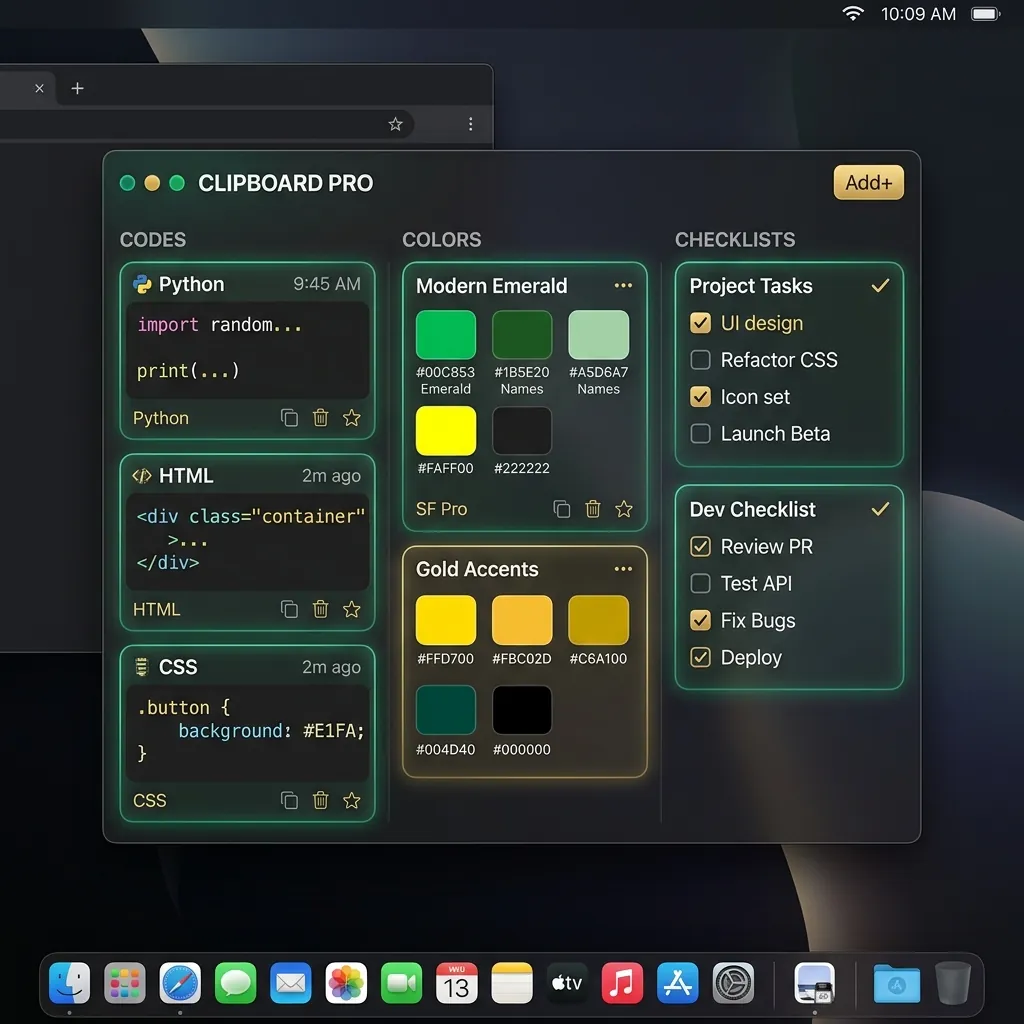
Natywna przestrzeń schowka
Porządkuj skopiowane fragmenty w kafelkach. Rozpoznawaj i kopiuj kody kolorów, renderuj wzory matematyczne i korzystaj z błyskawicznego podświetlania składni dla programistów.
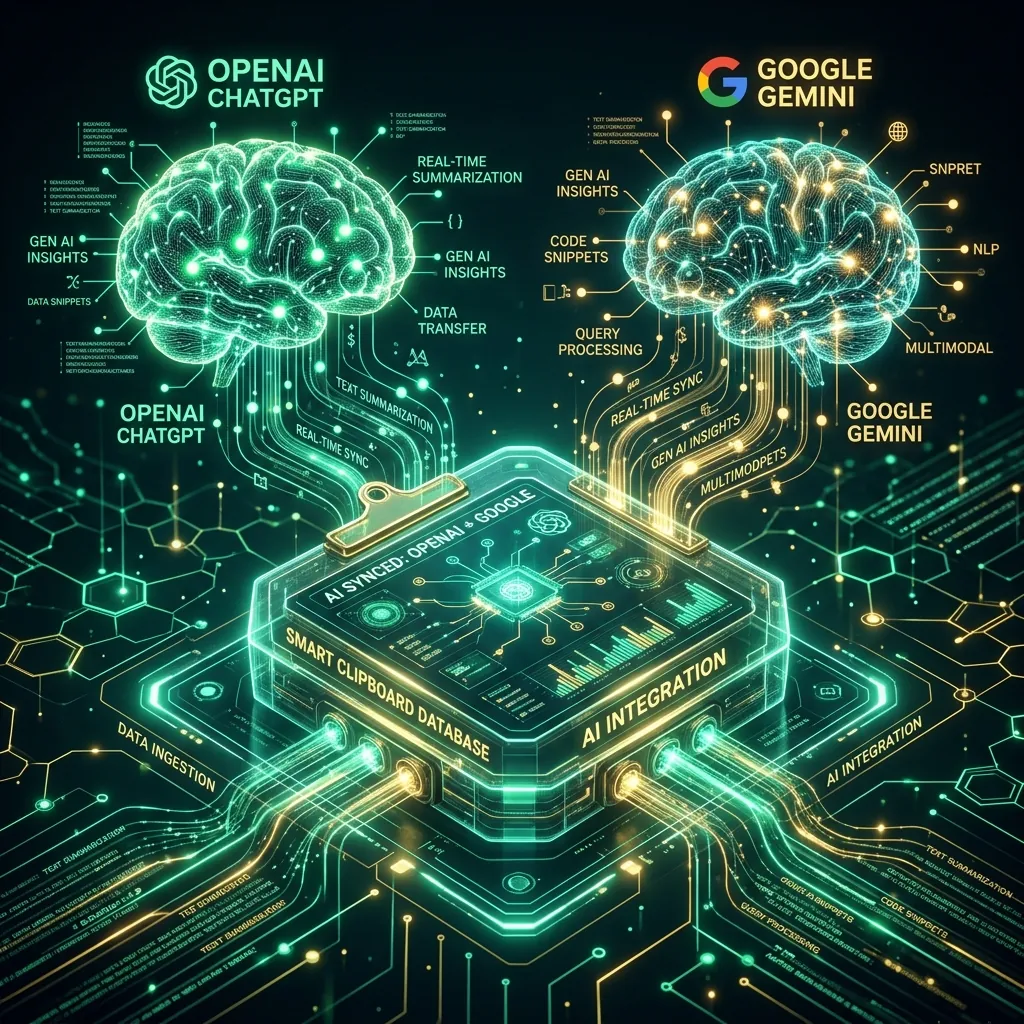
Wbudowani asystenci AI
Korzystaj z mocy OpenAI ChatGPT i Google Gemini prosto z paska menu. Popraw ton swoich e-maili, streszczaj teksty albo analizuj kod.
System: Uruchamianie usługi ClipDesk w tle... OK
System: Załadowano lokalny moduł Vision OCR... Gotowe
clipdesk ocr --screenshot
[OCR] Tekst wyodrębniony lokalnie: "Native App Development at SeeBubble Media"
clipdesk ai --summarize --last-copied
[AI Summary] Podsumowanie (Gemini): to narzędzie łączy lokalną historię schowka ze sztuczną inteligencją, aby automatycznie usprawniać pracę.
Coś więcej niż historia
ClipDesk działa dyskretnie w tle na pasku menu macOS i przechwytuje skopiowane teksty, obrazy i linki. Zamiast zwykłej listy daje ci jednak pełną, interaktywną przestrzeń roboczą, w której możesz filtrować, przekształcać, przeszukiwać i dalej przetwarzać treści z pomocą AI.
Najważniejsze funkcje w skrócie
Dzięki natywnemu tworzeniu w Swift dla macOS ClipDesk prawie nie zużywa zasobów, reaguje bez opóźnień i głęboko integruje się z systemem.
Schowek i synchronizacja
-
Nieograniczona historia
Zapisuje i sortuje teksty, adresy URL, pliki graficzne i własne kafelki. Funkcja czyszczenia automatycznie porządkuje historię po osiągnięciu wybranego limitu.
-
Synchronizacja z Google Drive
Twórz kopie zapasowe i synchronizuj schowek w pełni automatycznie i w postaci zaszyfrowanej przez swoje osobiste konto Google Drive na wszystkich swoich Macach.
-
Inteligentne wyszukiwanie i ulubione
Przeszukuj historię błyskawicznie według treści, typu aplikacji lub rozszerzenia pliku. Ważne fragmenty przypinasz na stałe jako ulubione.
OCR i sztuczna inteligencja
-
Lokalne rozpoznawanie tekstu offline
Dzięki natywnemu frameworkowi Vision od Apple ClipDesk wyodrębnia tekst ze skopiowanych zrzutów ekranu i obrazów całkowicie lokalnie na twoim Macu – bez połączenia z internetem i w 100% z poszanowaniem prywatności.
-
Podwójny silnik GPT i Gemini
Podłącz własne klucze API OpenAI lub Google Gemini. Prawym kliknięciem poprawisz gramatykę, przetłumaczysz tekst albo stworzysz zrozumiałe podsumowania.
-
Zamiana tekstu na mowę (TTS) z rozwiązaniem zapasowym
Słuchaj skopiowanych tekstów. Bez internetu lub bez klucza API aplikacja płynnie przełącza się na wysokiej jakości systemowy głos Siri w macOS.
Planer zadań i dane
-
Automatyczne wykrywanie zadań
Skopiuj brief albo zapis czatu: wbudowana AI automatycznie wykryje otwarte zadania i zaproponuje, by od razu je utworzyć.
-
Powiadomienia systemowe
Ustaw terminy, projekty i priorytety swoich zadań. ClipDesk natywnie powiadomi cię o zbliżających się terminach przez Centrum powiadomień macOS.
-
Własne schematy danych (trackery)
Twórz własne profile śledzenia (np. „Picie wody”, „Czas pracy”, „Finanse”). Zapisuj i wizualizuj powtarzające się dane prosto ze schowka.
-
Skaner GiroCode i IBAN
Rozpoznaje numery IBAN, kwoty i odbiorców. Całkowicie lokalnie tworzy zgodny ze standardem kod QR EPC (GiroCode) do natychmiastowej płatności w aplikacji bankowej.
Wbudowane narzędzia
-
Wydajne podświetlanie składni
Dla programistów: rozpoznaje skopiowany kod w Swift, Go, Rust, Java, Python, JS/TS i HTML i wyświetla go sformatowany bezpośrednio w kafelku w kolorach ciemnego motywu Xcode.
-
Praktyczny edytor szkiców
Rysuj linie, prostokąty, okręgi i odręczne notatki bezpośrednio na skopiowanych obrazach i błyskawicznie zapisuj adnotacje z powrotem do schowka.
-
Renderer wzorów i Markdown
Renderuje wzory LaTeX jako grafiki wektorowe i wyświetla sformatowane pliki Markdown bez zewnętrznego edytora.
WAN multi-gateway i mosty
-
Mosty między wieloma sieciami
Łącz kilka lokalnych podsieci przez dedykowane zdalne bramy. Synchronizuj schowek i udostępniaj treści ponad granicami WAN.
-
Inteligentne UPnP i przekierowanie portów
Automatycznie pobieraj lokalne i publiczne adresy IP. Konfiguruj router automatycznie przez UPnP albo w kilka sekund przejdź na ręczną konfigurację portów.
-
Mosty głosowe walkie-talkie
Nadawaj głos w czasie rzeczywistym do wszystkich połączonych sieci. Wbudowana deduplikacja zapobiega pętlom routingu i utrzymuje ruch w czystości.
Radio kosmiczne, interkom i udostępnianie
-
Krótkofalówka walkie-talkie
Wiadomości głosowe w czasie rzeczywistym przez P2P. Automatycznie wycisza muzykę radia w tle, gdy mówisz lub odbierasz, a potem znów ją włącza.
-
Radio HUD w stylu kokpitu
Futurystyczny odtwarzacz radia internetowego w stylu statku kosmicznego, ze świecącym regulatorem głośności w kształcie silnika i holograficznym wizualizatorem, który reaguje na muzykę na żywo.
-
Udostępnianie ekranu P2P
Udostępniaj swój ekran w czasie rzeczywistym bezpośrednio innym użytkownikom. Bezpieczne strumienie P2P, automatycznie negocjowane przez nasz zdecentralizowany serwer wykrywania.
Stworzony dla macOS
Żadnych ociężałych kontenerów webowych Electron. ClipDesk to w 100% natywna aplikacja desktopowa dla macOS.
Pamięć SwiftData
Błyskawiczne ładowanie i niezwykle stabilne, transakcyjnie bezpieczne przechowywanie danych. Schowek działa płynnie nawet przy tysiącach wpisów.
Inteligentna tarcza prywatności
ClipDesk chroni twoje wrażliwe dane. Usługa w tle automatycznie ignoruje kopiowanie z menedżerów haseł, takich jak 1Password, Bitwarden i KeePassXC.
0,1% CPU i oszczędność RAM
Dzięki asynchronicznemu odpytywaniu ze Swift Concurrency ClipDesk oszczędza procesor twojego Maca i w tle praktycznie nie zużywa baterii. Idealny dla czasu pracy MacBooka.
Szybki start i przewodnik po funkcjach
Dowiedz się, jak najlepiej wykorzystać wszystkie funkcje ClipDesk i gdzie je znaleźć w macOS.
Pierwsze kroki z ClipDesk
ClipDesk zagnieżdża się bezpośrednio na pasku stanu macOS. Po instalacji wystarczy kilka prostych kroków, by w pełni go skonfigurować.
Aby ClipDesk mógł monitorować schowek i robić zrzuty ekranu do OCR, potrzebuje uprawnień Dostępności i Nagrywania ekranu. Po prostu postępuj zgodnie z przewodnikiem przy pierwszym uruchomieniu.
Ustaw globalny skrót klawiszowy (np. Option + C). Dzięki niemu błyskawicznie otworzysz główne okno z siatką schowka z dowolnej aplikacji.
Włącz „Otwieraj przy logowaniu”, aby ClipDesk zawsze był gotowy w tle i płynnie zapisywał skopiowane treści.
Zarządzanie schowkiem i wyszukiwanie
ClipDesk zbiera teksty, obrazy, adresy URL i wiele więcej w interaktywnym widoku kafelków zamiast w zwykłej liście tekstowej.
Szukaj dowolnych słów kluczowych. Wyszukiwanie filtruje w czasie rzeczywistym skopiowane teksty, aplikacje źródłowe lub własne tagi.
Przypinaj ważne fragmenty, aby chronić je przed automatycznym czyszczeniem. Ikoną tagu możesz kategoryzować treści i tworzyć własne kolekcje.
Określ, ile wpisów ma przechowywać ClipDesk (np. maks. 500). Starsze wpisy są usuwane automatycznie. Możesz też wykluczyć wrażliwe aplikacje, których kopiowanie ma być ignorowane.
Wbudowani asystenci AI i głos
Używaj potężnych modeli językowych bezpośrednio na swoim schowku i słuchaj tekstów dzięki nowoczesnej syntezie mowy.
Wpisz własny klucz API OpenAI ChatGPT lub Google Gemini. Dzięki temu nie płacisz abonamentu – tylko za bezpośrednie użycie API (pay-as-you-go).
Wybierz gotowe prompty, takie jak „Podsumuj”, „Popraw gramatykę”, „Zamień na kod”, albo stwórz własne szablony w edytorze promptów.
Słuchaj skopiowanych tekstów lub odpowiedzi AI. Bez internetu lub bez klucza API ClipDesk automatycznie korzysta z wysokiej jakości lokalnych głosów Siri na twoim Macu.
OCR Vision, GiroCode i narzędzia
Korzystaj z lokalnej analizy obrazu i narzędzi dla programistów bez wysyłania danych na zewnętrzne serwery.
Dzięki frameworkowi Vision od Apple ClipDesk wyodrębnia tekst ze zrzutów ekranu i grafik w 100% offline na twoim urządzeniu – z poszanowaniem prywatności i bez opłat za API.
Skopiuj dane z faktury: ClipDesk rozpozna IBAN i od razu wygeneruje zgodny ze standardem kod QR EPC. Zeskanuj go aplikacją bankową, aby zrobić przelew bez wpisywania.
Szybko rysuj adnotacje, kształty lub odręczne szkice bezpośrednio na skopiowanych obrazach, zanim wkleisz je do czatu lub dokumentu.
Kod programu (Swift, Python, HTML itp.) jest automatycznie formatowany i kolorowo podświetlany. Od razu widzisz, co kryje się w skopiowanym kodzie.
Planer zadań i własne trackery
Zamieniaj skopiowane informacje od razu w zadania albo zapisuj codzienne dane o zdrowiu i finansach.
Skopiuj brief, e-maile lub zapisy czatu. Wbudowana AI automatycznie wyłapie zadania do zrobienia i zaproponuje zapisanie ich jako uporządkowanych zadań w planerze.
Zarządzaj zadaniami według priorytetu, terminu i kategorii. ClipDesk natywnie przypomina o zbliżających się terminach przez Centrum powiadomień macOS.
Twórz własne arkusze pomiarów (np. spożycie kawy, czas nauki). Zapisuj wartości skrótem lub z menu i oglądaj swoje codzienne postępy na wykresach.
Sfederowany routing multi-gateway LAN-WAN-LAN
ClipDesk łączy oddzielne sieci lokalne (LAN) przez internet (WAN) za pomocą sfederowanego modelu mostów. Dzięki bezpiecznym tunelom TCP między bramami sieciowymi schowki są synchronizowane, a pakiety audio i danych dynamicznie routowane. Zespoły mogą więc płynnie współpracować między biurami, domami czy odległymi lokalizacjami – bez centralnych serwerów w chmurze.
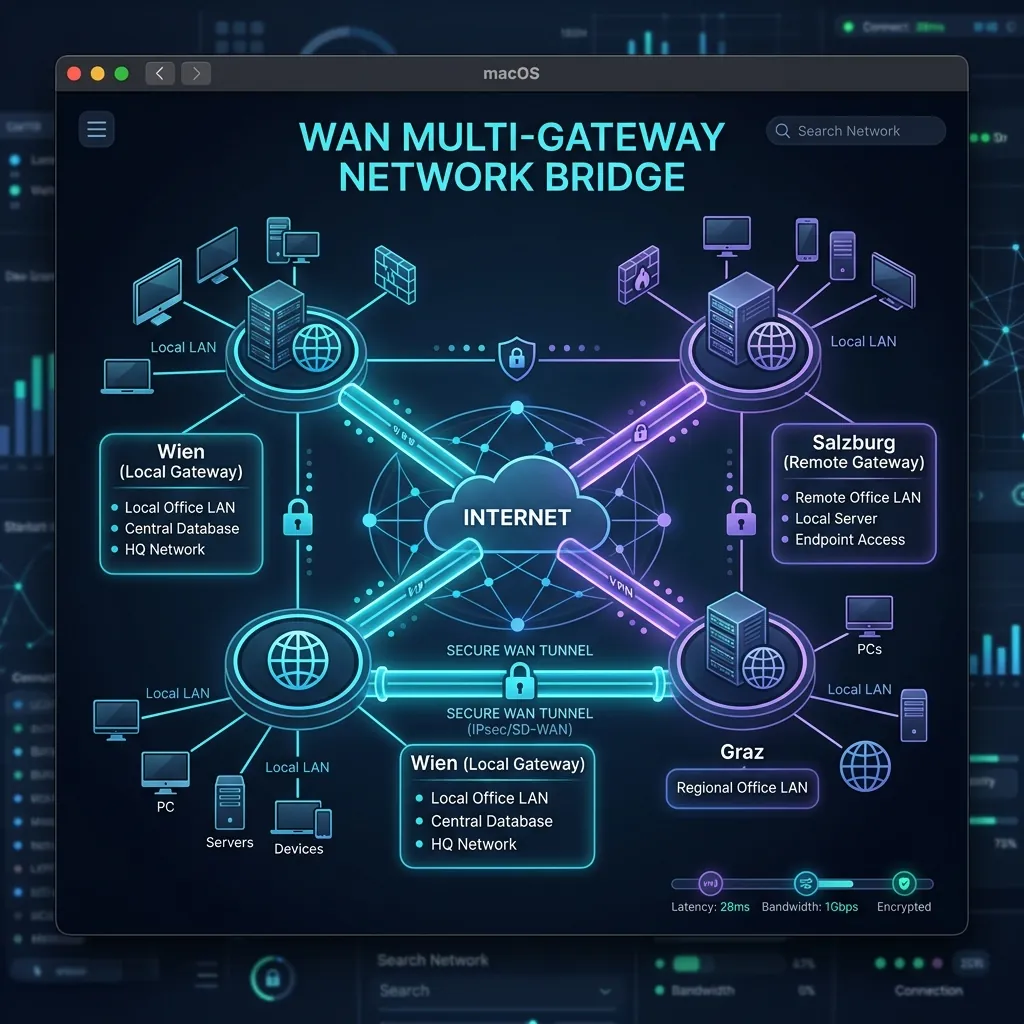
Włącz tryb hosta/nasłuchu w ustawieniach Multi-Gateway. Użytkownik A pełni rolę węzła bramy dla sieci lokalnej 1. ClipDesk uruchamia usługę w tle na porcie 12346 i odpytuje interfejsy oraz globalne serwery STUN, aby ustalić prywatny adres IP w sieci LAN (np. 192.168.1.50) i publiczny adres IP WAN (np. 85.12.34.56). Ten publiczny adres IP jest przekazywany zdalnemu klientowi mostu.
Aby zewnętrzni klienci mogli połączyć się z twoją bramą, pakiety przychodzące muszą docierać do portu 12346. ClipDesk próbuje automatycznie otworzyć ten port przez UPnP. Jeśli router to blokuje (czerwony wskaźnik), ustaw ręczne przekierowanie portu: nadaj Macowi stały adres IP w routerze i przekieruj przychodzące pakiety TCP z portu 12346 na ten lokalny adres. Ważne: wystarczy, że tylko jedna z dwóch stron bramy ma otwarty port, aby zbudować dwukierunkowy most.
Na urządzeniu użytkownika B (sieć 2) kliknij w Multi-Gateway „Nowy most”. Wpisz publiczny adres IP WAN użytkownika A oraz port 12346. Użytkownik B inicjuje połączenie. Brama w sieci 1 przetwarza żądanie i tworzy trwały, szyfrowany, dwukierunkowy most WAN. Wszyscy pozostali klienci lokalni w obu sieciach automatycznie wykrywają most. Wewnętrzny algorytm wykrywania pętli zapobiega duplikowaniu pakietów w routingu.
Zdecentralizowane P2P, walkie-talkie i radio kosmiczne
ClipDesk łączy twoje Maci bezpośrednio przez peer-to-peer (P2P). Nigdy nie przechowujemy twoich schowków, nagrań audio ani transmisji ekranu w chmurze. Wszystko jest negocjowane przez bezpieczny serwer wykrywania i przesyłane bezpośrednio.
Urządzenia rejestrują się na naszym bezpiecznym serwerze wykrywania za pomocą unikalnych kryptograficznych skrótów kluczy publicznych (UUID). Serwer działa jako punkt spotkań (rendezvous): gdy klient A chce połączyć się z klientem B, serwer wymienia kandydatów połączeń NAT (STUN/ICE), aby wynegocjować bezpośrednie gniazdo P2P UDP/TCP. Dane użytkownika, strumienie głosu, schowki ani ekrany nigdy nie przechodzą przez serwer ani nie są przez niego widoczne. Po nawiązaniu połączenia wszystkie dane płyną zaszyfrowane, z minimalnym opóźnieniem, bezpośrednio z urządzenia do urządzenia.
Wysyłaj wiadomości głosowe w czasie rzeczywistym do wszystkich połączonych Maców. Odtwarzacz radia w tle jest automatycznie wyciszany (głośność 0) podczas wysyłania lub odbierania wiadomości, a potem płynnie wraca.
Zarządzaj własnymi strumieniami HTTPS w Hyperwave Transceiver. Ciesz się designem kokpitu statku kosmicznego, regulacją głośności silnikiem i holograficznym wizualizatorem na żywo.
Udostępniaj ekran swojego Maca w czasie rzeczywistym bezpośrednio innym użytkownikom. Natywny potok wideo działa całkowicie w P2P, bezpiecznie i z minimalnym opóźnieniem.
„ClipDesk wreszcie sprawia, że kopiowanie i wklejanie jest inteligentne. To tak, jakby asystent AI i pełnoprawny planer zadań były wbudowane prosto w pasek menu macOS.”
Najczęstsze pytania (FAQ)
Wszystko, co musisz wiedzieć o ClipDesk.
Czy moje hasła są chronione?
Tak, absolutnie. ClipDesk analizuje okno źródłowe i typ treści. Hasła z aplikacji takich jak 1Password, Bitwarden czy KeePassXC są automatycznie odfiltrowywane i nigdy nie są zapisywane.
Gdzie są przechowywane moje dane?
Twoje dane pozostają w całości lokalnie na twoim Macu, w zaszyfrowanej bazie SwiftData. Kopie zapasowe są wysyłane tylko wtedy, gdy włączysz opcjonalną synchronizację z Google Drive – oczywiście z szyfrowaniem end-to-end.
Czy potrzebuję własnych kluczy API do ChatGPT i Gemini?
Tak. Aby korzystać z funkcji AI, po prostu wpisz własne klucze API w ustawieniach. Dzięki temu płacisz tylko za to, czego faktycznie używasz – bez drogich subskrypcji.
Jaki model licencji ma ClipDesk?
Rezygnujemy z subskrypcji. Możesz testować aplikację za darmo i bez ograniczeń przez 7 dni. Potem kupujesz dożywotnią licencję za jedyne 9,99 €.
Zwiększ swoją produktywność w macOS
Pobierz ClipDesk teraz i testuj wszystkie funkcje za darmo przez 7 dni. Karta kredytowa nie jest potrzebna.