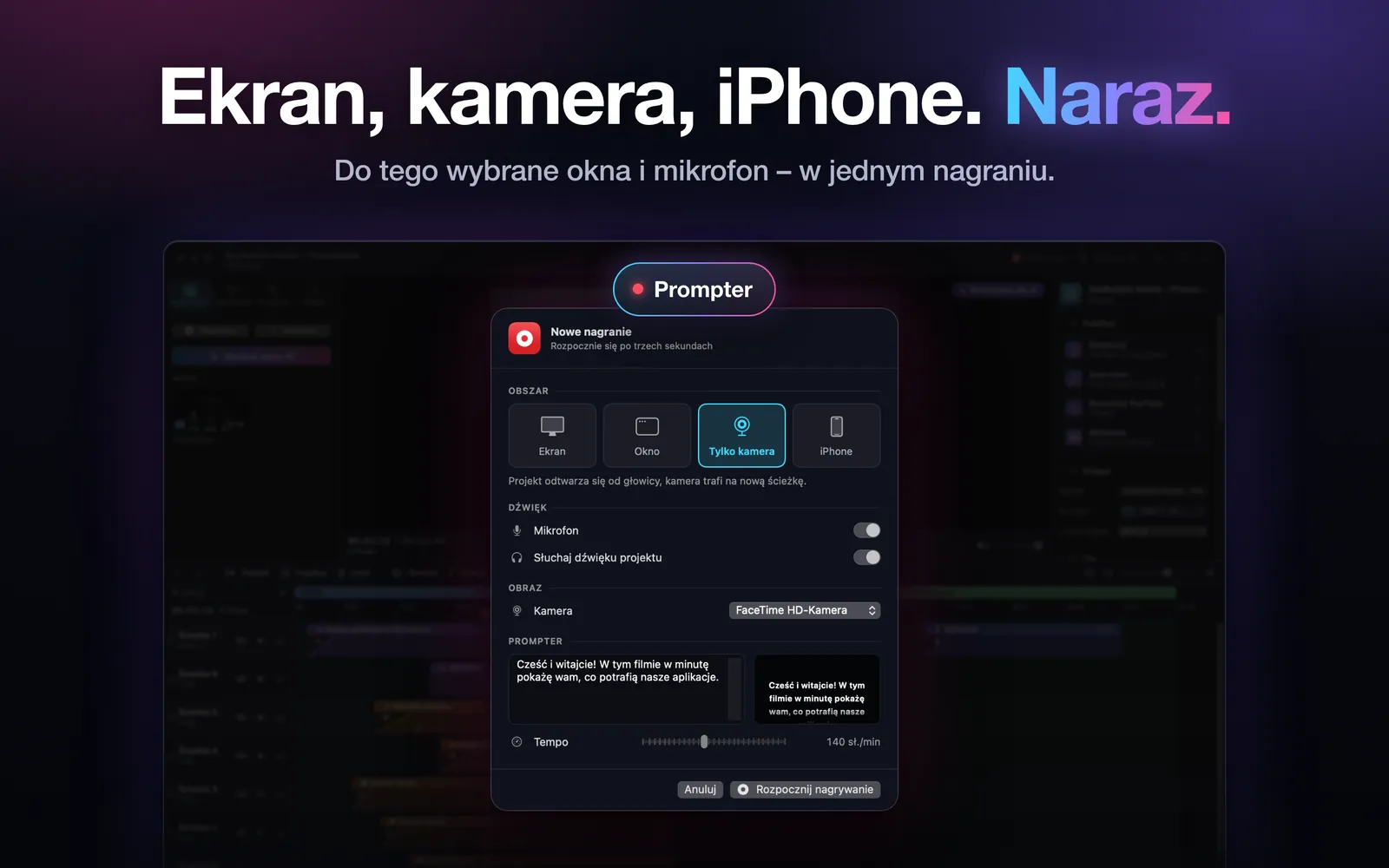
TrackCast to rejestrator ekranu i edytor wideo na Maca w jednej aplikacji. Nagraj ekran, okno, kamerę lub iPhone’a, objaśnij strzałkami, numerami kroków i dymkami, a gotowe wideo wyeksportuj na YouTube, TikTok i inne platformy.
Nagraj ekran, pojedyncze okno, kamerę lub ekran iPhone’a (przez kabel USB) – iPhone’a i kamerę internetową także jednocześnie. Z mikrofonem i dźwiękiem systemu, z kursorem lub bez, w 30 lub 60 klatkach na sekundę i z prompterem podczas nagrywania.
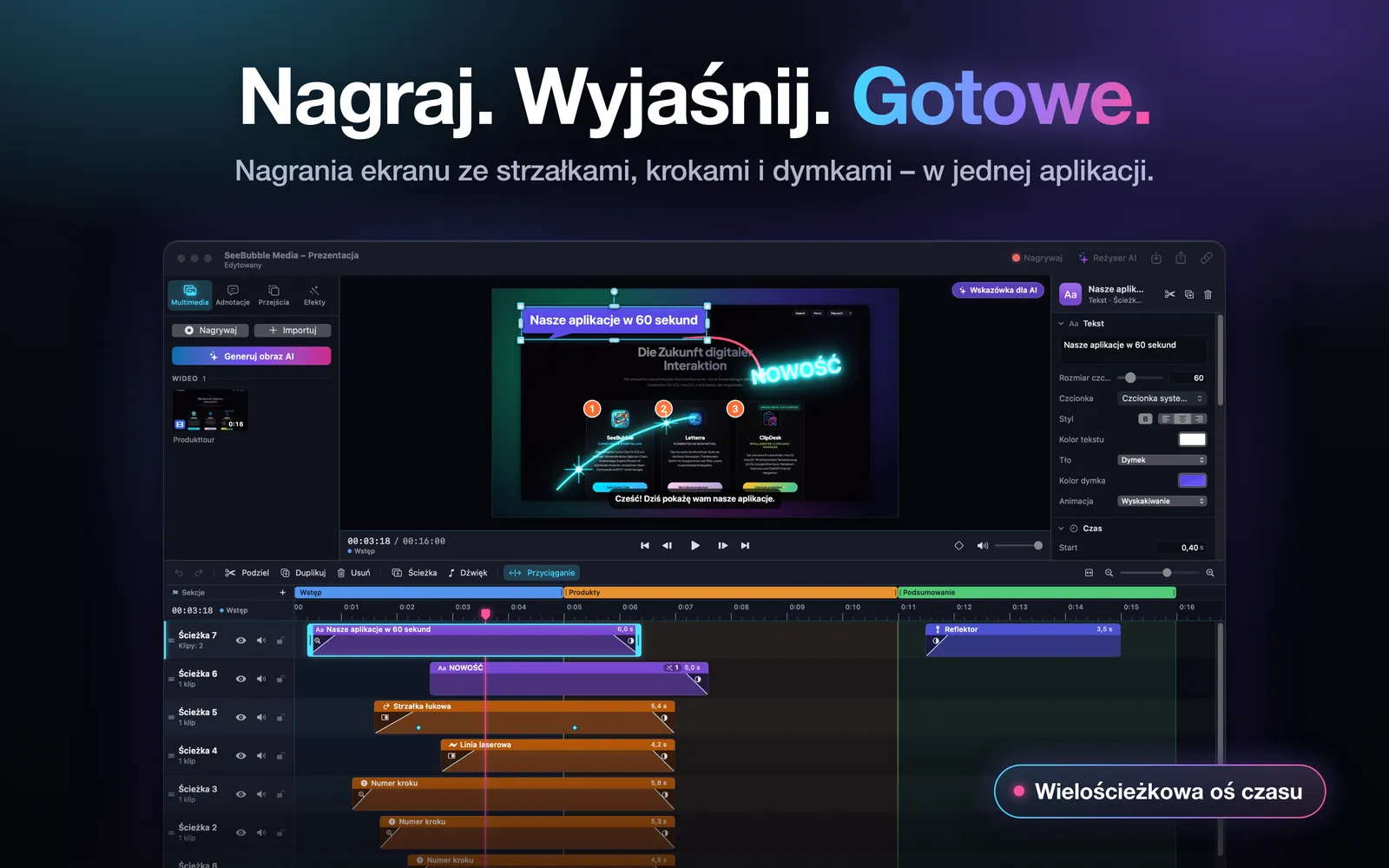
Wielościeżkowa oś czasu
Dowolna liczba ścieżek. Przycinaj, dziel i przesuwaj klipy, wyrównuj je dzięki przyciąganiu i podziel wideo na sekcje i rozdziały.
Adnotacje
Strzałki (także zakrzywione), linie, laser z punktami światła, prostokąty, elipsy, zakreślacz, numery kroków, reflektor, dymki i neonowy tekst. Rozmycie i pikselizacja zasłaniają prywatne miejsca.
Animacje i przejścia
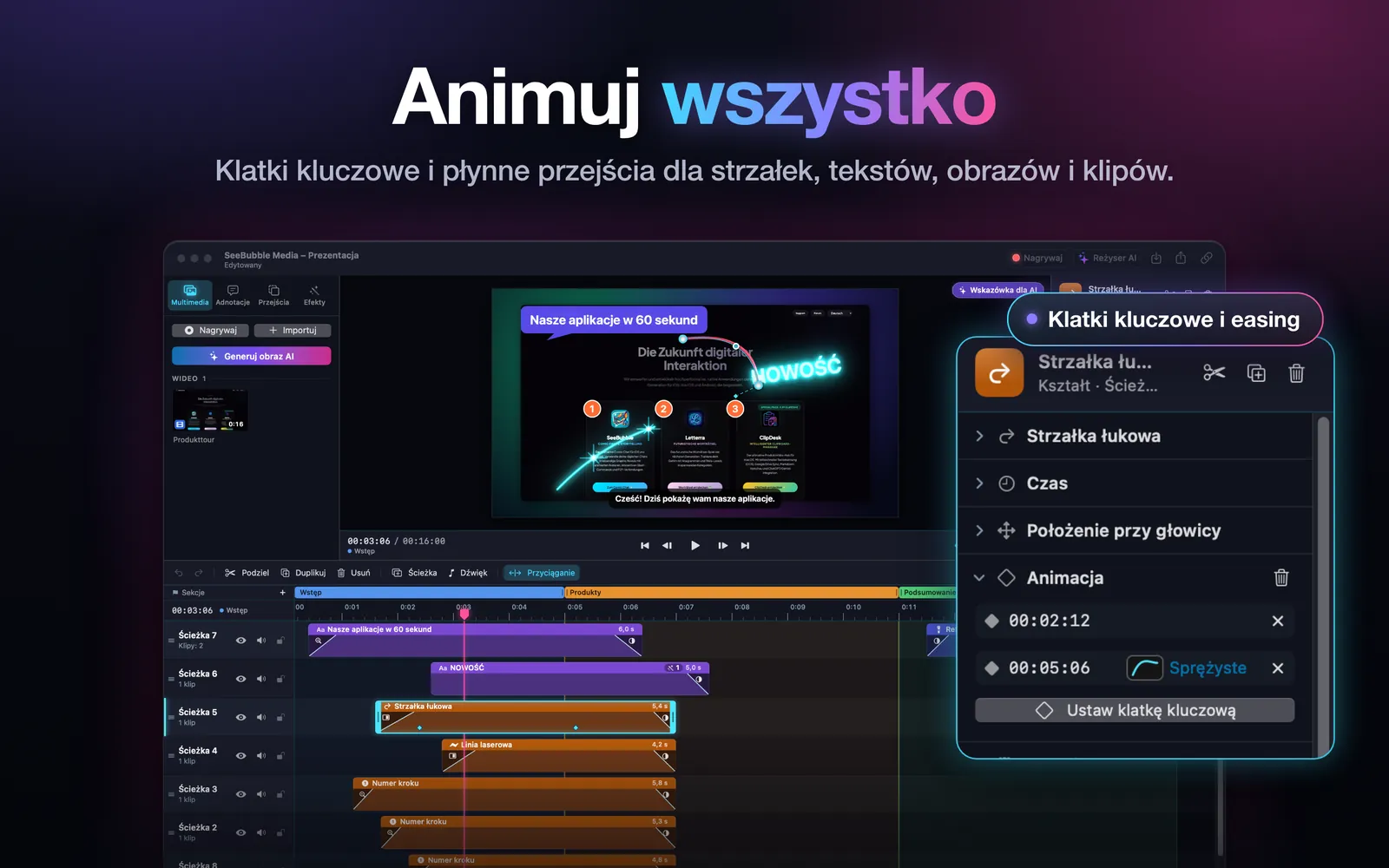
Animuj za pomocą klatek kluczowych i krzywych, takich jak równomiernie, płynnie czy sprężyście. Między klipami są przejścia takie jak przenikanie, przesunięcie, zoom, wycieranie, iris i obrót.
Efekty
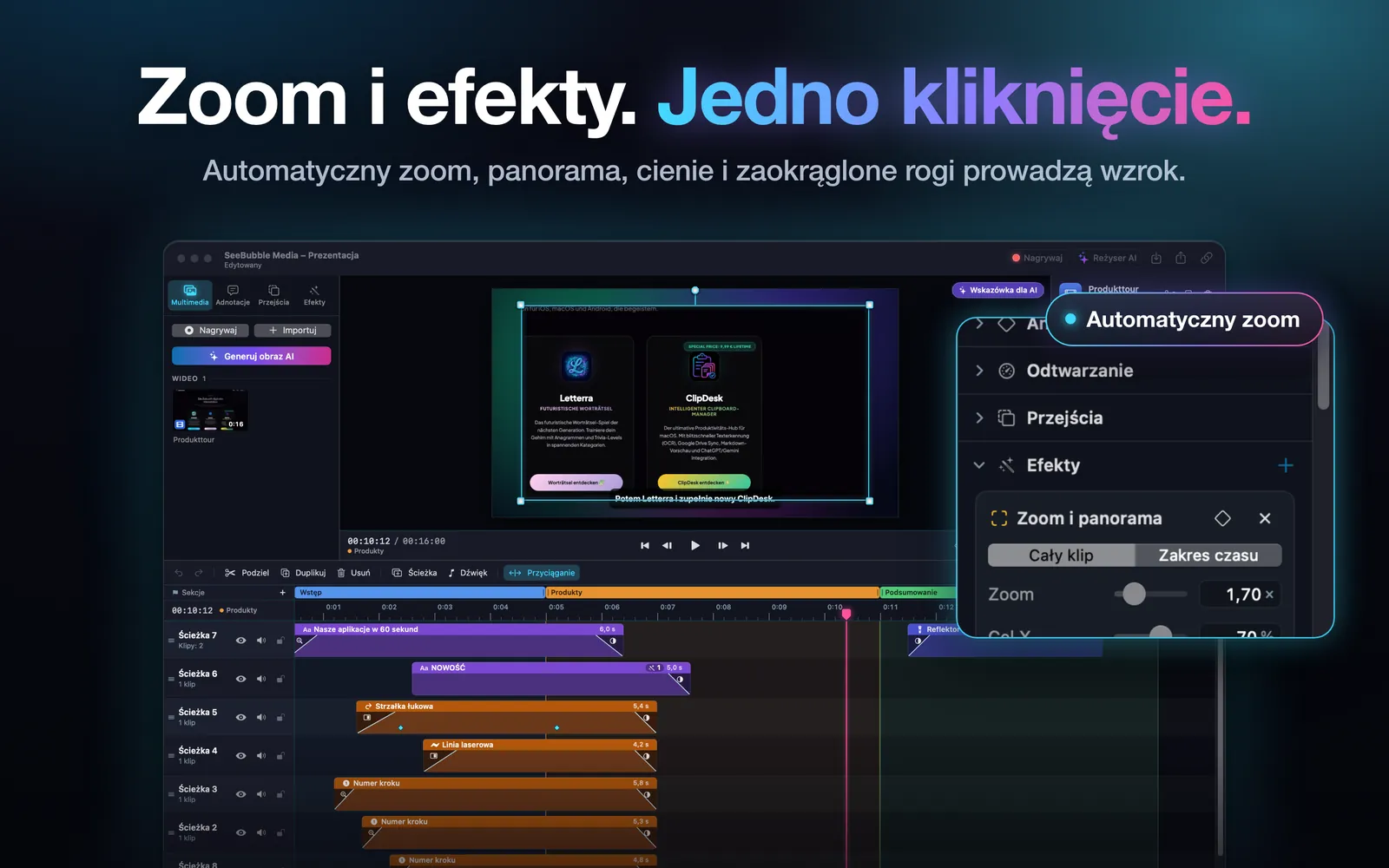
Zoom i panorama, automatyczny zoom podążający za myszą, wyróżnienie kursora, pierścienie kliknięć, cienie, zaokrąglone rogi, tła, korekcja kolorów, usuwanie tła i więcej.
Napisy
TrackCast tworzy napisy z tego, co mówisz, dzięki rozpoznawaniu mowy.
Eksport
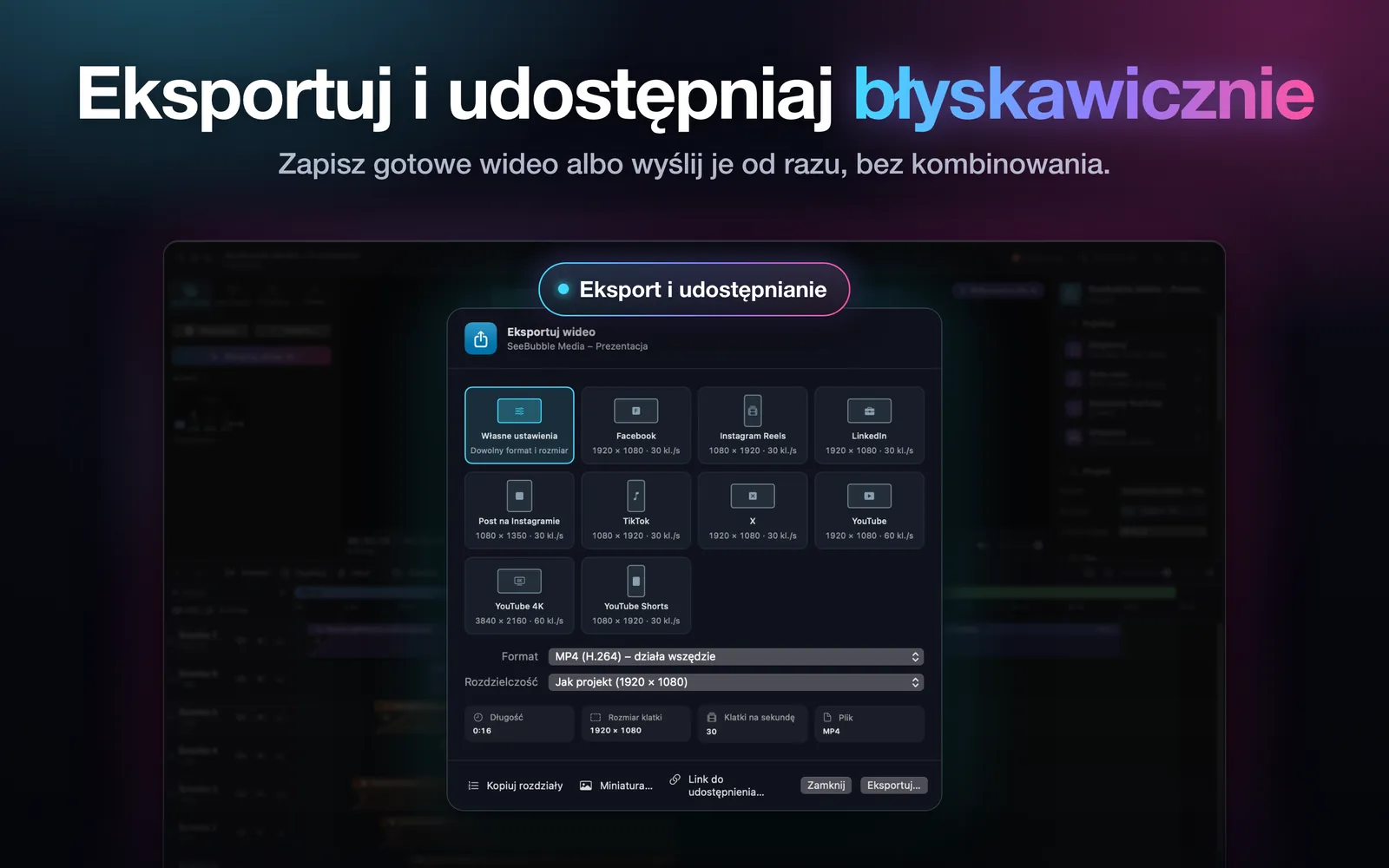
Jako MP4 lub MOV, z szablonami dla YouTube (także 4K i Shorts), TikToka, Instagrama, Facebooka, LinkedIna i X. Do tego auto-pion 9:16, rozdziały YouTube z twoich sekcji i miniatura.
Opcjonalnie: AI i przesyłanie na YouTube
Z własnym kluczem API (Anthropic Claude lub OpenAI) Reżyser AI proponuje tytuły, strzałki, zoomy i sekcje, a ty możesz tworzyć obrazy AI. Po zalogowaniu własnym kontem Google przesyłasz wideo prosto na YouTube.
Wsparcie i częste pytania
Najważniejsze odpowiedzi na temat TrackCast.
Jak zezwolić na nagrywanie ekranu?
Otwórz Ustawienia systemowe → Prywatność i ochrona → Nagrywanie ekranu i dźwięku systemu i włącz TrackCast. Następnie uruchom TrackCast ponownie.
Jak zezwolić na kamerę i mikrofon?
macOS zapyta za pierwszym razem. Później zmienisz to w Ustawieniach systemowych → Prywatność i ochrona → Kamera lub Mikrofon. Zgoda na kamerę obejmuje też ekran podłączonego iPhone’a.
Gdzie są moje nagrania?
W folderze Filmy/TrackCast na twoim Macu.
Jak podłączyć iPhone’a?
Podłącz iPhone’a kablem USB i odblokuj go. Za pierwszym razem stuknij na iPhonie „Ufaj”.
Gdzie wpisać klucz AI?
W TrackCast → Ustawienia → AI. Klucz jest zapisywany w pęku kluczy macOS.
TrackCast nie wymaga konta i nie zawiera reklam ani śledzenia. Dane opuszczają twojego Maca tylko wtedy, gdy samodzielnie użyjesz opcjonalnej funkcji, takiej jak AI, przesyłanie na YouTube lub link do udostępnienia.