Smart Clipboard & AI Workspace
Beherrschen Sie Ihren Kopierverlauf. ClipDesk ist der ultimative macOS Produktivitäts-Hub mit lokaler OCR-Texterkennung, nahtloser ChatGPT & Gemini Integration und integrierter To-Do-Verwaltung.
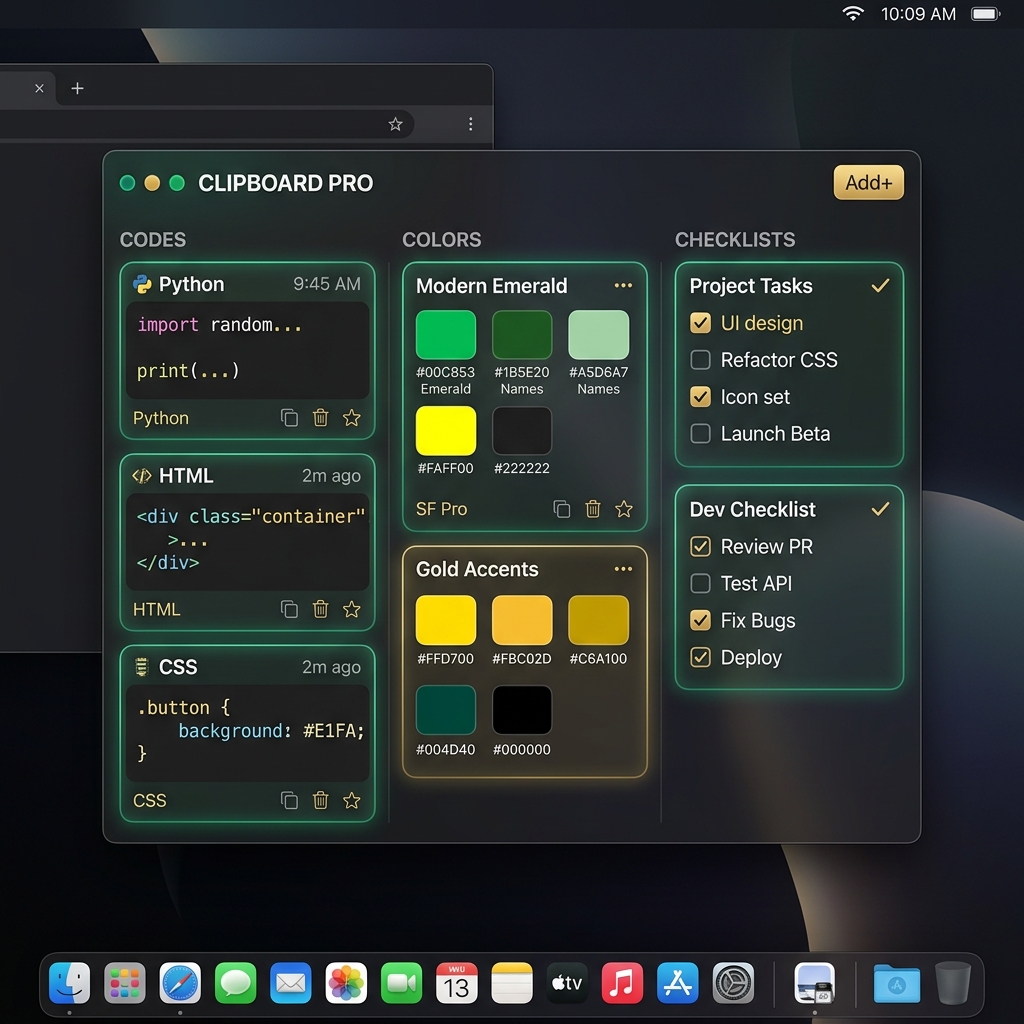
Nativer Clipboard Workspace
Organisieren Sie kopierte Snippets in Kacheln. Erkennen und kopieren Sie Farbcodes, rendern Sie mathematische Formeln und profitieren Sie von der ultraschnellen Syntaxhervorhebung für Entwickler.
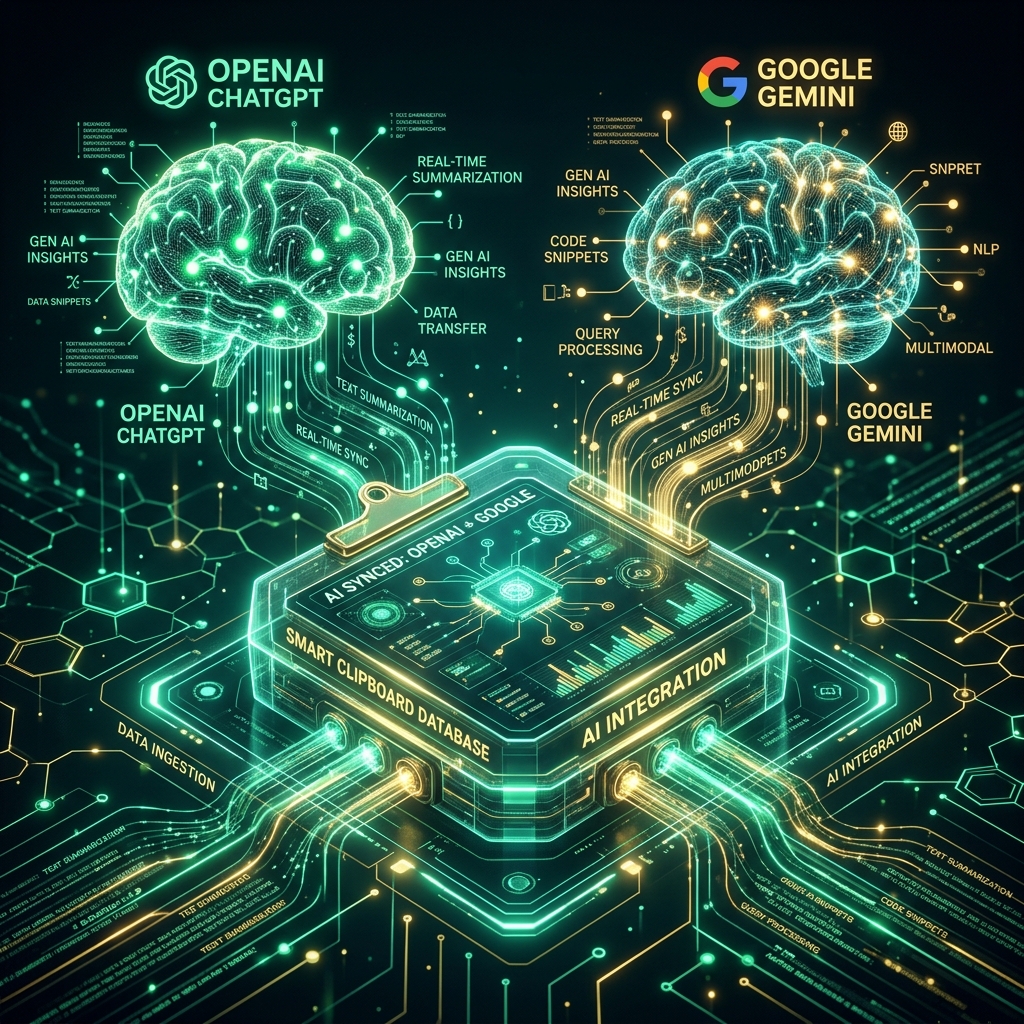
Integrierte AI-Assistenten
Nutzen Sie die Power von OpenAI ChatGPT und Google Gemini direkt aus Ihrer Menüleiste. Optimieren Sie den Tonfall Ihrer E-Mails, fassen Sie Texte zusammen oder analysieren Sie Programmiercode.
System: Initialisiere ClipDesk Background Service... OK
System: Lokales Vision OCR Modul geladen... Bereit
clipdesk ocr --screenshot
[OCR] Text erfolgreich lokal extrahiert: "Native App Development at SeeBubble Media"
clipdesk ai --summarize --last-copied
[AI Summary] Zusammenfassung (Gemini): Dieses Tool kombiniert lokalen Clipboard-Verlauf mit künstlicher Intelligenz zur automatischen Arbeitsoptimierung.
Mehr als nur ein Verlauf
ClipDesk läuft unauffällig im Hintergrund in Ihrer macOS Menüleiste und fängt kopierte Texte, Bilder und Links ab. Aber statt einer einfachen Liste stellt es einen kompletten interaktiven Workspace zur Verfügung, in dem Sie Inhalte filtern, transformieren, durchsuchen und mit KI weiterverarbeiten können.
Die Key-Features im Überblick
Durch die konsequente, native Entwicklung direkt in Swift für macOS verbraucht ClipDesk kaum Ressourcen, reagiert ohne Latenzen und bietet tiefe OS-Integrationen.
Clipboard & Sync
-
Unbegrenzter Verlauf
Speichert und sortiert Texte, URLs, Bilddateien und benutzerdefinierte Kacheln. Eine Pruning-Funktion bereinigt die Historie automatisch nach einem gewählten Limit.
-
Google Drive Cloud-Sync
Sichern und synchronisieren Sie Ihre Ablage vollautomatisch und verschlüsselt über Ihren persönlichen Google Drive Account auf all Ihren Mac-Geräten.
-
Intelligente Suche & Favoriten
Durchsuchen Sie Ihren Verlauf blitzschnell nach Textinhalten, Anwendungstypen oder Dateiendungen. Wichtige Snippets heften Sie dauerhaft als Favoriten an.
OCR & Künstliche Intelligenz
-
Lokale Offline-Texterkennung
Dank Apples nativem Vision-Framework extrahiert ClipDesk Text aus kopierten Screenshots und Bildern vollkommen lokal auf Ihrem Mac – ohne Internetverbindung und 100% datenschutzkonform.
-
Dual GPT- & Gemini-Engine
Verbinden Sie Ihre eigenen OpenAI- oder Google Gemini-API-Keys. Per Rechtsklick optimieren Sie Grammatik, übersetzen Texte oder erstellen verständliche Zusammenfassungen.
-
Text-to-Speech (TTS)
Lassen Sie sich kopierte Texte oder KI-generierte Zusammenfassungen in natürlicher Sprache vorlesen. Unterstützt Deutsch und Englisch.
To-Do Planer & Datenspeicher
-
Automatischer Todo-Scan
Kopieren Sie ein Briefing oder ein Chat-Protokoll: Die integrierte KI erkennt automatisch offene To-Dos und schlägt vor, diese direkt als Tasks anzulegen.
-
System-Benachrichtigungen
Legen Sie für Ihre To-Dos Fälligkeitsdaten, Projekte und Prioritäten fest. ClipDesk benachrichtigt Sie nativ über das macOS Notification Center bei anstehenden Deadlines.
-
Individuelle Datenschemata (Tracker)
Erstellen Sie eigene Tracker-Profile (z. B. "Wasserzufuhr", "Arbeitszeit", "Finanzen"). Erfassen und visualisieren Sie wiederkehrende Daten direkt über die Zwischenablage.
-
Intelligenter GiroCode & IBAN-Scanner
Erkennt IBANs, Beträge und Zwecke. Generiert vollkommen lokal einen standardkonformen EPC-QR-Code (GiroCode) zur sofortigen Bezahlung per Banking-App.
Integrierte Tools
-
High-Performance Syntax Highlighting
Für Entwickler: Erkennt kopierten Code in Swift, Go, Rust, Java, Python, JS/TS und HTML und stellt ihn direkt in der Kachel mit Xcode Dark Theme-Farben formatiert dar.
-
Praktischer Skizzen-Editor
Zeichnen Sie Linien, Rechtecke, Kreise und handschriftliche Notizen direkt auf kopierte Bilder, um Anmerkungen blitzschnell zurück in die Ablage zu speichern.
-
Formel-Renderer & Markdown
Rendert LaTeX-Formeln in Vektorgrafiken und stellt strukturierte Markdown-Dateien formatiert dar, ohne dass Sie einen externen Editor benötigen.
WAN Multi-Gateway & Bridges
-
Multi-Network Bridging
Connect multiple local subnets together via dedicated remote gateways. Seamlessly synchronize clipboards and share content across WAN borders.
-
Smart UPnP & Port-Forwarding
Automatically fetch local and public IPs. Auto-configure routers via UPnP or fallback to standard manual port configurations in seconds.
-
Walkie-Talkie Broadcast Bridging
Stream real-time voice broadcasts to all connected networks. Built-in deduplication routing loops prevention keeps the traffic clean.
Spaceship Radio, Intercom & Sharing
-
Walkie-Talkie Intercom
Speak to peers on your network or bridged WANs with P2P audio streaming. Automatically mutes background radio when sending or receiving messages.
-
Futuristic Radio HUD
Futuristic cockpit radio player. Add HTTPS audio streams, control sound via a glowing thruster volume slider, and watch the holographic visualizer respond to active streams.
-
P2P Screen Sharing
Share your screen directly and securely with connected peers in real-time. Negotiates secure direct streams via our P2P Discovery Server.
Entwickelt für macOS
Keine trägen Electron-Web-Container. ClipDesk ist eine 100% native macOS Desktop-App.
CoreData & SwiftData
Ultraschnelle Ladezeiten und eine extrem stabile, transaktionssichere Speicherung Ihrer Daten. Ihre Zwischenablage bleibt auch bei Tausenden Einträgen performant.
Smart Privacy Shield
ClipDesk schützt Ihre sensiblen Daten. Der Hintergrunddienst ignoriert Kopieraktionen von Passwortmanagern wie 1Password, Bitwarden und KeePassXC vollautomatisch.
0,1% CPU & RAM Sparsam
Dank asynchronem Swift-Concurrency-Polling schont ClipDesk die CPU Ihres Macs und verbraucht im Hintergrund praktisch keinen Akku. Perfekt für MacBook-Akkulaufzeiten.
Quick Start & Feature-Guide
Erfahren Sie, wie Sie alle ClipDesk-Funktionen optimal nutzen und wo Sie diese in der macOS Benutzeroberfläche finden.
Erste Schritte mit ClipDesk
ClipDesk nistet sich direkt in Ihrer macOS Statusbar ein. Nach der Installation führen Sie ein paar einfache Schritte aus, um die App vollständig einzurichten.
Damit ClipDesk Ihre Ablage überwachen und OCR-Screenshots erfassen kann, benötigt es die Berechtigung für Bedienungshilfen (Accessibility) und Bildschirmaufnahme. Folgen Sie einfach dem geführten Setup beim Erststart.
Legen Sie ein globales Tastaturkürzel (z. B. Option + C) fest. Damit können Sie das Hauptfenster mit dem Clipboard-Raster aus jeder beliebigen Anwendung heraus blitzschnell aufrufen.
Aktivieren Sie "Beim Systemstart öffnen", damit ClipDesk im Hintergrund stets bereitsteht, um Ihre kopierten Inhalte nahtlos mitzuschreiben.
Zwischenablage verwalten & durchsuchen
ClipDesk sammelt Texte, Bilder, URLs und vieles mehr in einer interaktiven Kachel-Übersicht statt in einer simplen Textliste.
Suchen Sie nach beliebigen Schlagworten. Die Suche filtert in Echtzeit Ihre kopierten Texte, Quell-Apps oder benutzerdefinierten Tags aus.
Heften Sie wichtige Snippets an, um sie vor dem automatischen Bereinigen zu schützen. Über das Tag-Symbol können Sie Inhalte kategorisieren und eigene Sammlungen anlegen.
Legen Sie fest, wie viele Einträge ClipDesk speichern soll (z. B. max 500). Ältere Einträge werden automatisch entfernt. Zudem können Sie sensible Apps ausschließen, deren Kopieraktionen ignoriert werden sollen.
Integrierte AI-Assistenten & Voice
Nutzen Sie mächtige Sprachmodelle direkt auf Ihrer Zwischenablage und lassen Sie sich Texte mit modernster Sprachsynthese vorlesen.
Tragen Sie Ihren eigenen OpenAI ChatGPT oder Google Gemini API-Key ein. Dadurch fallen keine Abo-Kosten an – Sie zahlen nur Ihre direkte API-Nutzung (Pay-as-you-go).
Wählen Sie vorgefertigte Prompts wie "Zusammenfassen", "Grammatik korrigieren", "In Code umwandeln" oder erstellen Sie im Prompt-Editor eigene Textvorlagen.
Lassen Sie sich kopierte Texte oder KI-Antworten vorlesen. Bei fehlender Internetverbindung oder ohne API-Key greift ClipDesk vollautomatisch auf die hochwertigen, lokalen Siri-Systemstimmen Ihres Macs zurück.
OCR-Vision, GiroCode & Tools
Nutzen Sie lokale Bildanalyse und Entwickler-Tools, ohne Ihre Daten an externe Server senden zu müssen.
Dank Apples Vision-Framework extrahiert ClipDesk kopierte Texte aus Screenshots und Grafiken zu 100% offline auf Ihrem Gerät – datenschutzkonform und ohne API-Gebühren.
Kopieren Sie Rechnungsdaten: ClipDesk erkennt die IBAN und generiert sofort einen standardkonformen EPC-QR-Code. Scannen Sie diesen mit Ihrer Banking-App, um die Überweisung ohne Tipparbeit auszuführen.
Zeichnen Sie schnell Anmerkungen, Formen oder handschriftliche Skizzen direkt auf kopierte Bilder, bevor Sie diese in Chats oder Dokumente einfügen.
Programmiercode (Swift, Python, HTML, etc.) wird vollautomatisch formatiert und farbig hervorgehoben dargestellt. So sehen Sie sofort, was sich hinter Ihrem kopierten Code verbirgt.
Todo-Planer & Custom Trackers
Verwandeln Sie kopierte Informationen direkt in Aufgaben oder erfassen Sie tägliche Gesundheits- und Finanzdaten.
Kopieren Sie ein Briefing, E-Mails oder Chat-Protokolle. Die integrierte KI liest Action Items automatisch aus und bietet an, diese als strukturierte Aufgaben im Planer zu speichern.
Verwalten Sie Ihre Aufgaben nach Priorität, Fälligkeitsdatum und Kategorie. ClipDesk erinnert Sie nativ über das macOS Notification Center an ausstehende Deadlines.
Erstellen Sie eigene Erfassungsbögen (z. B. Kaffeekonsum, Lernzeit). Loggen Sie Werte per Shortcut oder im Menü und lassen Sie sich Ihre täglichen Fortschritte in Diagrammen visualisieren.
Federated LAN-WAN-LAN Multi-Gateway Routing
Connect separate local networks across the internet. Sync clipboards and stream Walkie-Talkie voice messages dynamically across offices or homes.
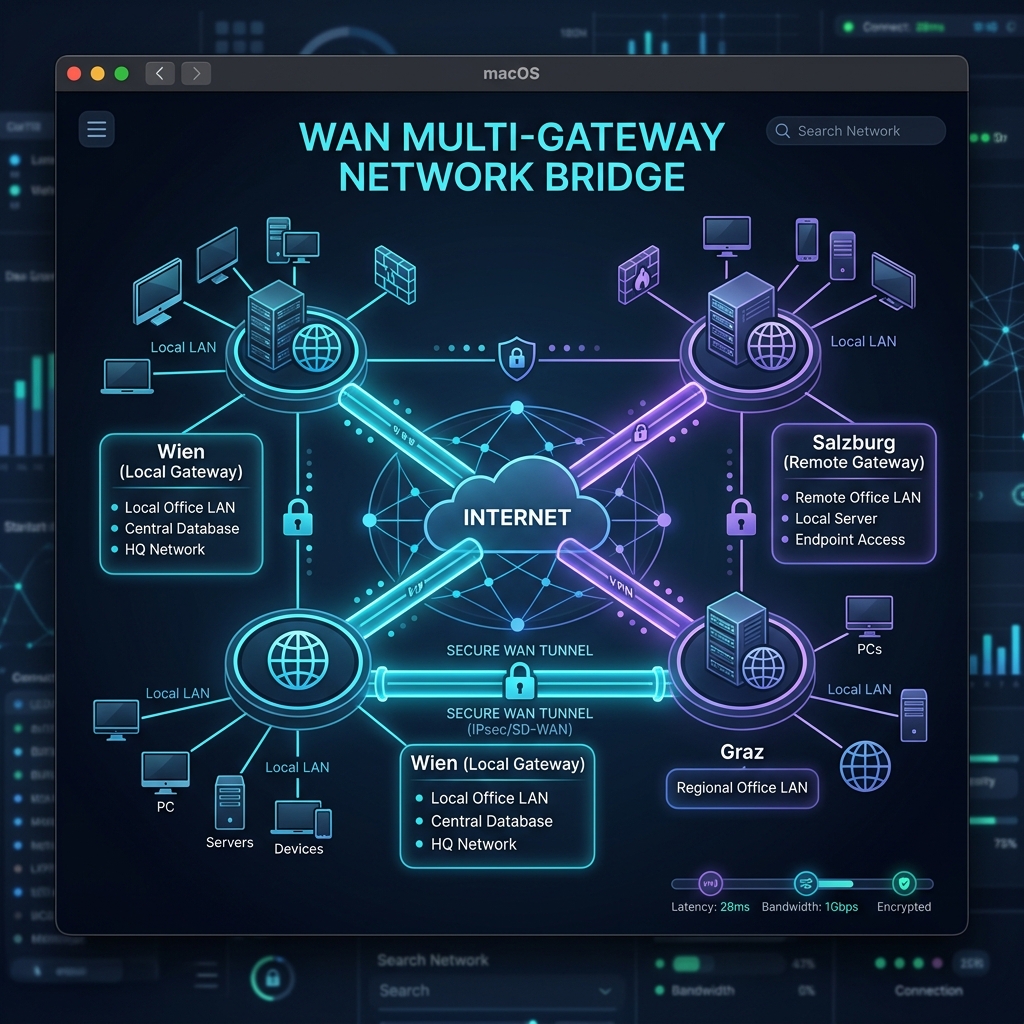
Activate the 'Enable Client as Gateway' option on User A's Mac. This device will act as the gateway hub for Network 1. ClipDesk automatically retrieves and displays its local IP and global WAN IP.
ClipDesk attempts to map TCP port 12346 automatically using UPnP. If the UPnP status indicator is red, manually forward TCP port 12346 to the displayed local IP in your router. Remember: Only one of the gateway peers needs a successful port forward/UPnP setup to build the bridge!
On User B's device (Network 2), click 'New Bridge' under the Multi-Gateway settings. Enter User A's public/global IP address and port 12346. Once established, all users in Network 1 (User A, B, C, D) and Network 2 (User E, F, G, H) can communicate seamlessly.
Decentralized P2P, Walkie-Talkie & Spaceship Radio
ClipDesk links your Macs directly via peer-to-peer (P2P) connections. We do not store your clipboard, audio, or screen recordings in the cloud. Instead, everything is negotiated via our secure Discovery Server and streamed directly.
Peers register on our secure Discovery Server using cryptographic identifiers. The server negotiates direct NAT-traversing connections between clients, after which all clipboard data, files, and audio flow directly peer-to-peer.
Broadcast real-time voice messages to all peers. The background radio player automatically ducks to absolute mute when sending or receiving messages, restoring volume smoothly when finished.
Manage and listen to custom HTTPS radio streams. Features an immersive cockpit HUD design, thruster-controlled volume, and a holographic visualizer reacting to active streams.
Stream your macOS screen directly to other connected peers in real-time. Native media capture ensures low-latency, secure, and direct peer transmission.
"ClipDesk macht Copy-Paste endlich intelligent. Es ist, als hätte man einen KI-Assistenten und einen vollwertigen Aufgabenplaner direkt in der macOS Menüleiste eingebaut."
Häufige Fragen (FAQ)
Alles, was Sie über ClipDesk wissen müssen.
Sind meine Passwörter geschützt?
Ja, absolut. ClipDesk analysiert das Herkunftsfenster und den Inhaltstyp. Passwörter aus Anwendungen wie 1Password, Bitwarden oder KeePassXC werden automatisch herausgefiltert und niemals gespeichert.
Wo werden meine Daten gespeichert?
Ihre Daten verbleiben vollständig lokal auf Ihrem Mac in einer verschlüsselten SwiftData-Datenbank. Nur wenn Sie das optionale Google Drive Cloud-Sync-Feature aktivieren, werden Backups hochgeladen – natürlich Ende-zu-Ende-verschlüsselt.
Benötige ich eigene API-Keys für ChatGPT und Gemini?
Ja. Um die KI-Funktionen zu nutzen, tragen Sie einfach Ihre eigenen API-Keys in den Einstellungen ein. Dadurch bezahlen Sie nur das, was Sie tatsächlich verbrauchen – ohne teure Abogebühren.
Welches Lizenzmodell gilt für ClipDesk?
Wir verzichten auf Abonnements. Sie können die App 7 Tage lang kostenlos und in vollem Umfang testen. Danach erwerben Sie eine lebenslange Einzellizenz (Lifetime) für nur 9,99 €.
Steigern Sie Ihre macOS Produktivität
Laden Sie ClipDesk jetzt herunter und testen Sie alle Funktionen 7 Tage lang kostenlos. Keine Kreditkarte erforderlich.