Cockpit Workspace & Fenster-Manager
Bereiten Sie Ihr Cockpit mit nur einem Klick vor. DeskPilot erfasst und rekonstruiert Koordinaten, Bildschirm-Layouts, Browser-Tabs, Ordnerpfade und geöffnete Dateien auf allen Monitoren.
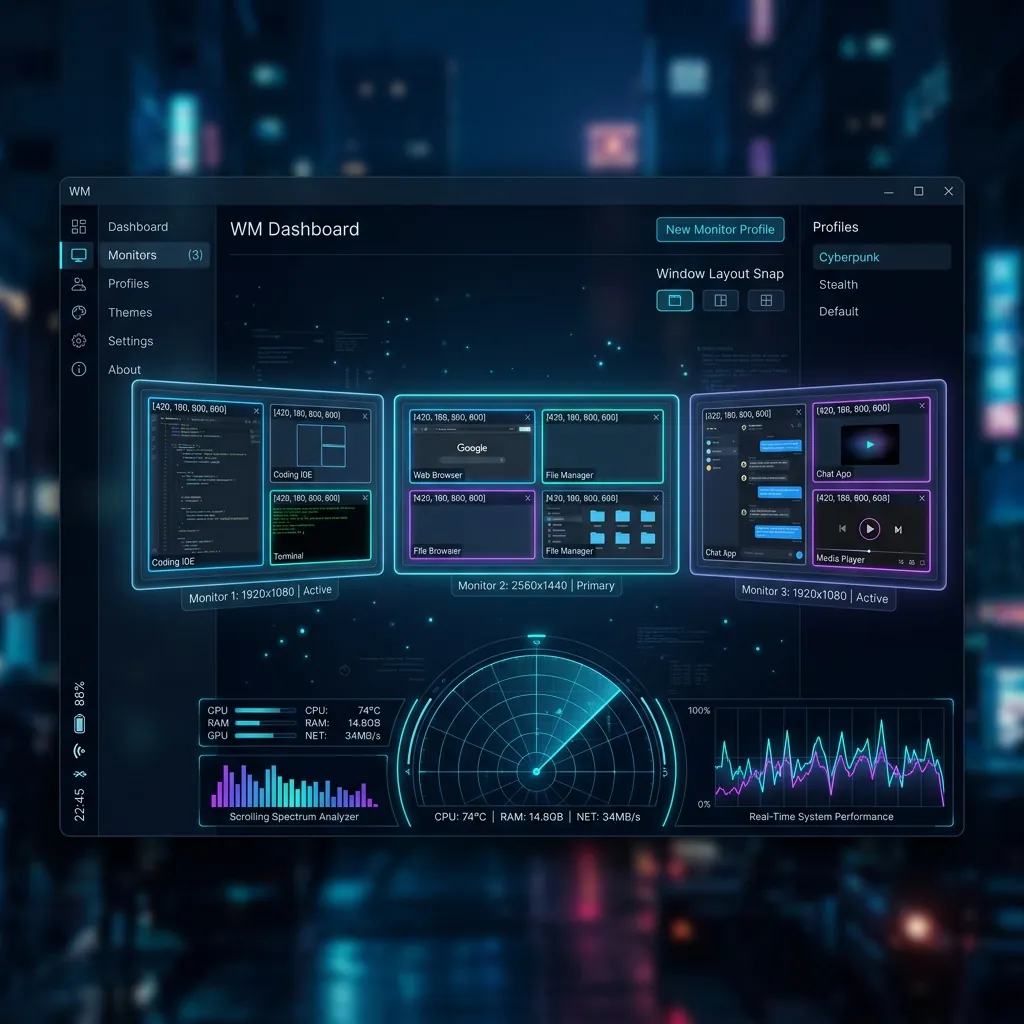
Multi-Monitor Telemetrie-HUD
Visualisieren und konfigurieren Sie Fensterlayouts auf allen Bildschirmen mit einem transparenten Cockpit-Radar-Overlay und exakten Koordinaten-Metriken.
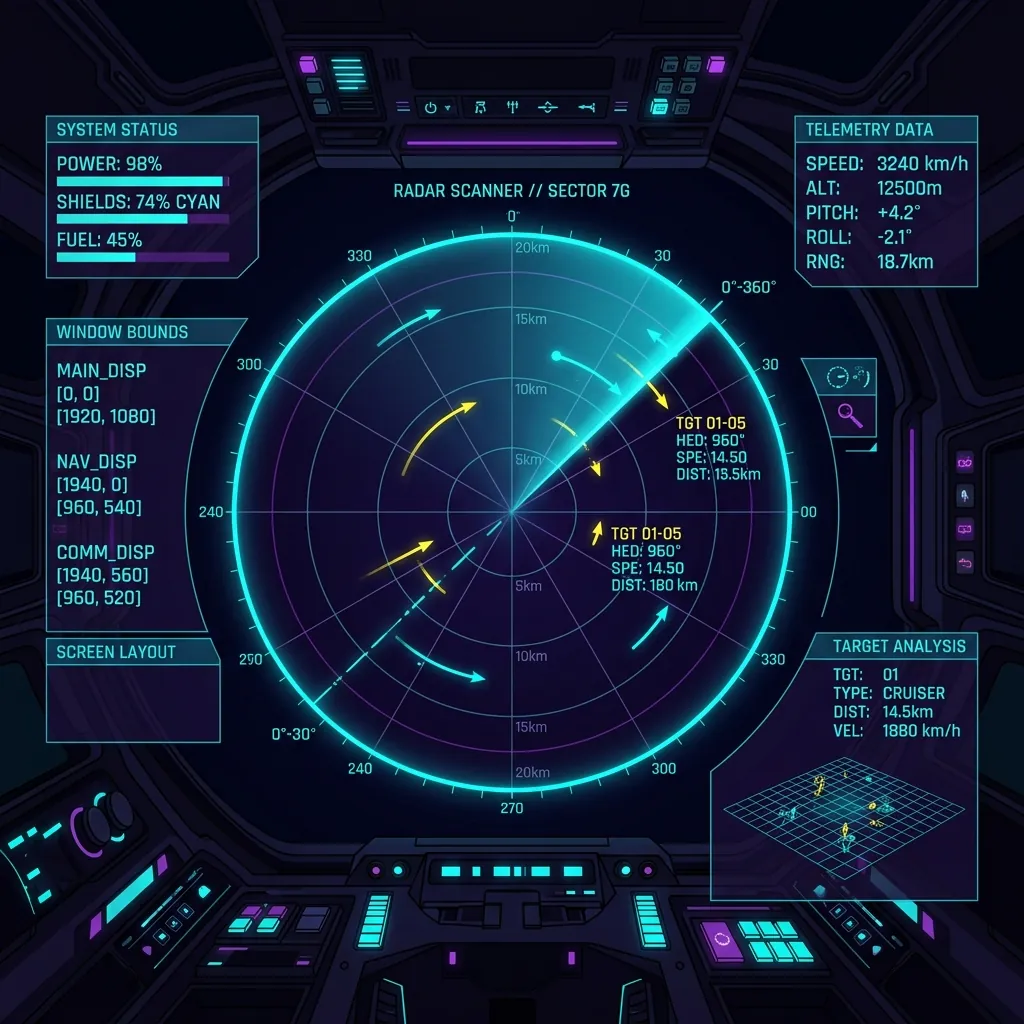
Cockpit-Radar-Technologie
Verfolgen Sie die Koordinatenzuordnung, Layoutgrenzen und Zielanalysen in Echtzeit. Absolute Privatsphäre: Läuft lokal ohne Cloud-Übermittlung.
System: DeskPilot-Fenster-Hooks werden initialisiert... OK
System: STUN-Scanner für Monitor-Koordinaten geladen... Bereit
deskpilot capture --layout coding-setup
[DeskPilot] Bildschirmkonfiguration wird gespeichert (3 Bildschirme erkannt)...
[DeskPilot] 7 Fensterkoordinaten, 3 Chrome-Tabs und 2 Explorer-Pfade erfasst.
deskpilot restore --layout coding-setup
[DeskPilot] Fokus-Modus wird aktiviert: 4 Hintergrundprozesse werden geschlossen...
[DeskPilot] Fensterpositionen werden wiederhergestellt: Chrome (Monitor 2), VS Code (Monitor 1), Spotify (Monitor 3).
Mehr als ein einfacher Fenster-Manager
DeskPilot läuft lokal in Ihrer Menüleiste oder im System-Tray. Mit einem Klick oder globalen Shortcuts dockt die App alle Programme, Explorer-Ordner, Dokumente und Browser-Tabs exakt an ihren vordefinierten Positionen an.
Hauptmerkmale
Entwickelt für minimale Latenz und minimalen Ressourcenverbrauch. DeskPilot greift nativ auf System-Schnittstellen zu, um Fenster extrem flüssig zu steuern.
Layout erfassen & wiederherstellen
-
Ein-Klick-Erfassung
Speichern Sie das exakte Monitor-Layout, die Koordinaten, den Fensterstatus und die Bildschirm-Zuordnungen aller geöffneten Apps per Knopfdruck.
-
Intelligente Browser-Wiederherstellung
Stellt aktive Webseiten in Safari, Chrome, Brave, Arc und Firefox wieder her – stellt Ihre Recherche-Tabs wieder her, statt leere Browser zu starten.
Dateien & Ordner laden
-
Ordner & Dokumente
Öffnet verlässlich Verzeichnisse im Finder (macOS) oder Windows Explorer und lädt aktive Dokumente in ihren Standard-Programmen.
-
Autostart & Global Shortcuts
Aktivieren Sie Workspaces global über Shortcuts (z. B. STRG+ALT+D) und starten Sie DeskPilot automatisch beim Hochfahren des Systems.
System-Optimierung
-
Intelligenter Fokus-Modus
Schließt störende Hintergrundprogramme und ressourcenintensive Apps beim Aktivieren eines Workspaces automatisch, um RAM und CPU zu schonen.
-
100% Offline & Privat
Keine Cloud. Alle Profile, Fensterlayouts, Koordinaten und App-Listen verbleiben sicher verschlüsselt auf Ihrer lokalen Festplatte.
Cockpit HUD-Telemetrie
-
HUD Radar-Overlay
Ein transparentes Vollbild-Telemetrie-HUD visualisiert Ihre Monitor-Koordinaten und Workspace-Strukturen mit sanften Scan-Animationen.
-
Multi-Display Abstimmung
Passt Layouts automatisch an die aktuell verbundenen Bildschirme an (z. B. 3 Monitore im Büro vs. Einzelbildschirm unterwegs).
Erfassen und Laden von Workspace-Layouts
DeskPilot nutzt die lokalen System-APIs, um Koordinaten präzise zu erfassen. Es verarbeitet Ihre Layouts sicher und direkt auf dem Gerät.
1. Arbeitsbereich anordnen
Ordnen Sie alle Anwendungsfenster, Terminals, Finder-Ordner und Editoren exakt so an, wie Sie sie auf Ihren Bildschirmen benötigen.
2. Layout speichern
Klicken Sie auf das DeskPilot-Symbol in der Menüleiste und wählen Sie 'Workspace erfassen'. Benennen Sie es (z. B. 'Entwicklung', 'Writing').
3. Wiederherstellen
Wählen Sie ein gespeichertes Layout im Menü oder drücken Sie Ihren Hotkey. DeskPilot öffnet fehlende Apps und positioniert alle Fenster sofort.
Erweiterte Web- und Tab-Wiederherstellung
DeskPilot integriert sich direkt in Browser-Engines (AppleScript auf macOS, Registry-Schnittstellen unter Windows) zur sicheren Tab-Wiederherstellung.
1. Browser-Zugriff erlauben
Aktivieren Sie die AppleScript- und Bedienungshilfen-Optionen in den DeskPilot-Einstellungen. Es werden keine Zugangsdaten erfasst.
2. Workspace speichern
Beim Speichern eines Layouts liest DeskPilot die aktuell geöffneten URLs der Browser-Fenster aus und speichert sie verschlüsselt im Profil.
3. Automatisch wiederherstellen
Beim Laden des Workspaces öffnet DeskPilot die Web-Fenster an ihren exakten Koordinaten und lädt Ihre Tabs vollautomatisch.
Fokus-Modus & RAM-Optimierer
Sparen Sie RAM und halten Sie Fokus. DeskPilot beendet unerwünschte Hintergrundprogramme automatisch bei Profilwechseln.
1. Hintergrundliste definieren
Legen Sie fest, welche speicherhungrigen Programme (z. B. Slack, Discord, Steam oder Docker) beim Start dieses Profils geschlossen werden sollen.
2. Automatische Bereinigung
Wenn der Fokus-Modus aktiv wird, beendet DeskPilot die entsprechenden Tasks schonend im Hintergrund.
3. Diagnose-Meldung
DeskPilot zeigt eine kurze Systemmeldung mit Details zum freigegebenen Arbeitsspeicher und geschlossenen Apps an.
Holen Sie sich die volle Kontrolle auf Ihren Schreibtisch
Erstellen Sie Ihr DeskPilot-Konto, um Updates, verschlüsselte Profil-Backups und die Downloads zu erhalten.