SeeBubble ist ein Messenger, der jede Unterhaltung in einen Comic verwandelt. Du wählst eine Figur und eine Pose, tippst deine Nachricht – und sie erscheint als Comic-Panel mit Sprechblase, Hintergrund und Szene. Deine Chats heißen deshalb bei uns Comics oder Comicbücher.
Es gibt SeeBubble für iPhone und iPad, für Android und als Web-Version im Browser. Alles hängt an deinem Konto, du kannst also jederzeit das Gerät wechseln.
Lege ein Comic an oder tritt per Einladung einem bei.
Wähle deine Figur – jedes Mitglied hat im Raum eine eigene.
Wähle eine Pose oder lass die Auto-Pose die Stimmung aus deinem Text erkennen.
Schreib los. Jede Nachricht wird zum Panel.
Schreibst du mehrmals hintereinander mit derselben Pose, bleibt alles im selben Panel. Wechselst du die Pose, beginnt ein neues Panel – so entsteht ganz von selbst ein Comic-Strip.
Die App ist kostenlos, und die Standard-Pakete mit Figuren und Hintergründen sind inklusive. Es gibt kein Abo.
Wer mag, kauft Bubble Coins und schaltet damit Premium- und Exklusiv-Figuren, KI-Funktionen oder Geschenke frei. Die aktuellen Coin-Pakete und alles zur Zahlung stehen auf der Preisseite.
iPhone und iPad – mit eigener iPad-Ansicht samt Seitenleiste.
Android – Handy und Tablet.
Web – im Browser unter app.seebubble.me, ohne Installation, mit demselben Konto.
Die Download-Links findest du auf der Produktseite.
SeeBubble spricht neun Sprachen, darunter Deutsch, Englisch, Spanisch, Französisch, Ungarisch, Polnisch, Slowakisch und Chinesisch. Die App übernimmt die Sprache deines Geräts; unter Einstellungen → Sprache kannst du sie auch von Hand wählen.
Namen von Paketen und Figuren erscheinen in deiner Sprache, sonst auf Englisch.
Ab 13 Jahren. Bei der Registrierung ist das Geburtsdatum Pflicht; jüngere Personen können kein Konto anlegen. Für Nutzer unter 18 gelten zusätzliche Schutzregeln. Mehr dazu auf der Seite Kinderschutz und in den AGB.
Freunde & Räume
Einladen, Comics anlegen, Rollen im Raum.
9 Fragen
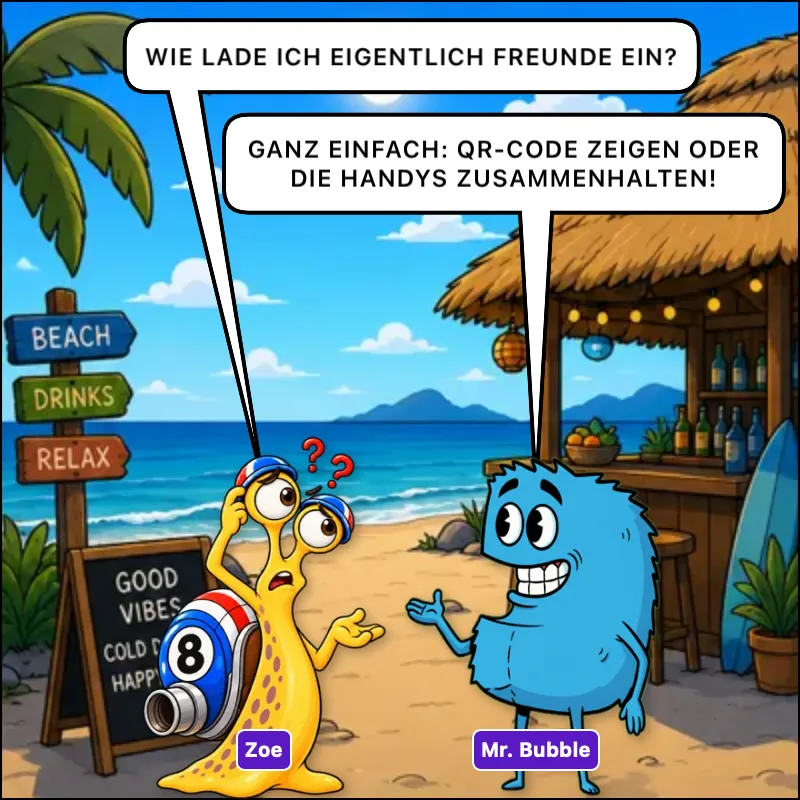
Im Bereich Freunde → Hinzufügen hast du mehrere Wege:
E-Mail-Adresse eingeben und eine Anfrage schicken.
Mein Freundes-Code: QR-Code zeigen, den dein Gegenüber mit der Kamera scannt – oder den Link teilen (auch per AirDrop bzw. Quick Share).
QR-Code scannen, wenn dein Freund dir seinen Code zeigt.
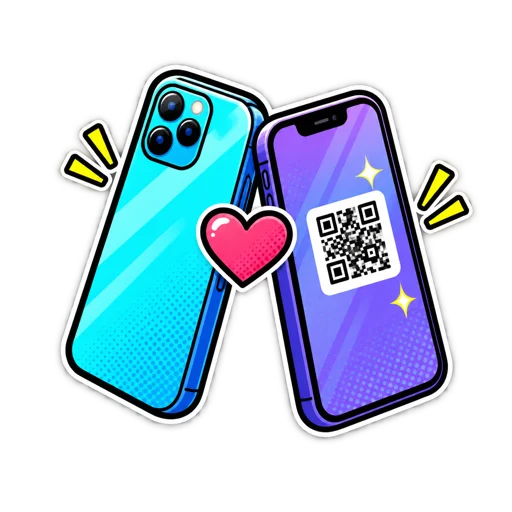
Handys zusammenhalten, wenn ihr euch gegenübersteht.
Eine Freundschaft entsteht immer erst, wenn beide zustimmen.
Der Freundes-Code ist ein QR-Code mit deinem persönlichen Einladungslink. Dein Freund scannt ihn einfach mit der Handykamera – SeeBubble öffnet sich und fragt, ob ihr Freunde werden wollt. Du kannst den Link auch kopieren oder teilen.
Jeder Code gilt für eine Person. Für den nächsten Freund tippst du auf „Neuen Code erstellen“.
Öffnet beide unter Freunde → Hinzufügen den Knopf Handys zusammenhalten und haltet die Rückseiten der Geräte aneinander.
iPhone an iPhone: Sobald die Geräte nah genug sind, vibriert es und ihr seht eure Namen. Beide bestätigen. iOS fragt dafür nach „Geräte in der Nähe“ und „Lokales Netzwerk“.
Android: Das Handy gibt den Freundes-Link per NFC weiter, solange der Bildschirm offen ist. NFC muss eingeschaltet sein – sonst scannt dein Freund einfach den angezeigten QR-Code.
Danach fragt SeeBubble, ob ihr gleich einen Raum öffnen oder ein Comicbuch starten wollt.
Wenn du dich mit Apple anmeldest und „E-Mail-Adresse verbergen“ gewählt hast, kennt niemand deine echte Adresse – andere können dich also nicht darüber finden. Das ist Absicht, kein Fehler.
Teile stattdessen deinen Freundes-Code (QR oder Link) oder haltet die Handys zusammen. Ein öffentliches Namensverzeichnis gibt es bei SeeBubble bewusst nicht.
Im Reiter Comics tippst du auf Neues Comic, gibst einen Namen und optional eine Beschreibung ein und wählst Mitglieder aus deiner Freundesliste. Später kannst du in den Raum-Einstellungen Mitglieder hinzufügen, per Link einladen und festlegen, welche Figuren-Pakete im Raum erlaubt sind.
Für einen schnellen Zweier-Chat tippst du in der Freundesliste auf einen Freund und wählst Chat beginnen.
Öffne die Raum-Einstellungen (oder tippe auf der Comic-Karte auf Einladen) und wähle Einladen per Link. Den Link kannst du kopieren oder direkt teilen. Wer ihn öffnet, wird gefragt, ob er den Raum betreten will.
Wichtig: Jeder mit diesem Link kann beitreten. Teile ihn also nur mit Leuten, die du im Raum haben willst.
Wer ein Comic anlegt, ist sein Besitzer. Nur er (oder ein Server-Admin) ändert die Raum-Einstellungen: Mitglieder hinzufügen oder entfernen, Moderatoren ernennen, erlaubte Comic-Pakete festlegen, Erinnerungen erlauben, „Nur Moderatoren schreiben“ einschalten und bestimmen, ob neue Mitglieder den bisherigen Verlauf sehen.
Moderatoren dürfen zusätzlich den Hintergrund und den Raum-Look ändern sowie Mitglieder bannen. Alle anderen sind Mitglieder und schreiben einfach mit.
In den Raum-Einstellungen findest du Raum verlassen / löschen. Als Mitglied verlässt du den Raum; zurück kommst du nur mit einer neuen Einladung.
Als Besitzer kannst du die Eigentümerschaft übertragen und dann gehen – oder den Raum im Gefahrenbereich endgültig löschen. Dann sind alle Nachrichten weg, das lässt sich nicht rückgängig machen.
Der Knopf Hintergrund wählen steht in der linken Spalte des Chatraums. Du kannst darin suchen, Hintergründe mit dem Herz merken und zwischen Stimmungen wie Morgen, Tag, Abend und Nacht wählen. Die Wahl gilt ab deiner nächsten Nachricht.
Fehlt dir der Knopf, bist du in diesem Raum nur Mitglied: Den Hintergrund dürfen nur Besitzer, Moderatoren und Admins ändern. Das ist kein Fehler.
Figuren & Pakete
Figur und Pose wählen, Pakete laden, Effekte.
10 Fragen
Im Chatraum tippst du links auf Charakter wählen. Die Auswahl zeigt die Figuren der Pakete, die im Raum erlaubt sind – ein Reiter pro Paket, dazu eine Suche. Mit dem Stern merkst du dir Lieblingsfiguren; sie landen vorne unter Merkliste, auf allen Geräten.
Unter jeder Figur steht, wer sie im Raum schon gewählt hat. Hast du noch keine Figur, öffnet sich die Auswahl automatisch. Willst du trotzdem ohne Figur schreiben, tippe auf den Geist-Knopf Ohne eigene Figur weiterschreiben.
Neben dem Eingabefeld öffnest du das Posenrad bzw. bei vielen Posen ein Raster. Jede Figur hat eigene Posen – von fröhlich und wütend bis Kaffee trinken oder Pizza essen.
Mit Auto-Pose erkennt SeeBubble die Stimmung aus deinem Text und wählt die passende Pose selbst; über dem Eingabefeld siehst du „Auto-Pose: …“. In den Einstellungen kannst du mit Schnellwahl rechts die beliebtesten Posen direkt neben das Eingabefeld legen.
Die Figuren sind in Gruppen eingeteilt, zum Beispiel Männlich, Weiblich, Tiere, Aliens und Kreaturen. Oben in der Figurenauswahl filterst du mit Figuren-Gruppe nach einer Gruppe oder zeigst mit Alle wieder alles. Zusätzlich hilft die Suche nach Namen.
Standard – Abzeichen „Inklusive“. Gehört allen, wird automatisch geladen, kostet nichts.
Premium – kostet Coins. Du kaufst das ganze Set oder einzelne Figuren daraus; das Set ist günstiger als die Summe.
Exklusiv – limitierte Auflage. Jede Figur gibt es nur einzeln und mit Nummer („Nur 3 von 50 übrig!“), dazu ein Echtheitszertifikat. Ausverkauft ist ausverkauft.
Privat (geheim) – nur mit Freischaltcode sichtbar, als Leihgabe.
Welche Pakete in einem Raum benutzt werden dürfen, legt dessen Besitzer fest.
Nein. Standard-Pakete lädt die App beim Start, gekaufte Pakete direkt nach dem Kauf, und betrittst du ein Comic, das weitere Figuren braucht, werden sie nachgeladen – im Chat siehst du dabei den Fortschritt. Im Reiter Pakete gibt es nur noch Aktualisieren, wenn du selbst nachsehen willst.
Ändert sich etwas an einem Paket – etwa eine neue Pose –, lädt dein Gerät nur die geänderten Dateien statt des ganzen Pakets. Das spart Zeit und Datenvolumen.
Automatische Updates und Installationen laufen standardmäßig nur im WLAN; solange keins da ist, zeigt die Paketkarte „Wartet auf WLAN“. Unter Profil → Downloads kannst du mit Auch über mobile Daten laden auch unterwegs laden. Was du selbst antippst, lädt immer.
Im Reiter Pakete unter Aktivierungscode eingeben. Der Code schaltet ein privates (geheimes) Paket frei – auf allen deinen Geräten, denn er hängt am Konto.
Eine freigeschaltete Figur ist eine Leihgabe: Du findest sie unter Meine Figuren → Geliehen mit Code und kannst sie jederzeit zurückgeben. Bestehende Comics bleiben dabei vollständig.
Jede exklusive Figur wird nummeriert ausgegeben („Deine Nummer 7 von 50“). Unter Meine Figuren siehst du zu jeder deiner Figuren das Zertifikat mit Nummer, Echtheitscode, QR-Code, Herkunft (gekauft, geschenkt, übernommen) und den Besitzerwechseln. Nummer und Code stehen fest, seit das Stück ausgegeben wurde, und wandern beim Verschenken mit.
Mit Zertifikat prüfen kann jeder einen Code oder QR-Code gegenprüfen – wem das Stück gehört, verraten wir aus Datenschutzgründen nicht.
Tippe im Chat auf + → Effekte, wähle einen Effekt aus deinen installierten Paketen und platziere ihn frei: verschieben, drehen, größer oder kleiner ziehen. Du entscheidest je Nachricht, ob er vor oder hinter der Figur liegt – Lautmalerei wie „Brrrr“ steht normalerweise davor, Sterne oder Herzen dahinter. Mit Übernehmen hängt der Effekt an deiner nächsten Nachricht; ein Chip über dem Eingabefeld zeigt ihn an.
Ja. Unter Profil → App Skin / Design wählst du dein Farbschema. Die Designs kommen als Style-Pakete vom Server, neue tauchen also ohne App-Update auf.
Blasen & Nachrichten
Blasenarten, Antworten, Anhänge, Bearbeiten.
9 Fragen
Über die schwebenden Knöpfe links im Chatraum wählst du den Sprechblasentyp:
Sprechen – die normale Sprechblase.
Denken – die Gedankenblase mit den kleinen Kreisen.
Flüstern – gestrichelt und leise.
Hineinrufen – bis 100 Zeichen. Deine Figur bleibt außerhalb des Bildes, die Blase ragt vom Rand herein, und die anderen sehen „Dein Spitzname ruft rein: …“.
Erzähler – ein Kasten ohne Sprecher, für Systemmeldungen und Erzähltext.
Tippe das Panel an und halte die Sprechblase gedrückt (Android: lange drücken, im Web: Rechtsklick). Das Menü bietet:
Kopieren – den Text in die Zwischenablage.
Antworten – deine Antwort zitiert die Nachricht („Antwort an …“).
Schnellantwort – ein Emoji als Reaktion.
Bearbeiten – nur bei eigenen Nachrichten.
Info – wer die Nachricht gelesen hat, Reaktionen, „Zuletzt bearbeitet“.
Nachricht melden und – für Besitzer und Moderatoren – Benutzer bannen.
Bei Fotos und Videos ohne Text gibt es Antworten, Schnellantwort und Info.
Ja, deine eigenen. Halte die Blase gedrückt und wähle Bearbeiten. Oben erscheint „Du bearbeitest deine Nachricht“; mit dem Häkchen speicherst du. Die anderen sehen danach in der Info „Zuletzt bearbeitet“.
Tippe @ – es öffnet sich eine Liste der Raummitglieder mit Profilbild, am Computer vervollständigt die Tab-Taste. Die erwähnte Person erscheint mit ihrer Figur in deinem Panel. Mit @Mr.Bubble rufst du die KI-Figur, wenn sie im Raum aktiv ist.
Über das +-Menü neben dem Eingabefeld: Galerie, Kamera, Video aufnehmen, Datei, Aus Zwischenablage einfügen, Standort senden (als Karte) und Kontakt senden. Der Anhang erscheint erst als Vorschau, die du noch verwerfen kannst; ein Begleittext geht als eigene Nachricht mit. Bilder und GIFs aus der Tastatur kannst du direkt ins Eingabefeld einfügen.
Deinen Standort und deine Kontakte nutzt SeeBubble nur in dem Moment, in dem du sie sendest – nichts davon wird im Hintergrund erfasst oder hochgeladen. Alle Dateien eines Raums findest du mit dem Befehl /dateien.
Ja. Nimm im Chat eine Sprachnachricht auf; das Mikrofon ist nur während der Aufnahme aktiv. In den Einstellungen bestimmst du mit Sprachnachrichten sofort wiedergeben, ob eingehende Aufnahmen automatisch abgespielt werden.
Mit Zoom (Nahaufnahme) in der linken Spalte – oder dem Befehl /z – rückt deine Figur ganz nah ins Bild. Perfekt für dramatische Momente und Geheimnisse.
Besteht eine Nachricht nur aus einem Link, wird sie zur Link-Karte, die sich mit einem Tipp öffnet. Steht der Link mitten im Text, bleibt die Nachricht eine normale Sprechblase.
Im Chatraum gibt es eine Suche, die zu den Treffern springt – mit „Nächste“ hangelst du dich weiter. Außerdem kannst du besondere Momente als Kapitel anlegen: Zeitraum wählen, Start- und Endpanel markieren, Name und Tags vergeben. Die KI schlägt auf Wunsch Kapitel vor; das kostet Coins vom Guthaben des Raum-Besitzers.
Extras & Befehle
Umfragen, Wetter, Erinnerungen, Mr. Bubble.
6 Fragen
Tippe auf + → Umfrage erstellen, gib die Frage und bis zu 8 Antworten ein und entscheide, ob Mehrfachauswahl erlaubt ist. Wer abstimmt, erscheint mit seiner Figur am gewählten Buch – so sieht man auf einen Blick, wer wofür ist. Beendete Umfragen zeigen das Ergebnis mit einem Tipp aufs Buch.
Schreib /wetter Graz (oder /weather) und SeeBubble antwortet mit einer Wetterblase für den Ort. Es gibt das aktuelle Wetter, die 10-Tage- und die stündliche Vorhersage, Wetterwarnungen und mit -astro Sonnenauf- und -untergang samt Mondphase.
Auf dem iPhone kommen die Daten von Apple Wetter, auf Android und im Web von open-meteo.com – die Quelle steht jeweils unter dem Bericht.
Befehle beginnen mit einem Schrägstrich. Eine Übersicht öffnet sich in der App unter Chat-Befehle. Die wichtigsten:
/wetter Ort – Wetterbericht, mit -astro und -warnung.
/zeit und /datum – Uhrzeit und Datum ins Panel.
/erinnerung – eine Erinnerung für den Raum anlegen.
/z – Zoom auf deine Figur.
/dateien – alle Dateien des Raums durchsuchen.
/addfriend name@beispiel.at – Freundschaftsanfrage per E-Mail.
/adduser name@beispiel.at – jemanden in den Raum holen (Besitzer, Moderatoren, Admins).
@Name – jemanden erwähnen.
Mit /erinnerung legst du im Chat eine Erinnerung für den Raum an; sie erscheint zur gewählten Zeit als Nachricht. Der Raum-Besitzer schaltet das mit Erinnerungen erlauben frei und sieht unter Offene Erinnerungen verwalten, was geplant ist.
Mr. Bubble ist die KI-Figur von SeeBubble. Der Raum-Besitzer schaltet ihn in den Raum-Einstellungen unter KI-Assistent Mr. Bubble ein. Danach rufst du ihn, indem du Mr.Bubble in einer Nachricht erwähnst – er antwortet als eigene Figur im Comic.
Seine Antworten kosten Coins. Ist Jeder darf Mr. Bubble rufen aktiv, zahlt das Mitglied, das ihn ruft. Schlägt ein Aufruf fehl, werden die Coins zurückerstattet.
In den Einstellungen gibt es Nachrichten vorlesen. Die Stimmen kommen vom Server und passen zu Absender und Figur. Ist die Sprachausgabe gerade abgeschaltet, bleibt die App still – das ist dann keine Störung an deinem Gerät.
Coins, Shop & Geschenke
Guthaben, Käufe, Geschenke, Angebote.
7 Fragen
Coins sind das Guthaben in deinem Konto. Du brauchst sie für Premium- und Exklusiv-Figuren, für Mr. Bubble und KI-Kapitel und um Freunden Geschenke zu machen. Standard-Pakete kosten nie Coins.
Coins verfallen nicht, sind aber nicht auszahlbar und nicht in Geld zurücktauschbar. Alle Details: Preise und AGB.
Im Reiter Pakete → Münz Shop. Auf dem iPhone läuft der Kauf über deinen Apple-Account, auf Android über Google Play, im Web über unseren Zahlungspartner Paddle. Die Belege findest du beim jeweiligen Anbieter. Manche Pakete bringen Bonus-Coins mit – das steht direkt auf der Kachel.
Manchmal wartet der Kauf noch auf die Bestätigung des Stores – ein kurzer Moment Geduld oder ein Neustart der App hilft meist. Fehlen die Coins danach immer noch, schick uns den Beleg (Bestell- oder Transaktionsnummer) an martin.bundschuh@seebubble.me. Wir buchen nach.
Unter Pakete → Geschenke & Angebote stellst du ein Geschenk in vier Schritten zusammen: Freund wählen, Inhalt wählen (Coins, eine exklusive Figur oder ein Premium-Paket aus deinem Besitz), eine Nachricht schreiben, abschicken. Die Coins werden sofort von deinem Guthaben genommen und verwahrt.
Der Beschenkte sieht „Geschenk auspacken“ oder „Ablehnen“ – mit Konfetti beim Auspacken und einem Knopf, um sich zu bedanken. Wird ein Geschenk nicht innerhalb von 14 Tagen geöffnet, geht es an dich zurück. Verschenken geht nur unter Freunden, und es gibt Tageslimits; was im Einzelfall nicht geht, zeigt die App schon bei der Auswahl.
Ja, gegen Coins. Erstelle unter Geschenke & Angebote ein Angebot an einen anderen Nutzer. Nimmt er an, bekommst du die Coins, und die Figur wechselt mitsamt ihrer Nummer zu ihm. Pro Figur kann nur ein Angebot offen sein. Premium-Figuren kannst du verschenken, aber nicht verkaufen.
Ja. In deinem Profil findest du deinen Einladungslink – wahlweise mit Freundschaft (ihr seid nach der Registrierung automatisch befreundet, gilt für eine Person) oder ohne Freundschaft für Gruppen und Aushänge. Wer sich darüber registriert, bringt euch beiden Bonus-Coins. Gutgeschrieben wird, sobald die E-Mail-Adresse bestätigt ist.
Coins werden sofort nach der Zahlung gutgeschrieben; damit ist der Vertrag erfüllt und ein Widerruf danach in der Regel nicht mehr möglich. Bei Doppelabbuchungen, technischen Fehlern oder nicht autorisierten Zahlungen helfen wir aber selbstverständlich.
Käufe über den App Store oder Google Play können nur Apple bzw. Google erstatten. Alle Wege und Fristen stehen auf der Seite Widerruf & Rückerstattung.
Konto & Anmeldung
Registrieren, Passwort, Profil, mehrere Geräte.
6 Fragen
Du kannst dich mit Apple, mit Google, mit Facebook oder mit E-Mail und Passwort anmelden. Bei der Registrierung brauchen wir Vor- und Nachname, E-Mail, Geburtsdatum und Land; ein Spitzname und ein Werbecode sind freiwillig. Registrieren geht in der App oder im Web auf der Registrierungsseite.
Nach der Registrierung schicken wir eine Bestätigungs-E-Mail – schau auch im Spam-Ordner nach. In der App kannst du sie mit E-Mail erneut senden noch einmal anfordern. Belohnungen, auch für eingeladene Freunde, werden erst nach der Bestätigung gutgeschrieben.
Kommt gar keine Mail an oder lehnt die App deine Anmeldung ab, schreib uns. Wir schauen nach und schalten dein Konto von Hand frei.
Vergessen: Tippe im Anmeldebildschirm auf „Passwort vergessen“ und folge dem Link in der E-Mail. Ändern: Im Profil → Passwort ändern gibst du das aktuelle und das neue Passwort ein. Ein Passwort braucht mindestens 6 Zeichen.
Im Profil → Bearbeiten. Als Profilbild kannst du ein Foto aufnehmen oder aus der Galerie wählen und zuschneiden – oder eine Comic-Figur als Avatar nehmen. Ein neuer Spitzname erscheint sofort in deinen Comics; andere sehen ihn, sobald sie den Raum das nächste Mal öffnen.
Tipp: In der Freundesliste kannst du Freunden einen eigenen Spitznamen geben, den nur du siehst.
Ja. Melde dich überall mit demselben Konto an – Comics, Freunde, Coins, gekaufte Figuren und die Merkliste sind auf allen Geräten gleich. Was du auf einem Gerät liest, gilt auch auf den anderen als gelesen.
Für die Web-Version musst du nicht einmal tippen: Öffne im Browser app.seebubble.me und scanne den gezeigten QR-Code mit der App unter Profil → QR-Code scannen (Web-Login).
In der App unter Profil → Konto löschen. Zur Sicherheit fragen wir dein Passwort ab (bei Apple, Google oder Facebook eventuell eine erneute Anmeldung). Die Löschung wirkt sofort und lässt sich nicht rückgängig machen; Coins und ungenutzte Käufe verfallen.
Alternativ schickst du uns von deiner registrierten Adresse eine E-Mail mit dem Betreff „Konto löschen“. Was genau gelöscht wird und was aus rechtlichen Gründen bleibt, steht auf der Seite Konto löschen.
Export & Ansicht
PDF, Video, Teilen, Darstellung des Raums.
5 Fragen
Öffne die Raum-Einstellungen und wähle unter Exportieren den Punkt Als Comic-Book PDF exportieren. Du bekommst ein A4-Heft mit Deckblatt, sechs Panels pro Seite, Seitenzahlen und Rechtehinweis, das du teilen oder in deinen Downloads speichern kannst.
Ebenfalls unter Exportieren → Als Kurzvideo teilen (Reels). Wähle die Panels aus (oder automatisch die letzten N), und stell ein, wie das Video läuft: Story-Modus mit animiertem Aufbau, Erzähl-Timing, Dauer pro Panel, Intro, Hintergrundmusik, Wasserzeichen und Logo. Danach kannst du das Video speichern oder direkt teilen.
Ja. Teile ein Bild, Video, eine Audiodatei, einen Text oder eine Datei aus einer beliebigen App über das Teilen-Menü an SeeBubble, wähle das Comic – und der Anhang liegt dort fertig zum Senden bereit.
Ja. Besitzer und Moderatoren stellen in den Raum-Einstellungen die Panelfarbe stufenlos von Farbe bis Schwarz-Weiß ein und schalten Retro-Filmkorn mit Kratzern dazu. Das gilt für alle Mitglieder und auch in PDF- und Video-Exporten.
In den Anzeige-Einstellungen gibt es den Zoom-Faktor, die Grid-Ansicht mit wählbaren Spalten (praktisch am Tablet), Abstände zwischen den Panels, Namen anzeigen, Zeitstempel anzeigen und Eigene Sprechblasen hervorheben mit Umrandungs- und Textfarbe. Diese Einstellungen gelten nur für dich.
Sicherheit & Recht
Melden, Blockieren, Kinderschutz, Datenschutz.
5 Fragen
Panel antippen und die Sprechblase gedrückt halten.
Nachricht melden wählen und kurz den Grund angeben.
Wir prüfen jede Meldung. Unter Freunde kannst du Personen außerdem blockieren; im Reiter „Blockiert“ hebst du das wieder auf. In den Einstellungen wählst du, wie Nachrichten blockierter Nutzer zensiert werden (Weichzeichner oder Pixelmuster). Besitzer und Moderatoren können Störer zusätzlich aus dem Raum bannen.
SeeBubble ist ab 13, Räume sind nur per Einladung zugänglich, Freundschaften brauchen beidseitige Zustimmung, und jeder kann melden und blockieren. Gegenüber Missbrauch gilt null Toleranz: Inhalte werden entfernt, Konten dauerhaft gesperrt und Fälle angezeigt.
Wenn du etwas beobachtest, melde es in der App oder per E-Mail mit dem Betreff „Kinderschutz“ – bitte ohne Aufnahmen mitzuschicken. Alles dazu auf der Seite Kinderschutz.
Verstößt jemand gegen die Regeln, kann die Moderation eine offizielle Verwarnung aussprechen, das Konto vorübergehend sperren („Gesperrt bis …“) oder dauerhaft sperren. Entfernte Nachrichten erscheinen als „Von der Moderation entfernt“. Bei Fragen zu einer Entscheidung schreib an martin.bundschuh@seebubble.me.
So wenig wie möglich. Standort, Kontakte, Mikrofon und Kamera nutzt die App nur in dem Moment, in dem du etwas sendest, aufnimmst oder scannst – nichts läuft im Hintergrund, dein Adressbuch wird nicht hochgeladen. Welche Daten zu deinem Konto gehören und welche Rechte du hast, steht in der Datenschutzerklärung.
Ja. Du darfst deine Comics, Panels, PDF- und Video-Exporte in sozialen Netzwerken und anderswo teilen. Die Rechte an den Comic-Figuren selbst liegen bei SeeBubble Media. Die genauen Regeln stehen in den AGB.
Probleme lösen
Benachrichtigungen, Zähler, Pakete, Versionen.
9 Fragen
Die Zahl an einer Comic-Kachel sind die ungelesenen Nachrichten in diesem Raum; die Zahl am App-Symbol ist die Summe. Sobald du einen Raum öffnest, sinkt die Zahl – auch auf deinen anderen Geräten. Stumm geschaltete Räume erscheinen grau mit eigener Zahl und zählen nicht zur Gesamtsumme.
In den Raum-Einstellungen unter Benachrichtigungen wählst du Immer benachrichtigen, Zeitplan aktiv oder Deaktiviert (stumm). Mit Zeitplan & Ruhezeiten legst du je Wochentag fest, wann du Mitteilungen aus diesem Raum bekommen willst – die Zeiten gelten in deiner Zeitzone.
Hat SeeBubble die Erlaubnis für Mitteilungen? Prüfe die Systemeinstellungen deines Geräts.
Ist der Raum auf Deaktiviert gestellt oder greift gerade dein Zeitplan?
Für den Raum, den du gerade offen hast, kommt bewusst keine Mitteilung.
Android: Beende die App nicht zwangsweise („Stopp erzwingen“) – danach kommen Mitteilungen erst wieder an, wenn du sie neu öffnest.
Tipp: In den Mitteilungen siehst du die Comic-Figur des Absenders, und ein Tipp darauf bringt dich direkt in den richtigen Raum.
Steht auf der Paketkarte „Wartet auf WLAN“? Dann bist du im Mobilfunknetz – ins WLAN wechseln oder unter Profil → Downloads das Laden über mobile Daten erlauben.
Offline wartet die App. Nach drei Fehlversuchen probiert sie es erst wieder, wenn sich das Netz ändert – ein Wechsel zwischen WLAN und Mobilfunk hilft.
Öffne ein Comic, das die Figuren braucht: Das lädt sie immer nach.
Im Reiter Pakete auf Aktualisieren tippen. Lass die App dabei offen; im Hintergrund wird nicht geladen.
Die Figurenauswahl zeigt nur Pakete, die im Raum erlaubt sind. Das legt der Besitzer unter Comic-Pakete verwalten fest – frag ihn, ob er das Paket freigibt. Gekaufte Pakete hängen außerdem an deinem Konto: Melde dich mit dem Konto an, mit dem du gekauft hast. Zur Not schreibst du mit dem Geist-Knopf auch ohne eigene Figur weiter.
SeeBubble für Android ist einmal in eine neue Store-App umgezogen. Wer die alte Version hat, installiert die neue einfach aus dem Play Store – Coins, Figuren, Freunde und Comics hängen am Konto und sind nach der Anmeldung wieder da. Liegt im Store eine neuere Fassung bereit, erinnert dich die App beim Start daran.
Im Profil ganz unten steht „Version … (Build …)“. Wenn du uns schreibst, nenn uns bitte diese Angabe und dein Gerät – dann finden wir die Ursache viel schneller.
Beim Öffnen eines großen Comics baut die App zuerst alle Panels auf; so lange (höchstens ein paar Sekunden) nimmt der Inhalt keine Berührungen an, die Kopfzeile mit „Zurück“ funktioniert aber immer. Danach landest du an der Stelle, an der du zuletzt gelesen hast – auch ohne Internet.
Schreib uns kurz, was du gemacht hast und was passiert ist, dazu Gerät und App-Version. Ein Bildschirmfoto hilft enorm. Du bekommst eine Lösung oder zumindest einen Zwischenstand – in der Regel innerhalb von zwei Werktagen. Für Ideen und Fehlerberichte, die andere auch interessieren, ist das Forum der beste Ort.
Nichts gefunden – versuch ein anderes Wort oder schreib uns unten.
Noch Fragen?
Nicht fündig geworden? Wir helfen persönlich.
Jede Nachricht landet direkt bei uns, nicht in einem Ticketsystem. Wir antworten in der Regel innerhalb von zwei Werktagen, meist schneller.