TrackCast ist Bildschirmrekorder und Videoeditor für den Mac in einer App. Nimm Bildschirm, Fenster, Kamera oder iPhone auf, erkläre mit Pfeilen, Schrittnummern und Sprechblasen und exportiere das fertige Video für YouTube, TikTok und andere.
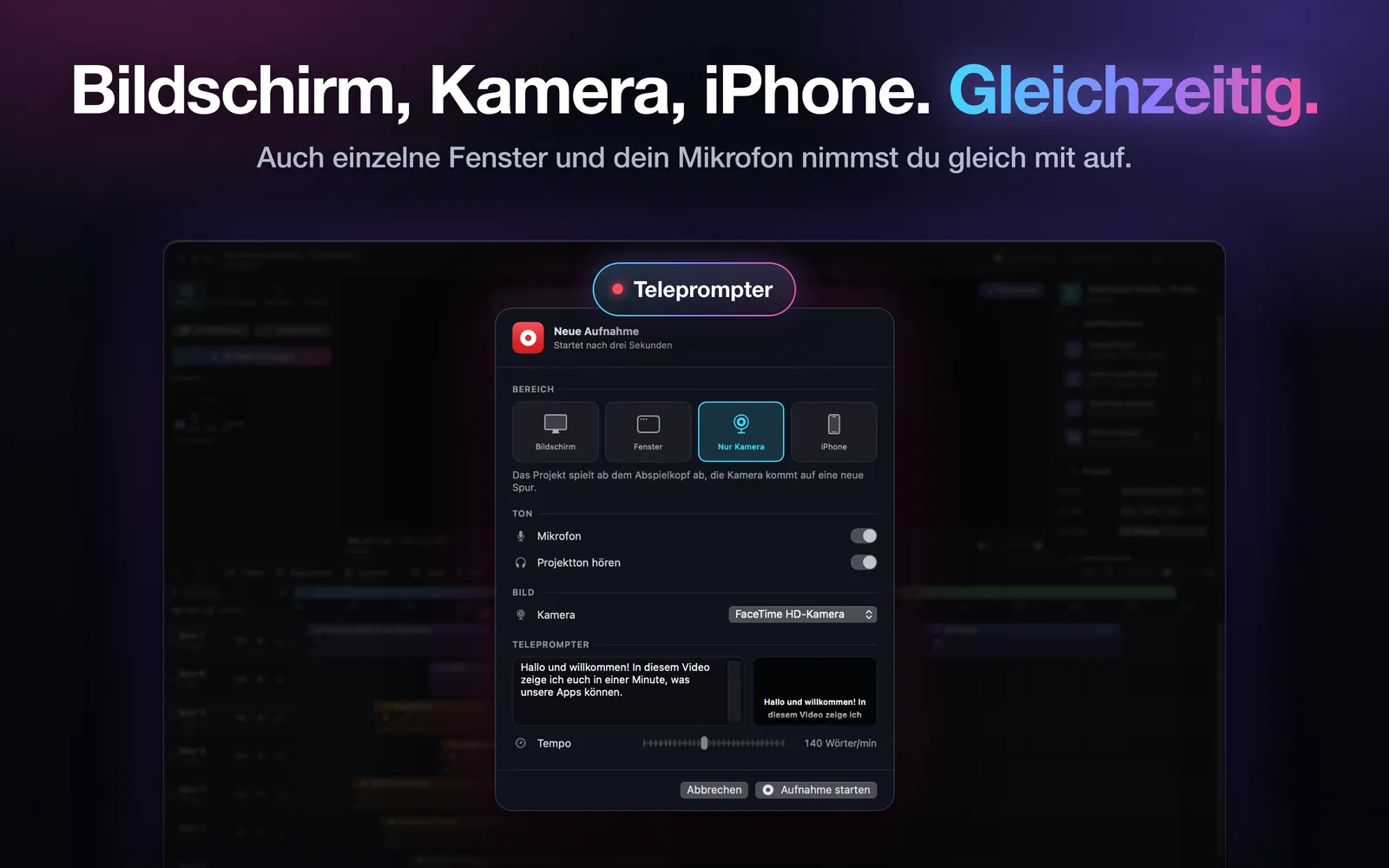
Nimm den Bildschirm, ein einzelnes Fenster, die Kamera oder den Bildschirm deines iPhones (per USB-Kabel) auf – iPhone und Webcam auch gleichzeitig. Mit Mikrofon und Systemton, Mauszeiger ein oder aus, 30 oder 60 Bildern pro Sekunde und Teleprompter während der Aufnahme.
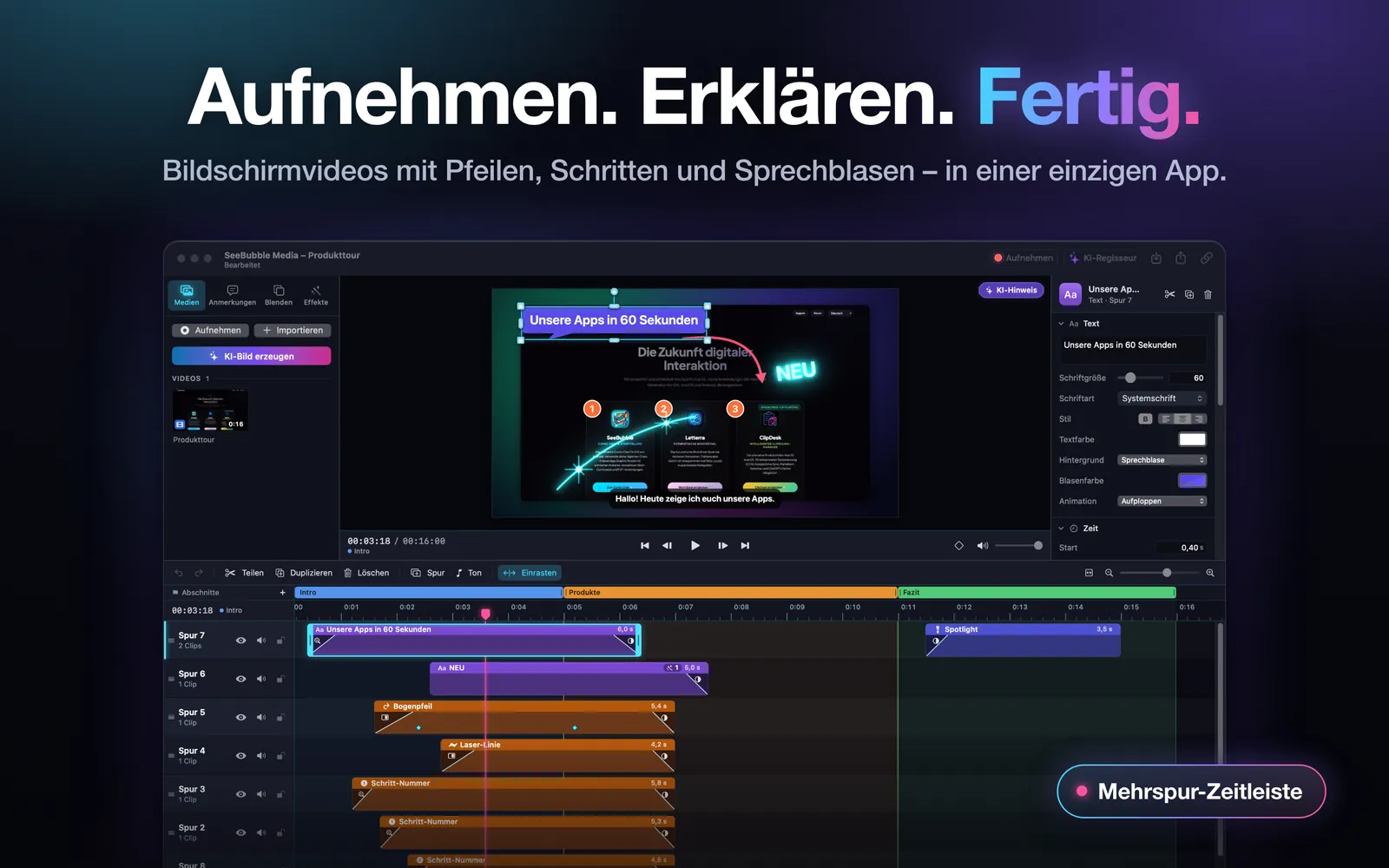
Mehrspur-Zeitleiste
Beliebig viele Spuren. Clips schneiden, teilen und verschieben, mit Einrasten sauber ausrichten und das Video in Abschnitte und Kapitel gliedern.
Anmerkungen
Pfeile (auch geschwungen), Linien, Laser mit Lichtpunkten, Rechtecke, Ellipsen, Textmarker, Schrittnummern, Spotlight, Sprechblasen und Neon-Schrift. Unschärfe und Verpixeln verdecken private Stellen.
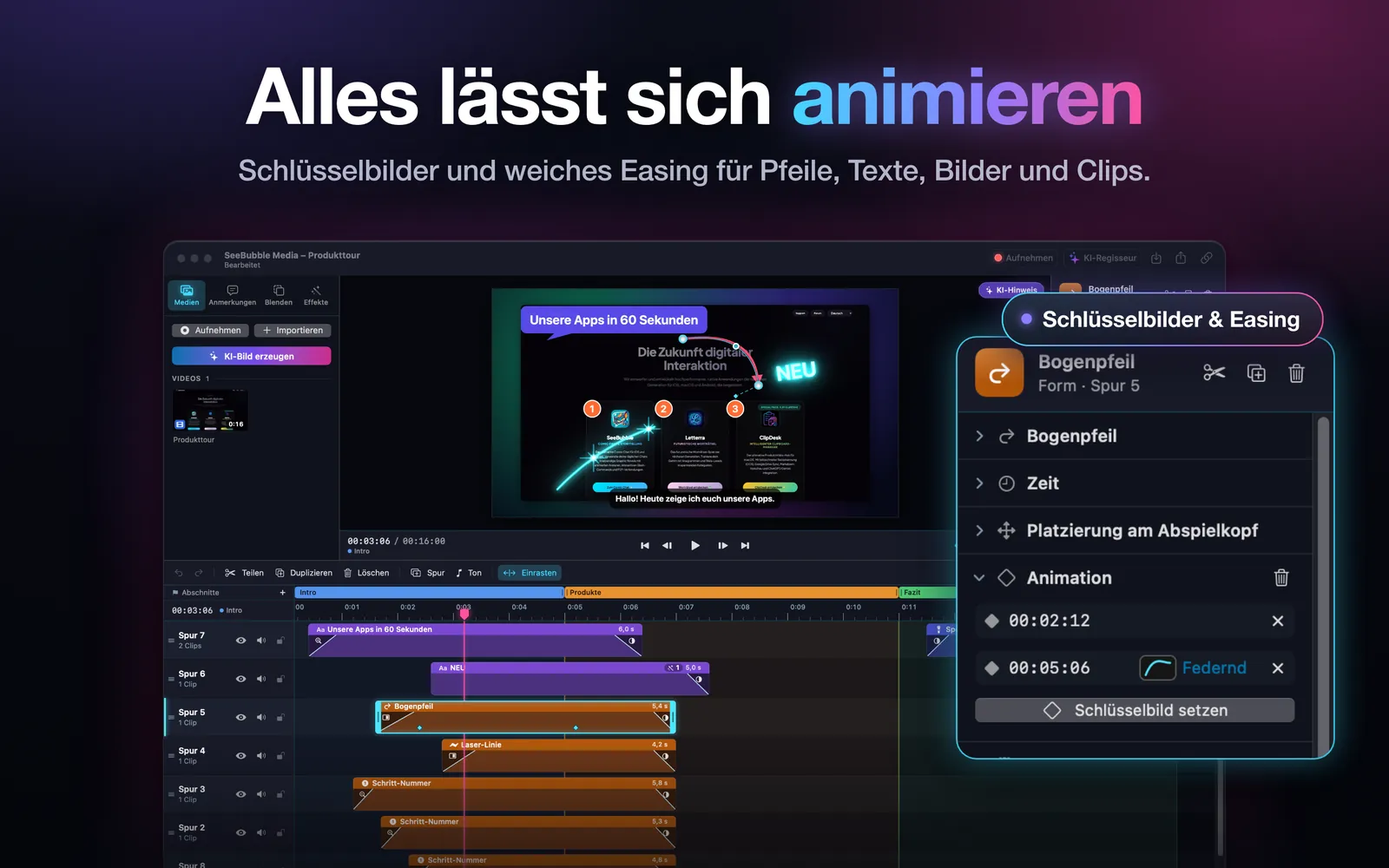
Animationen und Übergänge
Animiere mit Schlüsselbildern und Verläufen wie gleichmäßig, weich oder federnd. Für Wechsel zwischen Clips gibt es Übergänge wie Blenden, Schieben, Zoom, Wischen, Iris und Drehen.
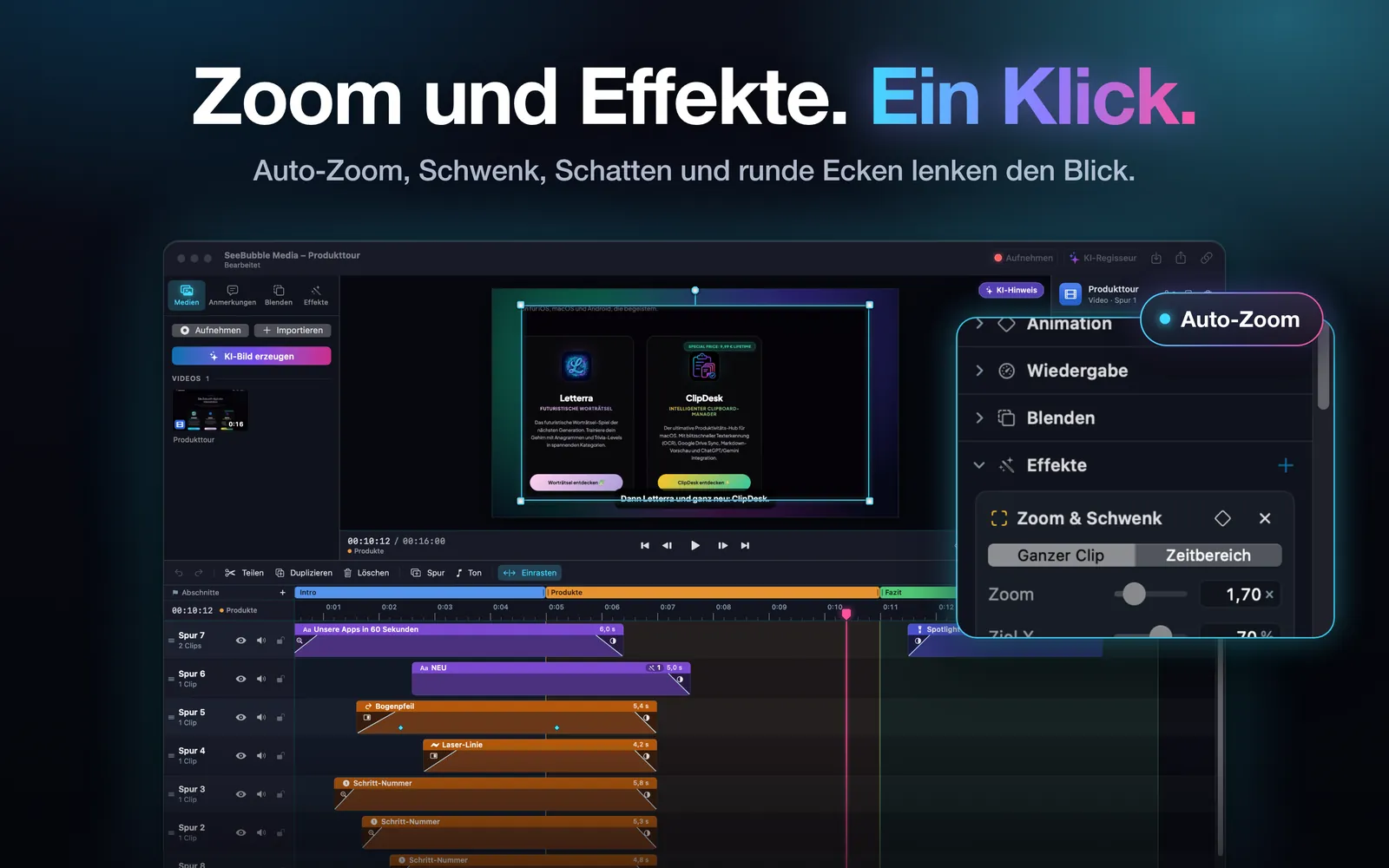
Effekte
Zoom & Schwenk, Auto-Zoom, der der Maus folgt, Zeiger hervorheben, Klick-Ringe, Schatten, runde Ecken, Hintergründe, Farbkorrektur, Hintergrund entfernen und mehr.
Untertitel
TrackCast erzeugt Untertitel per Spracherkennung aus dem, was du sagst.
Export
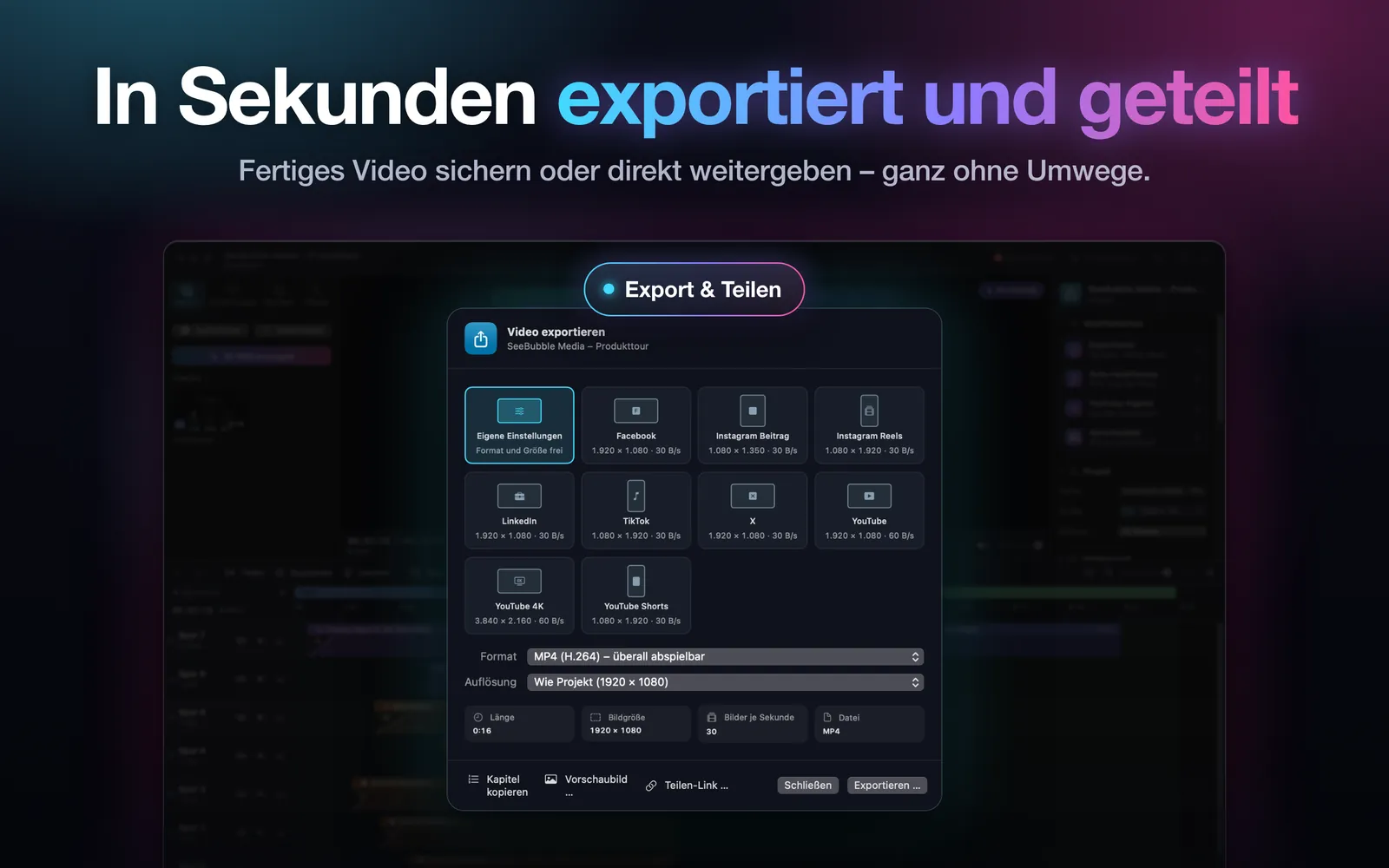
Als MP4 oder MOV, mit Vorlagen für YouTube (auch 4K und Shorts), TikTok, Instagram, Facebook, LinkedIn und X. Dazu Auto-Hochformat 9:16, YouTube-Kapitel aus deinen Abschnitten und ein Vorschaubild.
Optional: KI und YouTube-Upload
Mit deinem eigenen API-Schlüssel (Anthropic Claude oder OpenAI) schlägt der KI-Regisseur Titel, Pfeile, Zooms und Abschnitte vor, und du kannst KI-Bilder erzeugen. Mit deiner eigenen Google-Anmeldung lädst du Videos direkt auf YouTube hoch.
Support und häufige Fragen
Die wichtigsten Antworten rund um TrackCast.
Wie erlaube ich die Bildschirmaufnahme?
Öffne die Systemeinstellungen → Datenschutz & Sicherheit → Bildschirm- & Systemaudioaufnahme und schalte TrackCast ein. Starte TrackCast danach neu.
Wie erlaube ich Kamera und Mikrofon?
macOS fragt beim ersten Mal nach. Später änderst du es in den Systemeinstellungen → Datenschutz & Sicherheit → Kamera bzw. Mikrofon. Die Kamera-Erlaubnis gilt auch für den Bildschirm eines angeschlossenen iPhones.
Wo liegen meine Aufnahmen?
Im Ordner Filme/TrackCast auf deinem Mac.
Wie schließe ich mein iPhone an?
Schließ das iPhone per USB-Kabel an und entsperre es. Beim ersten Mal tippst du auf dem iPhone auf „Vertrauen“.
Wo trage ich meinen KI-Schlüssel ein?
Unter TrackCast → Einstellungen → KI. Der Schlüssel wird im macOS-Schlüsselbund gespeichert.
TrackCast braucht kein Konto und enthält weder Werbung noch Tracking. Daten verlassen deinen Mac nur, wenn du eine optionale Funktion wie KI, YouTube-Upload oder Teilen-Link selbst nutzt.