TrackCast es grabador de pantalla y editor de vídeo para Mac en una sola app. Graba la pantalla, una ventana, la cámara o el iPhone, explica con flechas, números de paso y bocadillos, y exporta el vídeo terminado para YouTube, TikTok y más.
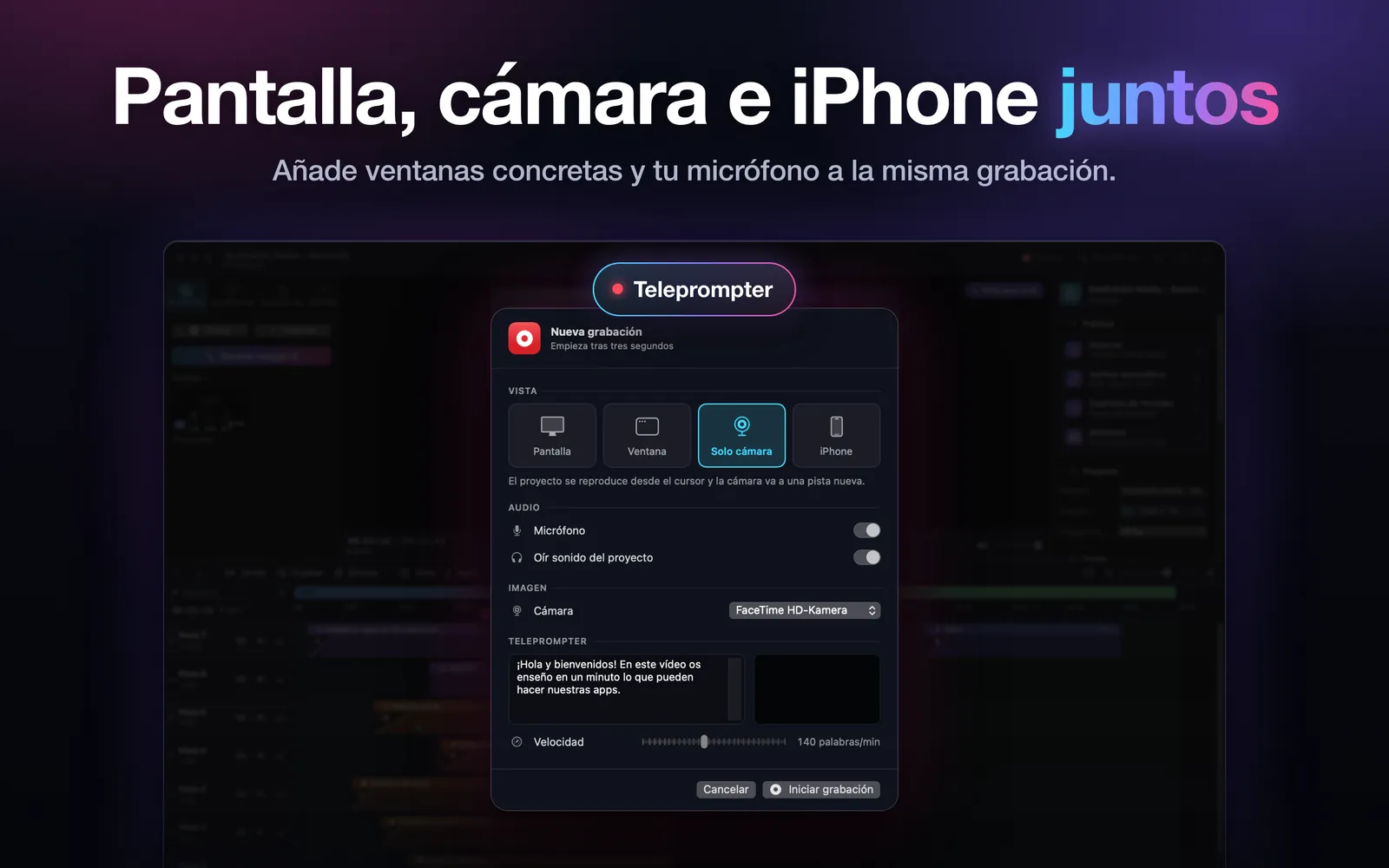
Graba la pantalla, una sola ventana, la cámara o la pantalla de tu iPhone (por cable USB), también iPhone y webcam a la vez. Con micrófono y sonido del sistema, puntero visible u oculto, 30 o 60 fotogramas por segundo y teleprompter durante la grabación.
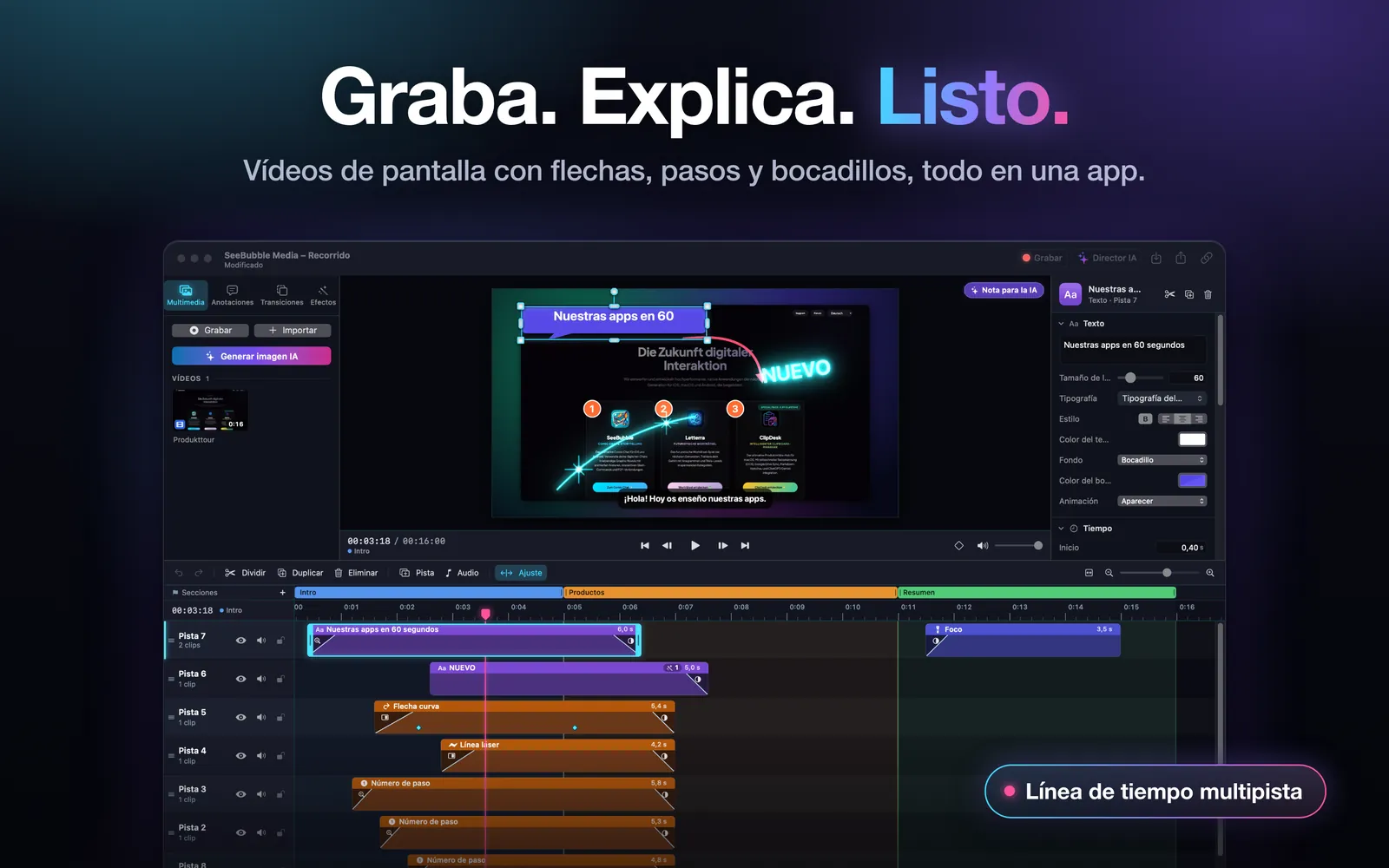
Línea de tiempo multipista
Tantas pistas como quieras. Recorta, divide y mueve clips, alinéalos con el ajuste y organiza el vídeo en secciones y capítulos.
Anotaciones
Flechas (también curvas), líneas, láser con puntos de luz, rectángulos, elipses, rotulador, números de paso, foco, bocadillos y texto de neón. El desenfoque y el pixelado ocultan las zonas privadas.
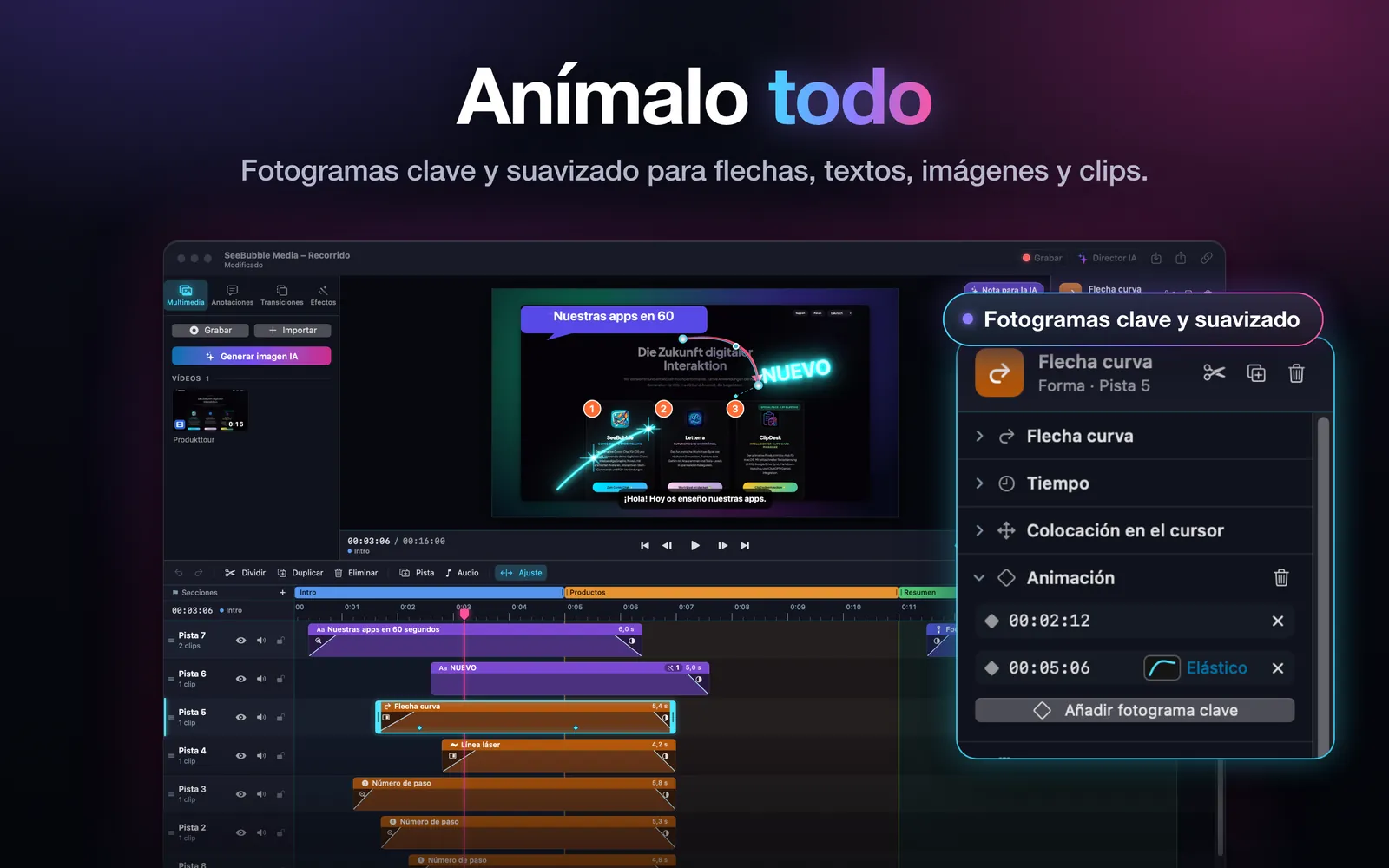
Animaciones y transiciones
Anima con fotogramas clave y curvas como constante, suave o elástico. Para pasar de un clip a otro hay transiciones como fundido, deslizamiento, zoom, barrido, iris y giro.
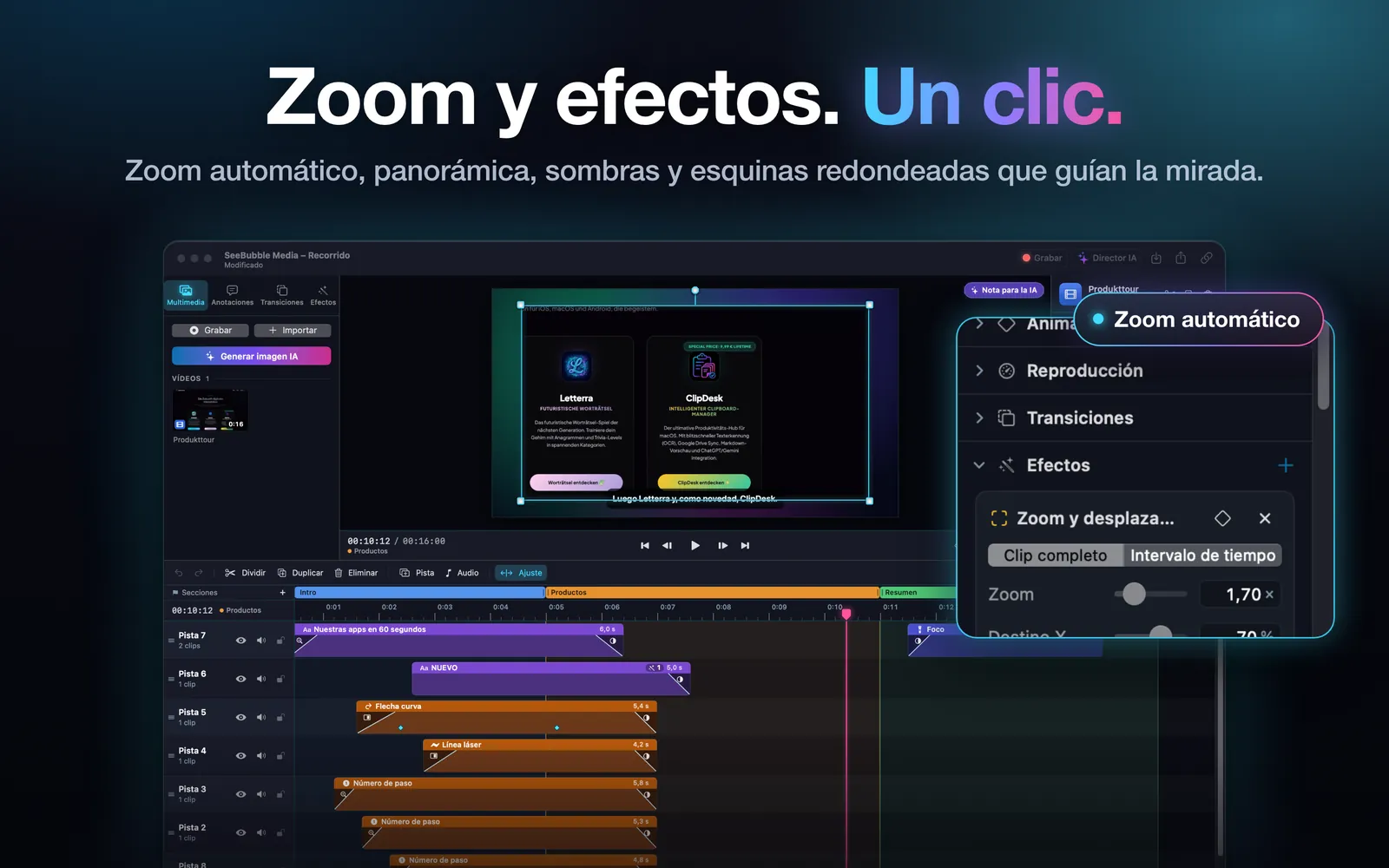
Efectos
Zoom y panorámica, zoom automático que sigue al ratón, puntero resaltado, anillos de clic, sombras, esquinas redondeadas, fondos, corrección de color, quitar el fondo y más.
Subtítulos
TrackCast crea subtítulos a partir de lo que dices mediante reconocimiento de voz.
Exportación
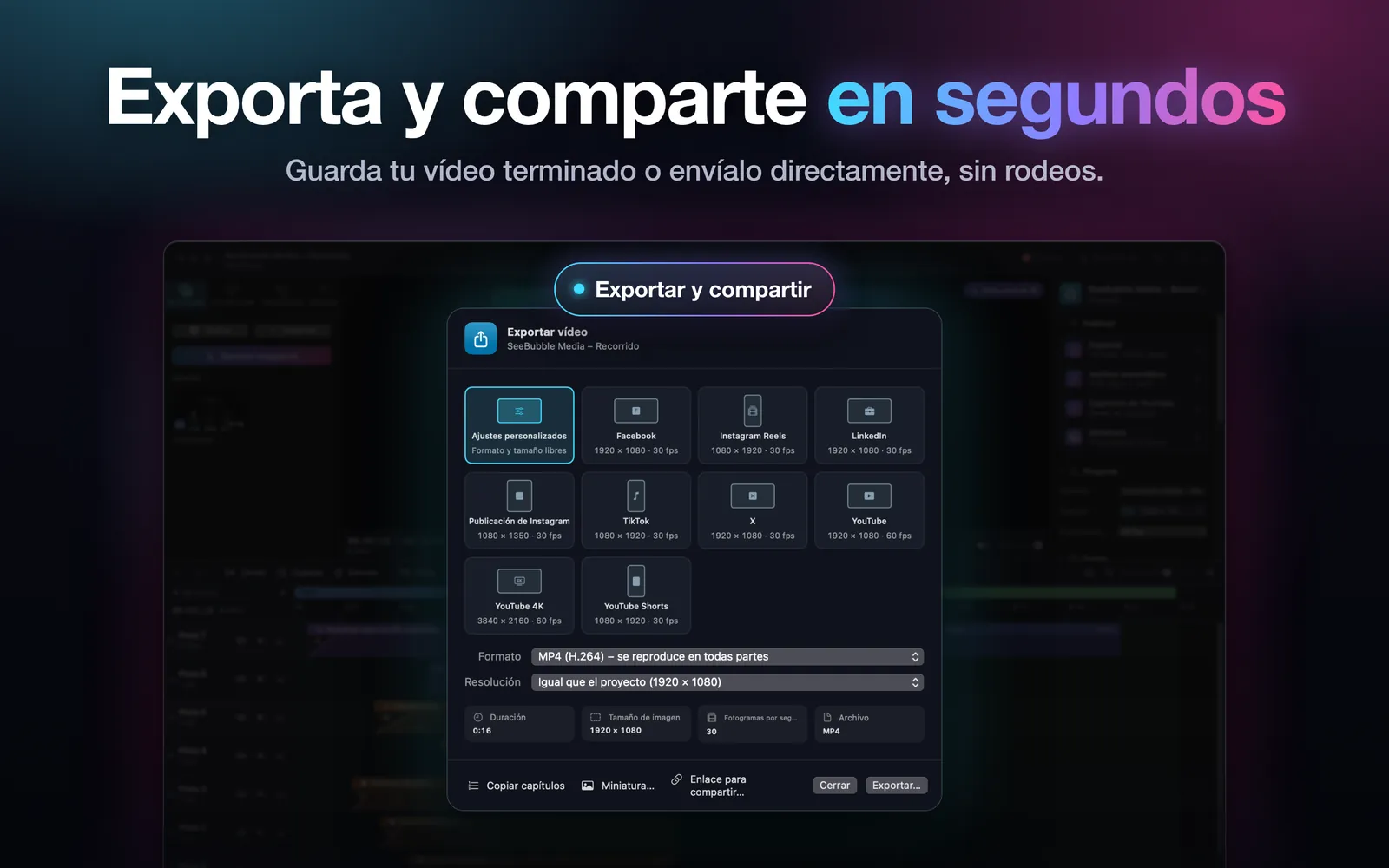
En MP4 o MOV, con ajustes para YouTube (también 4K y Shorts), TikTok, Instagram, Facebook, LinkedIn y X. Además, vertical automático 9:16, capítulos de YouTube a partir de tus secciones y una miniatura.
Opcional: IA y subida a YouTube
Con tu propia clave de API (Anthropic Claude u OpenAI), el Director IA propone títulos, flechas, zooms y secciones, y puedes crear imágenes con IA. Con tu propio inicio de sesión de Google subes vídeos directamente a YouTube.
Soporte y preguntas frecuentes
Las respuestas más importantes sobre TrackCast.
¿Cómo permito la grabación de pantalla?
Abre Ajustes del Sistema → Privacidad y seguridad → Grabación de pantalla y audio del sistema y activa TrackCast. Después reinicia TrackCast.
¿Cómo permito la cámara y el micrófono?
macOS te lo pregunta la primera vez. Después puedes cambiarlo en Ajustes del Sistema → Privacidad y seguridad → Cámara o Micrófono. El permiso de cámara también vale para la pantalla de un iPhone conectado.
¿Dónde se guardan mis grabaciones?
En la carpeta Películas/TrackCast de tu Mac.
¿Cómo conecto mi iPhone?
Conecta el iPhone con un cable USB y desbloquéalo. La primera vez, toca “Confiar” en el iPhone.
¿Dónde introduzco mi clave de IA?
En TrackCast → Ajustes → IA. La clave se guarda en el llavero de macOS.
TrackCast no necesita cuenta y no contiene publicidad ni rastreo. Los datos solo salen de tu Mac si decides usar una función opcional como la IA, la subida a YouTube o el enlace para compartir.