Cockpit d'espace de travail et gestionnaire de fenêtres
Prépare tout ton cockpit en un seul clic. DeskPilot enregistre et restaure les coordonnées, les dispositions d'écran, les onglets du navigateur, les chemins de dossiers et les fichiers sur tous les écrans connectés.
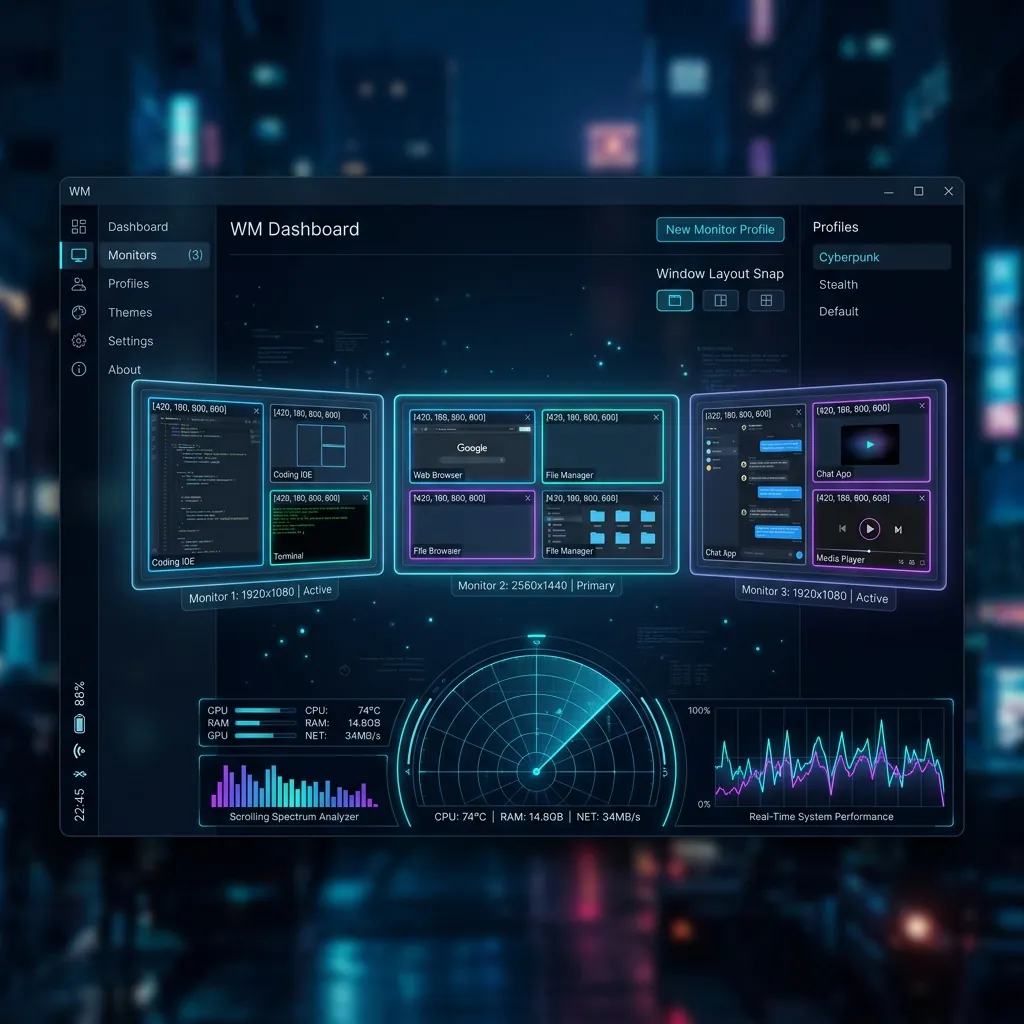
HUD de télémétrie multi-écran
Visualise et configure la disposition des fenêtres sur tous les écrans grâce à une superposition radar translucide façon cockpit et des mesures exactes d'alignement des coordonnées.
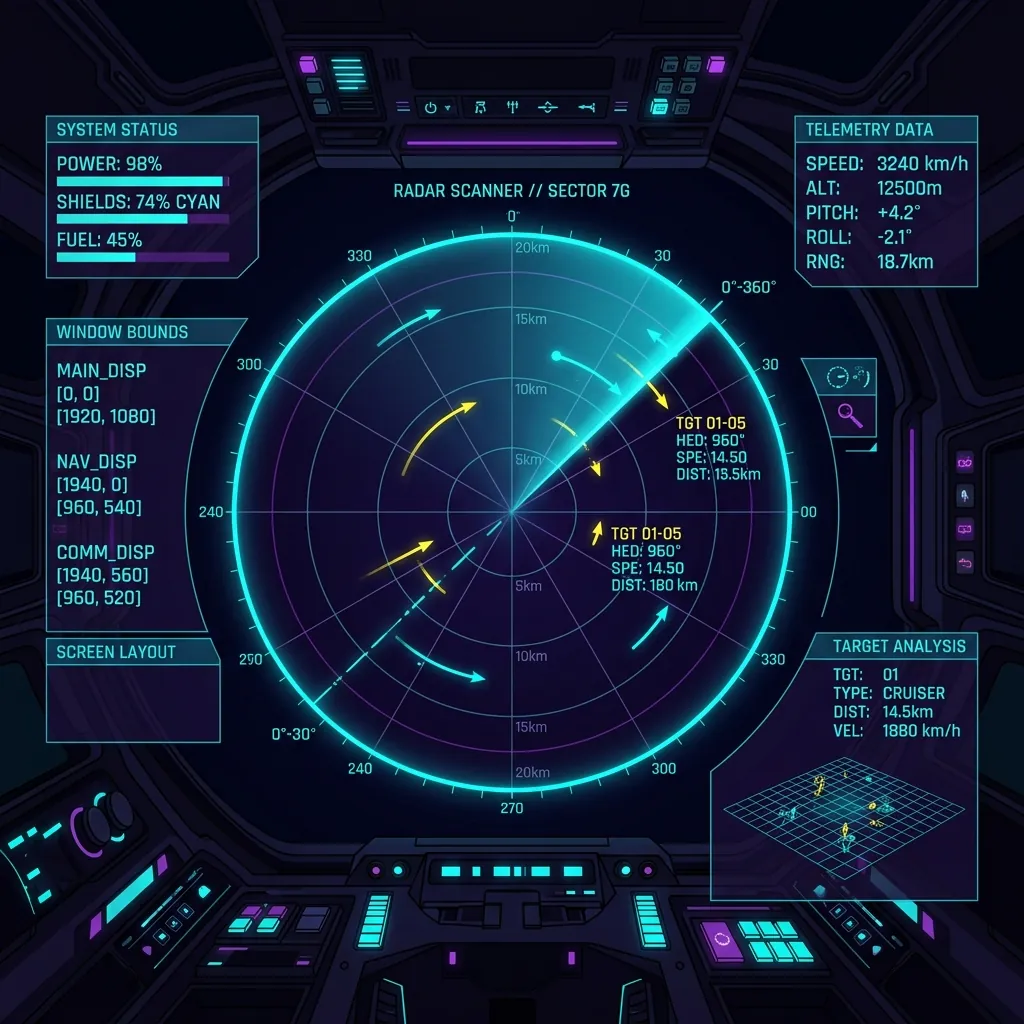
Technologie radar cockpit
Suis en temps réel le mappage des coordonnées, les limites de disposition et l'analyse des cibles. Confidentialité totale : tout fonctionne en local, sans envoi vers le cloud.
Système : Initialisation des hooks de fenêtres de DeskPilot... OK
Système : Scanner STUN des coordonnées d'écran chargé... Prêt
deskpilot capture --layout coding-setup
[DeskPilot] Enregistrement de la configuration d'affichage (3 écrans détectés)...
[DeskPilot] 7 coordonnées de fenêtres, 3 onglets Chrome et 2 chemins de l'Explorateur enregistrés.
deskpilot restore --layout coding-setup
[DeskPilot] Activation du mode concentration : fermeture de 4 processus d'arrière-plan...
[DeskPilot] Restauration des positions : Chrome (écran 2), VS Code (écran 1), Spotify (écran 3).
Bien plus qu'un gestionnaire de fenêtres
DeskPilot fonctionne en local dans ta barre des menus ou ta zone de notification. En un clic ou avec un raccourci clavier, il place toutes tes applications, documents, chemins Finder et onglets de navigateur exactement à l'emplacement prévu sur chaque écran. Il s'adapte à la volée aux changements de configuration des écrans.
Fonctionnalités clés
Conçu pour une latence minimale et sans surcharge. DeskPilot s'appuie sur les couches d'accessibilité natives du système pour ajuster tes dispositions de façon fluide et instantanée.
Capturer et restaurer les dispositions
-
Capture en un clic
Enregistre instantanément la disposition exacte de tes écrans, les coordonnées, l'état des fenêtres et l'écran attribué à chaque application ouverte.
-
Restauration intelligente du navigateur
Restaure les URL ouvertes dans Safari, Chrome, Brave, Arc et Firefox : tu retrouves tes onglets de recherche au lieu de fenêtres vides.
Restauration des fichiers et documents
-
Dossiers et documents
Rouvre les chemins exacts dans le Finder (macOS) ou l'Explorateur de fichiers (Windows) et ouvre les documents actifs dans leurs applications par défaut.
-
Démarrage automatique et raccourcis globaux
Active tes espaces de travail de n'importe où avec des raccourcis rapides (par ex. CTRL+ALT+D) et lance DeskPilot automatiquement au démarrage du système.
Optimisation intelligente
-
Mode concentration intelligent
À l'activation d'un espace de travail, ferme les tâches d'arrière-plan et les programmes gourmands en mémoire pour libérer du CPU et de la RAM.
-
100 % hors ligne et privé
Aucun cloud. Tous les profils, dispositions de fenêtres, coordonnées et listes d'applications restent chiffrés sur ta machine.
Télémétrie HUD du cockpit
-
Superposition radar HUD
Un HUD de télémétrie translucide en plein écran qui visualise les coordonnées et la configuration de ton espace de travail avec de douces animations de balayage.
-
Coordination multi-écran
Adapte les dispositions aux écrans actuellement branchés (par ex. 3 écrans au bureau à domicile ou un seul écran en déplacement).
Capturer et restaurer les dispositions d'espace de travail
DeskPilot interroge les API locales du système d'exploitation pour relever les coordonnées exactes de l'écran. Il gère tes dispositions de façon sûre et native.
1. Organise ton espace de travail
Place toutes tes fenêtres d'applications, terminaux, fenêtres Finder et éditeurs de documents exactement là où tu les veux sur tes écrans.
2. Enregistre la disposition
Clique sur l'icône DeskPilot dans la barre des menus ou la zone de notification, puis sur « Capturer l'espace de travail ». Donne-lui un nom (par ex. « Développement », « Écriture »). Les coordonnées sont enregistrées en local.
3. Restaure la disposition
Choisis un espace de travail enregistré ou utilise un raccourci global. DeskPilot lance aussitôt les applications manquantes et réaligne tailles, coordonnées et écrans.
Restauration avancée des pages et onglets
DeskPilot s'intègre directement aux navigateurs (AppleScript sur macOS, interfaces du registre sous Windows) pour restaurer en toute sécurité les onglets de ta session.
1. Configure l'intégration du navigateur
Active l'accessibilité et AppleScript pour Safari, Google Chrome, Brave, Arc ou Firefox. Aucun identifiant ni historique de navigation n'est enregistré.
2. Capture de la disposition
Lors de la capture, DeskPilot relève la liste exacte des URL ouvertes dans chaque fenêtre. Les URL sont chiffrées et stockées dans ton profil local.
3. Restauration de la disposition
À la restauration, DeskPilot ouvre les fenêtres du navigateur à leurs coordonnées exactes et recharge automatiquement les onglets correspondants.
Mode concentration intelligent et optimiseur de mémoire
Libère de la mémoire et reste concentré. DeskPilot ferme automatiquement les tâches d'arrière-plan inutiles quand tu changes de profil.
1. Définis les listes d'arrière-plan
Définis les applications à fermer (par ex. Slack, Discord, Steam ou Docker) quand tu passes à une configuration de travail très concentrée.
2. Vérification CPU/RAM
Quand le mode concentration est actif, DeskPilot ferme proprement les processus d'arrière-plan concernés pour laisser un maximum de CPU aux processus actifs.
3. Notifications système
DeskPilot affiche une courte notification indiquant la RAM libérée et les applications fermées pour te tenir informé.
Prends le contrôle de ton bureau
Crée ton compte DeskPilot pour recevoir les mises à jour, des sauvegardes cloud de ta configuration et les téléchargements.