SeeBubble est une messagerie qui transforme chaque conversation en BD. Tu choisis un personnage et une pose, tu tapes ton message… et il apparaît sous forme de vignette avec bulle, décor et scène. C’est pour ça que chez nous, tes chats s’appellent des BD ou des albums de BD.
SeeBubble existe sur iPhone et iPad, sur Android et en version web dans ton navigateur. Tout est lié à ton compte : tu peux changer d’appareil quand tu veux.
Crée une BD ou rejoins-en une grâce à une invitation.
Choisis ton personnage : dans un salon, chaque membre a le sien.
Choisis une pose ou laisse l’Auto-Pose deviner l’humeur de ton texte.
Commence à écrire. Chaque message devient une vignette.
Si tu écris plusieurs messages d’affilée avec la même pose, tout reste dans la même vignette. Si tu changes de pose, une nouvelle vignette commence : c’est comme ça qu’une planche de BD se crée toute seule.
L’app est gratuite, et les packs standard avec personnages et décors sont inclus. Il n’y a pas d’abonnement.
Si tu veux, tu peux acheter des Bubble Coins pour débloquer des personnages premium et exclusifs, des fonctions d’IA ou des cadeaux. Les packs de coins actuels et tout ce qui concerne le paiement se trouvent sur la page des tarifs.
iPhone et iPad : avec un affichage dédié à l’iPad, barre latérale comprise.
Android : téléphones et tablettes.
Web : dans ton navigateur sur app.seebubble.me, sans installation, avec le même compte.
Tu trouveras les liens de téléchargement sur la page du produit.
SeeBubble parle neuf langues, dont le français, l’anglais, l’allemand, l’espagnol, le hongrois, le polonais, le slovaque et le chinois. L’app reprend la langue de ton appareil ; dans Réglages → Langue, tu peux aussi la choisir toi-même.
Les noms des packs et des personnages s’affichent dans ta langue, sinon en anglais.
À partir de 13 ans. La date de naissance est obligatoire à l’inscription ; les personnes plus jeunes ne peuvent pas créer de compte. Des protections supplémentaires s’appliquent aux utilisateurs de moins de 18 ans. Plus d’infos sur la page protection des mineurs et dans les conditions générales.
Amis & salons
Inviter, créer des BD, rôles dans le salon.
9 questions
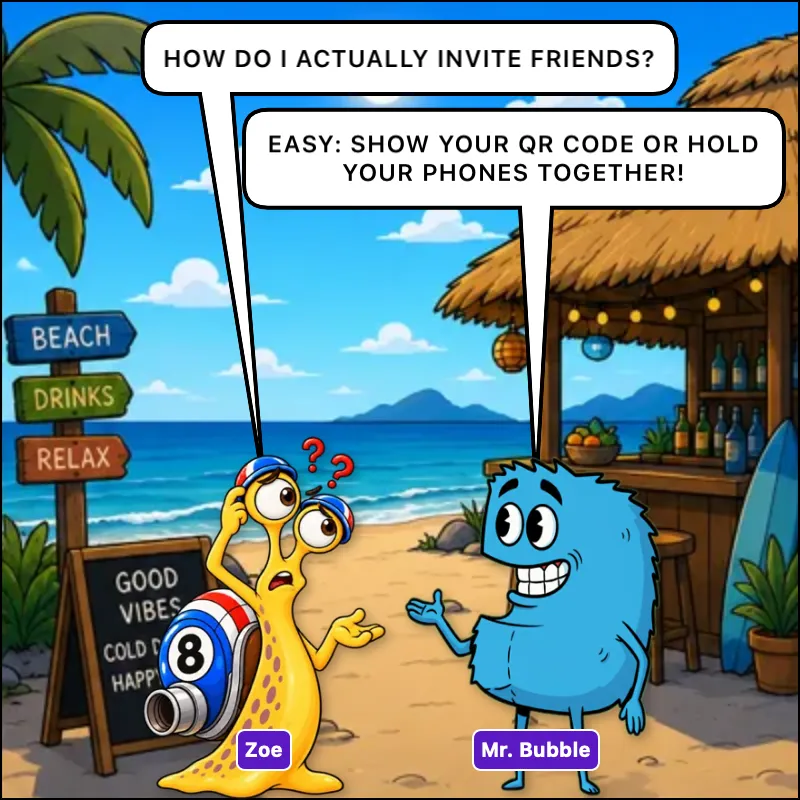
Dans Amis → Ajouter, tu as plusieurs possibilités :
Saisir une adresse e-mail et envoyer une demande.
Mon code ami : montre ton QR code pour que ton ami le scanne avec son appareil photo, ou partage le lien (aussi via AirDrop ou Quick Share).
Scanner un QR code quand ton ami te montre le sien.
Rapprocher les téléphones quand vous êtes l’un à côté de l’autre.
Une amitié ne commence que lorsque vous êtes d’accord tous les deux.
Le code ami est un QR code qui contient ton lien d’invitation personnel. Ton ami le scanne simplement avec l’appareil photo de son téléphone : SeeBubble s’ouvre et demande si vous voulez devenir amis. Tu peux aussi copier ou partager le lien.
Chaque code est valable pour une personne. Pour l’ami suivant, touche « Créer un nouveau code ».
Ouvrez tous les deux Amis → Ajouter → Rapprocher les téléphones et collez le dos de vos appareils l’un contre l’autre.
iPhone contre iPhone : dès que les appareils sont assez proches, le téléphone vibre et vous voyez vos noms. Vous confirmez tous les deux. iOS demande pour cela les autorisations « Appareils à proximité » et « Réseau local ».
Android : le téléphone transmet le lien ami par NFC tant que l’écran est ouvert. Le NFC doit être activé ; sinon, ton ami scanne simplement le QR code affiché.
Ensuite, SeeBubble vous demande si vous voulez tout de suite ouvrir un salon ou commencer une BD.
Si tu te connectes avec Apple et que tu as choisi « Masquer mon adresse e-mail », personne ne connaît ta vraie adresse, et les autres ne peuvent donc pas te trouver avec. C’est voulu, ce n’est pas un bug.
Partage plutôt ton code ami (QR ou lien) ou rapprochez vos téléphones. SeeBubble n’a volontairement pas d’annuaire public des noms.
Dans l’onglet BD, touche Nouvelle BD, saisis un nom et, si tu veux, une description, puis choisis des membres dans ta liste d’amis. Plus tard, dans les réglages du salon, tu peux ajouter des membres, inviter par lien et choisir quels packs de personnages sont autorisés dans le salon.
Pour un chat rapide à deux, touche un ami dans ta liste d’amis et choisis Démarrer le chat.
Ouvre les réglages du salon (ou touche Inviter sur la carte de la BD) et choisis Inviter par lien. Tu peux copier le lien ou le partager directement. La personne qui l’ouvre est invitée à confirmer si elle veut entrer dans le salon.
Important : toute personne qui a ce lien peut rejoindre le salon. Ne le partage donc qu’avec les gens que tu veux y voir.
La personne qui crée une BD en est le propriétaire. Lui seul (ou un admin du serveur) modifie les réglages du salon : ajouter ou retirer des membres, nommer des modérateurs, choisir les packs de BD autorisés, autoriser les rappels, activer « Seuls les modérateurs écrivent » et décider si les nouveaux membres voient l’historique.
Les modérateurs peuvent en plus changer le décor et le look du salon, et bannir des membres. Tous les autres sont membres et participent simplement à la discussion.
Dans les réglages du salon, tu trouves Quitter / supprimer le salon. En tant que membre, tu quittes le salon ; tu ne peux y revenir qu’avec une nouvelle invitation.
En tant que propriétaire, tu peux transférer la propriété puis partir, ou supprimer définitivement le salon dans la zone de danger. Tous les messages disparaissent alors, et c’est irréversible.
Le bouton Choisir le décor se trouve dans la colonne de gauche du salon de chat. Tu peux y faire une recherche, garder des décors en favoris avec le cœur et choisir des ambiances comme matin, jour, soir et nuit. Le choix s’applique à partir de ton prochain message.
Si tu ne vois pas le bouton, tu es simple membre de ce salon : seuls les propriétaires, les modérateurs et les admins peuvent changer le décor. Ce n’est pas un bug.
Personnages & packs
Choisir personnage et pose, charger des packs, effets.
10 questions
Dans le salon de chat, touche Choisir un personnage à gauche. Le sélecteur affiche les personnages des packs autorisés dans le salon : un onglet par pack, plus une recherche. Avec l’étoile, tu gardes tes personnages préférés ; ils apparaissent en premier sous Favoris, sur tous tes appareils.
Sous chaque personnage, tu vois qui l’a déjà choisi dans le salon. Si tu n’as pas encore de personnage, le sélecteur s’ouvre automatiquement. Si tu veux quand même écrire sans personnage, touche le bouton fantôme Continuer sans personnage.
À côté du champ de saisie, tu ouvres la roue des poses, ou une grille quand un personnage en a beaucoup. Chaque personnage a ses propres poses : de joyeux et en colère jusqu’à boire un café ou manger une pizza.
Avec l’Auto-Pose, SeeBubble devine l’humeur de ton texte et choisit lui-même la pose qui va bien ; au-dessus du champ de saisie, tu vois « Auto-Pose : … ». Dans les réglages, Poses rapides à droite place tes poses préférées juste à côté du champ de saisie.
Les personnages sont classés en groupes, par exemple masculin, féminin, animaux, aliens et créatures. En haut du sélecteur de personnages, filtre par groupe avec Groupe de personnages, ou affiche tout de nouveau avec Tous. La recherche par nom aide aussi.
Standard : badge « Inclus ». Appartient à tout le monde, se charge automatiquement, ne coûte rien.
Premium : coûte des coins. Tu achètes le set complet ou des personnages à l’unité ; le set revient moins cher que la somme.
Exclusif : édition limitée. Chaque personnage est vendu uniquement à l’unité et numéroté (« Plus que 3 sur 50 ! »), avec un certificat d’authenticité. Épuisé, c’est épuisé.
Privé (secret) : visible uniquement avec un code d’activation, en prêt.
C’est le propriétaire d’un salon qui décide quels packs peuvent y être utilisés.
Non. L’app charge les packs standard au démarrage, les packs achetés juste après l’achat, et si tu entres dans une BD qui a besoin d’autres personnages, ils sont téléchargés à la volée : tu vois la progression dans le chat. Dans l’onglet Packs, il ne reste que le bouton Mettre à jour, si tu veux vérifier toi-même.
Quand quelque chose change dans un pack (une nouvelle pose, par exemple), ton appareil télécharge seulement les fichiers modifiés au lieu du pack entier. Ça fait gagner du temps et des données.
Par défaut, les mises à jour et installations automatiques se font uniquement en Wi-Fi ; tant qu’il n’y en a pas, la carte du pack affiche « En attente du Wi-Fi ». Dans Profil → Téléchargements, active Télécharger aussi via les données mobiles pour charger en déplacement. Ce que tu touches toi-même se télécharge toujours.
Dans l’onglet Packs, sous Saisir un code d’activation. Le code débloque un pack privé (secret) sur tous tes appareils, car il est lié à ton compte.
Un personnage débloqué est en prêt : tu le trouves sous Mes personnages → Prêtés par code et tu peux le rendre quand tu veux. Les BD existantes restent complètes.
Chaque personnage exclusif est émis avec un numéro (« Ton numéro 7 sur 50 »). Sous Mes personnages, tu vois pour chacun de tes personnages le certificat avec numéro, code d’authenticité, QR code, origine (acheté, offert, repris) et les changements de propriétaire. Le numéro et le code sont fixés dès l’émission de la pièce et la suivent quand elle est offerte.
Avec Vérifier le certificat, n’importe qui peut contrôler un code ou un QR code ; pour des raisons de confidentialité, nous ne révélons pas à qui appartient la pièce.
Dans le chat, touche + → Effets, choisis un effet parmi tes packs installés et place-le librement : déplace-le, fais-le pivoter, agrandis-le ou réduis-le. Pour chaque message, tu décides s’il se trouve devant ou derrière le personnage : les onomatopées comme « Brrrr » vont généralement devant, les étoiles ou les cœurs derrière. Avec Appliquer, l’effet s’ajoute à ton prochain message ; une étiquette au-dessus du champ de saisie l’indique.
Oui. Dans Profil → Skin de l’app / design, tu choisis ton jeu de couleurs. Les designs arrivent du serveur sous forme de packs de style : de nouveaux apparaissent donc sans mise à jour de l’app.
Bulles & messages
Types de bulles, réponses, pièces jointes, modification.
9 questions
Avec les boutons flottants à gauche du salon de chat, tu choisis le type de bulle :
Parler : la bulle de dialogue normale.
Penser : la bulle de pensée avec les petits ronds.
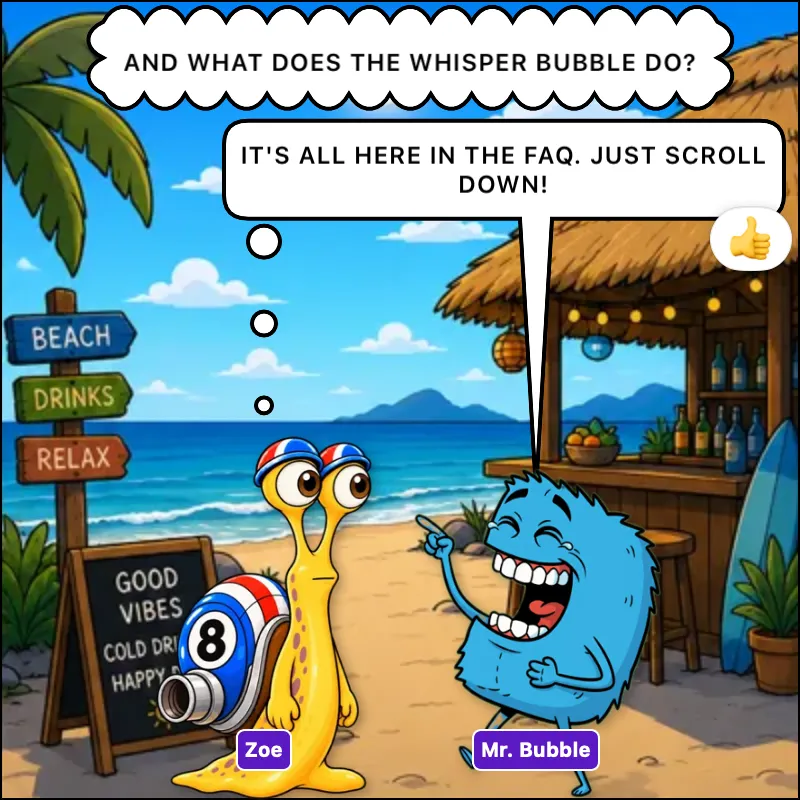
Chuchoter : en pointillés et tout doux.
Lancer depuis le hors-champ : jusqu’à 100 caractères. Ton personnage reste hors de l’image, la bulle entre par le bord, et les autres voient « Ton pseudo lance : … ».
Narrateur : un encadré sans personnage qui parle, pour les messages système et le texte narratif.
Touche la vignette et maintiens le doigt sur la bulle (Android : appui long, web : clic droit). Le menu propose :
Copier : le texte dans le presse-papiers.
Répondre : ta réponse cite le message (« Réponse à … »).
Réponse rapide : un emoji en guise de réaction.
Modifier : uniquement pour tes propres messages.
Infos : qui a lu le message, réactions, « Dernière modification ».
Signaler le message et, pour les propriétaires et modérateurs, Bannir l’utilisateur.
Pour les photos et vidéos sans texte, tu as Répondre, Réponse rapide et Infos.
Oui, les tiens. Maintiens le doigt sur la bulle et choisis Modifier. En haut apparaît « Tu modifies ton message » ; enregistre avec la coche. Les autres voient ensuite « Dernière modification » dans les infos.
Tape @ : une liste des membres du salon avec leur photo de profil s’ouvre ; sur ordinateur, la touche Tab complète automatiquement. La personne mentionnée apparaît avec son personnage dans ta vignette. Avec @Mr.Bubble, tu appelles le personnage IA, s’il est actif dans le salon.
Avec le menu + à côté du champ de saisie : Galerie, Appareil photo, Enregistrer une vidéo, Fichier, Coller depuis le presse-papiers, Envoyer ma position (sous forme de carte) et Envoyer un contact. La pièce jointe s’affiche d’abord en aperçu, que tu peux encore annuler ; un texte d’accompagnement part comme message séparé. Les images et GIF de ton clavier peuvent être collés directement dans le champ de saisie.
SeeBubble n’utilise ta position et tes contacts qu’au moment où tu les envoies : rien n’est collecté en arrière-plan ni envoyé sur nos serveurs. Tu trouves tous les fichiers d’un salon avec la commande /dateien.
Oui. Enregistre un message vocal dans le chat ; le micro n’est actif que pendant l’enregistrement. Dans les réglages, Lire les messages vocaux immédiatement détermine si les enregistrements reçus se lancent automatiquement.
Avec Zoom (gros plan) dans la colonne de gauche, ou la commande /z, ton personnage passe en gros plan. Parfait pour les moments dramatiques et les secrets.
Si un message ne contient qu’un lien, il devient une carte de lien qui s’ouvre d’un simple toucher. Si le lien est au milieu du texte, le message reste une bulle normale.
Le salon de chat a une recherche qui saute directement aux résultats ; « Suivant » te fait avancer. Tu peux aussi garder des moments spéciaux sous forme de chapitres : choisis une période, marque la vignette de début et de fin, donne un nom et des tags. Si tu veux, l’IA propose des chapitres ; ça coûte des coins pris sur le solde du propriétaire du salon.
Extras & commandes
Sondages, météo, rappels, Mr. Bubble.
6 questions
Touche + → Créer un sondage, saisis ta question et jusqu’à 8 réponses, puis décide si le choix multiple est autorisé. Chaque votant apparaît avec son personnage près du livre choisi : on voit d’un coup d’œil qui est pour quoi. Les sondages terminés affichent le résultat d’un toucher sur le livre.
Écris /weather Graz (ou /wetter) et SeeBubble répond avec une bulle météo pour ce lieu. Tu as la météo actuelle, les prévisions à 10 jours et heure par heure, les alertes météo et, avec -astro, le lever et le coucher du soleil ainsi que la phase de la lune.
Sur iPhone, les données viennent d’Apple Météo ; sur Android et sur le web, d’open-meteo.com. La source est indiquée sous chaque bulletin.
Les commandes commencent par une barre oblique. Un aperçu s’ouvre dans l’app sous Commandes de chat. Les principales :
/weather lieu : bulletin météo, avec -astro et -warn.
/zeit et /datum : l’heure et la date dans la vignette.
/remind : créer un rappel pour le salon.
/z : zoom sur ton personnage.
/dateien : parcourir tous les fichiers du salon.
/addfriend name@example.com : demande d’ami par e-mail.
/adduser name@example.com : faire entrer quelqu’un dans le salon (propriétaires, modérateurs, admins).
@nom : mentionner quelqu’un.
Avec /remind, tu crées dans le chat un rappel pour le salon ; il apparaît sous forme de message à l’heure choisie. Le propriétaire du salon l’active avec Autoriser les rappels et voit ce qui est prévu sous Gérer les rappels en attente.
Mr. Bubble est le personnage IA de SeeBubble. Le propriétaire du salon l’active dans les réglages du salon, sous Assistant IA Mr. Bubble. Ensuite, tu l’appelles en mentionnant Mr.Bubble dans un message : il répond comme un personnage à part entière dans la BD.
Ses réponses coûtent des coins. Si Tout le monde peut appeler Mr. Bubble est activé, c’est le membre qui l’appelle qui paie. Si un appel échoue, les coins sont remboursés.
Dans les réglages, il y a Lire les messages à voix haute. Les voix viennent du serveur et correspondent à l’expéditeur et au personnage. Si la synthèse vocale est désactivée pour le moment, l’app reste silencieuse : ce n’est alors pas un problème de ton appareil.
Coins, boutique & cadeaux
Solde, achats, cadeaux, offres.
7 questions
Les coins, c’est le solde de ton compte. Tu en as besoin pour les personnages premium et exclusifs, pour Mr. Bubble et les chapitres IA, et pour faire des cadeaux à tes amis. Les packs standard ne coûtent jamais de coins.
Les coins n’expirent pas, mais ils ne peuvent être ni versés ni reconvertis en argent. Tous les détails : tarifs et conditions générales.
Dans l’onglet Packs → Boutique de coins. Sur iPhone, l’achat passe par ton compte Apple, sur Android par Google Play, et sur le web par notre partenaire de paiement Paddle. Tu trouves les reçus chez le fournisseur concerné. Certains packs donnent des coins bonus : c’est indiqué directement sur la vignette du pack.
Parfois, l’achat attend encore la confirmation du store : un peu de patience ou un redémarrage de l’app suffit généralement. Si les coins manquent toujours après ça, envoie-nous le reçu (numéro de commande ou de transaction) à martin.bundschuh@seebubble.me. Nous les créditerons.
Dans Packs → Cadeaux & offres, tu prépares un cadeau en quatre étapes : choisir un ami, choisir le contenu (des coins, un personnage exclusif ou un pack premium que tu possèdes), écrire un message, envoyer. Les coins sont immédiatement débités de ton solde et mis de côté.
La personne qui reçoit le cadeau voit « Déballer le cadeau » ou « Refuser », avec des confettis au déballage et un bouton pour dire merci. Si un cadeau n’est pas ouvert dans les 14 jours, il te revient. On ne peut offrir qu’entre amis, et il y a des limites par jour ; ce qui n’est pas possible dans un cas donné, l’app te l’indique dès le choix.
Oui, contre des coins. Dans Cadeaux & offres, crée une offre pour un autre utilisateur. S’il accepte, tu reçois les coins et le personnage passe chez lui avec son numéro. Une seule offre peut être ouverte par personnage. Les personnages premium peuvent être offerts, mais pas vendus.
Oui. Dans ton profil, tu trouves ton lien d’invitation, au choix avec amitié (vous êtes automatiquement amis après l’inscription, valable pour une personne) ou sans amitié pour les groupes et les affichages. Chaque personne qui s’inscrit avec ce lien vous rapporte des coins bonus à tous les deux. Ils sont crédités dès que l’adresse e-mail est confirmée.
Les coins sont crédités dès le paiement ; le contrat est alors exécuté, et une rétractation n’est en général plus possible ensuite. En cas de double prélèvement, d’erreur technique ou de paiement non autorisé, nous t’aidons bien sûr.
Les achats faits via l’App Store ou Google Play ne peuvent être remboursés que par Apple ou Google. Toutes les démarches et tous les délais sont sur la page Rétractation & remboursement.
Compte & connexion
Inscription, mot de passe, profil, plusieurs appareils.
6 questions
Tu peux te connecter avec Apple, avec Google, avec Facebook ou avec e-mail et mot de passe. À l’inscription, nous avons besoin de ton prénom et de ton nom, de ton e-mail, de ta date de naissance et de ton pays ; un pseudo et un code promo sont facultatifs. Tu peux t’inscrire dans l’app ou sur le web via la page d’inscription.
Après l’inscription, nous t’envoyons un e-mail de confirmation : regarde aussi dans tes spams. Dans l’app, tu peux le redemander avec Renvoyer l’e-mail. Les récompenses, y compris pour les amis invités, ne sont créditées qu’après la confirmation.
Si aucun e-mail n’arrive ou si l’app refuse ta connexion, écris-nous. Nous vérifions et activons ton compte manuellement.
Oublié : sur l’écran de connexion, touche « Mot de passe oublié » et suis le lien dans l’e-mail. À changer : dans Profil → Changer le mot de passe, saisis le mot de passe actuel et le nouveau. Un mot de passe doit contenir au moins 6 caractères.
Dans Profil → Modifier. Comme photo de profil, tu peux prendre une photo ou en choisir une dans ta galerie et la recadrer, ou prendre un personnage de BD comme avatar. Un nouveau pseudo apparaît tout de suite dans tes BD ; les autres le voient la prochaine fois qu’ils ouvrent le salon.
Astuce : dans ta liste d’amis, tu peux donner à tes amis un surnom personnel que toi seul vois.
Oui. Connecte-toi partout avec le même compte : BD, amis, coins, personnages achetés et favoris sont identiques sur tous les appareils. Ce que tu lis sur un appareil compte aussi comme lu sur les autres.
Pour la version web, tu n’as même pas besoin de taper quoi que ce soit : ouvre app.seebubble.me dans ton navigateur et scanne le QR code affiché avec l’app, sous Profil → Scanner un QR code (connexion web).
Dans l’app, sous Profil → Supprimer le compte. Par sécurité, nous te demandons ton mot de passe (avec Apple, Google ou Facebook, éventuellement une nouvelle connexion). La suppression est immédiate et irréversible ; les coins et les achats non utilisés sont perdus.
Tu peux aussi nous envoyer un e-mail depuis ton adresse enregistrée avec l’objet « Supprimer le compte ». Ce qui est supprimé exactement et ce qui doit être conservé pour des raisons légales est expliqué sur la page Supprimer le compte.
Export & affichage
PDF, vidéo, partage, apparence du salon.
5 questions
Ouvre les réglages du salon et, sous Exporter, choisis Exporter en BD au format PDF. Tu obtiens un album A4 avec couverture, six vignettes par page, numéros de page et mention des droits, que tu peux partager ou enregistrer dans tes téléchargements.
Toujours sous Exporter → Partager en vidéo courte (Reels). Choisis les vignettes (ou automatiquement les N dernières) et règle le déroulement de la vidéo : mode histoire avec apparition animée, rythme de narration, durée par vignette, intro, musique de fond, filigrane et logo. Ensuite, enregistre la vidéo ou partage-la directement.
Oui. Depuis n’importe quelle app, partage une image, une vidéo, un fichier audio, un texte ou un fichier vers SeeBubble via le menu de partage, choisis la BD… et la pièce jointe t’y attend, prête à être envoyée.
Oui. Les propriétaires et modérateurs règlent la couleur des vignettes dans les réglages du salon, en continu de la couleur au noir et blanc, et peuvent ajouter un grain de film rétro avec des rayures. Ça s’applique à tous les membres, et aussi aux exports PDF et vidéo.
Dans les réglages d’affichage, tu as le facteur de zoom, la vue en grille avec un nombre de colonnes au choix (pratique sur tablette), l’espacement entre les vignettes, Afficher les noms, Afficher l’heure et Mettre en avant mes bulles avec couleur de contour et de texte. Ces réglages ne s’appliquent qu’à toi.
Sécurité & juridique
Signaler, bloquer, protection des mineurs, confidentialité.
5 questions
Touche la vignette et maintiens le doigt sur la bulle.
Choisis Signaler le message et indique brièvement la raison.
Nous examinons chaque signalement. Sous Amis, tu peux aussi bloquer des personnes ; l’onglet « Bloqués » te permet d’annuler ça. Dans les réglages, tu choisis comment les messages des utilisateurs bloqués sont masqués (flou ou pixellisation). Les propriétaires et modérateurs peuvent en plus bannir les perturbateurs du salon.
SeeBubble est accessible à partir de 13 ans, les salons ne sont accessibles que sur invitation, les amitiés nécessitent l’accord des deux côtés, et tout le monde peut signaler et bloquer. Tolérance zéro pour les abus : les contenus sont supprimés, les comptes bloqués définitivement et les cas signalés aux autorités.
Si tu remarques quelque chose, signale-le dans l’app ou par e-mail avec l’objet « Protection des mineurs », sans joindre d’enregistrements, s’il te plaît. Tout est expliqué sur la page protection des mineurs.
Si quelqu’un enfreint les règles, la modération peut donner un avertissement officiel, bloquer le compte temporairement (« Bloqué jusqu’au … ») ou définitivement. Les messages supprimés s’affichent comme « Supprimé par la modération ». Si tu as des questions sur une décision, écris à martin.bundschuh@seebubble.me.
Le moins possible. L’app n’utilise la position, les contacts, le micro et l’appareil photo qu’au moment où tu envoies, enregistres ou scannes quelque chose : rien ne tourne en arrière-plan, ton carnet d’adresses n’est jamais envoyé. Les données liées à ton compte et tes droits sont expliqués dans la politique de confidentialité.
Oui. Tu peux partager tes BD, tes vignettes et tes exports PDF et vidéo sur les réseaux sociaux et ailleurs. Les droits sur les personnages de BD eux-mêmes restent à SeeBubble Media. Les règles exactes figurent dans les conditions générales.
Résoudre un problème
Notifications, compteurs, packs, versions.
9 questions
Le chiffre sur une carte de BD indique les messages non lus dans ce salon ; le chiffre sur l’icône de l’app, c’est le total. Dès que tu ouvres un salon, le chiffre baisse, sur tes autres appareils aussi. Les salons en sourdine apparaissent en gris avec leur propre chiffre et ne comptent pas dans le total.
Dans les réglages du salon, sous Notifications, choisis Toujours notifier, Planning actif ou Désactivé (en sourdine). Avec Planning & heures de calme, tu définis pour chaque jour de la semaine quand tu veux recevoir des notifications de ce salon ; les heures suivent ton fuseau horaire.
SeeBubble a-t-il l’autorisation d’envoyer des notifications ? Vérifie les réglages système de ton appareil.
Le salon est-il réglé sur Désactivé, ou ton planning est-il actif en ce moment ?
Pour le salon que tu as ouvert en ce moment, aucune notification n’est envoyée, et c’est voulu.
Android : ne force pas l’arrêt de l’app (« Forcer l’arrêt ») ; sinon, les notifications n’arrivent de nouveau qu’après l’avoir rouverte.
Astuce : les notifications montrent le personnage de BD de l’expéditeur, et en touchant l’une d’elles, tu arrives directement dans le bon salon.
La carte du pack affiche « En attente du Wi-Fi » ? Tu es alors sur le réseau mobile : passe en Wi-Fi ou autorise le téléchargement via les données mobiles sous Profil → Téléchargements.
Hors ligne, l’app attend. Après trois échecs, elle ne réessaie que lorsque le réseau change : passer du Wi-Fi aux données mobiles (ou l’inverse) aide.
Ouvre une BD qui a besoin de ces personnages : ça les télécharge toujours.
Dans l’onglet Packs, touche Mettre à jour. Laisse l’app ouverte pendant ce temps ; rien ne se télécharge en arrière-plan.
Le sélecteur de personnages n’affiche que les packs autorisés dans le salon. C’est le propriétaire qui décide, sous Gérer les packs de BD : demande-lui d’autoriser le pack. Les packs achetés sont aussi liés à ton compte : connecte-toi avec le compte avec lequel tu les as achetés. Au besoin, le bouton fantôme te permet de continuer à écrire sans personnage.
SeeBubble pour Android a déménagé une fois vers une nouvelle fiche dans le store. Si tu as l’ancienne version, installe simplement la nouvelle depuis le Play Store : coins, personnages, amis et BD sont liés à ton compte et reviennent dès que tu te connectes. Quand une version plus récente est disponible dans le store, l’app te le rappelle au démarrage.
Tout en bas de ton Profil, il est écrit « Version … (Build …) ». Quand tu nous écris, indique-nous cette information et ton appareil : nous trouverons la cause beaucoup plus vite.
À l’ouverture d’une grande BD, l’app construit d’abord toutes les vignettes ; pendant ce temps (quelques secondes au maximum), le contenu ne réagit pas au toucher, mais la barre du haut avec « Retour » fonctionne toujours. Ensuite, tu arrives à l’endroit où tu t’es arrêté de lire, même sans internet.
Écris-nous brièvement ce que tu as fait et ce qui s’est passé, avec ton appareil et la version de l’app. Une capture d’écran aide énormément. Tu recevras une solution ou au moins un point d’étape, en général sous deux jours ouvrés. Pour les idées et les rapports de bugs qui intéressent aussi les autres, le forum est le meilleur endroit.
Aucun résultat : essaie un autre mot ou écris-nous plus bas.
Encore des questions ?
Tu n’as pas trouvé ? Nous t’aidons personnellement.
Chaque message nous arrive directement, pas dans un système de tickets. Nous répondons en général sous deux jours ouvrés, souvent plus vite.