Okos vágólap és MI-munkaterület
Vedd kézbe a másolási előzményeidet. A ClipDesk a legjobb termelékenységi központ macOS-re: helyi OCR-szövegfelismerés, zökkenőmentes ChatGPT- és Gemini-integráció és beépített teendőkezelés.
Natív vágólap-munkaterület
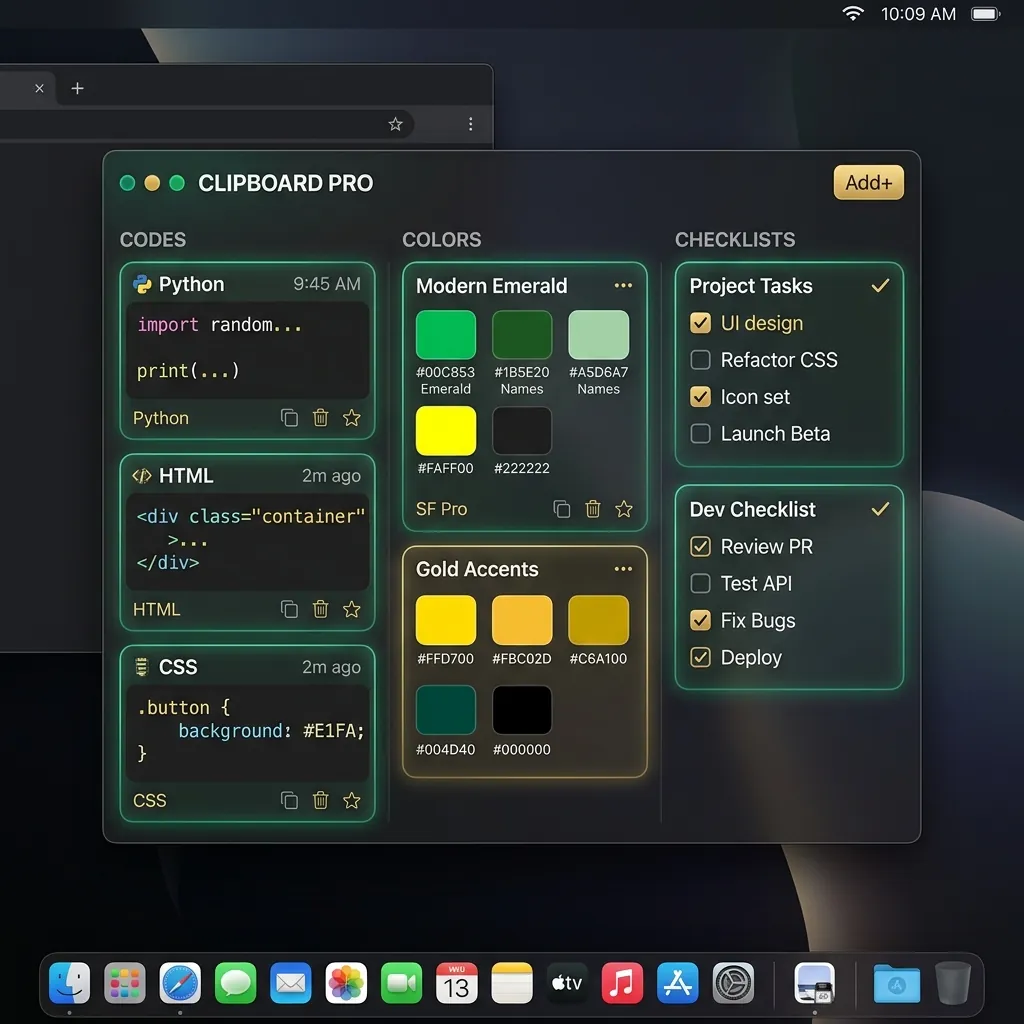
Rendezd csempékbe a kimásolt részleteket. Ismerj fel és másolj színkódokat, jeleníts meg matematikai képleteket, és élvezd a villámgyors szintaxiskiemelést fejlesztőknek.
Beépített MI-asszisztensek
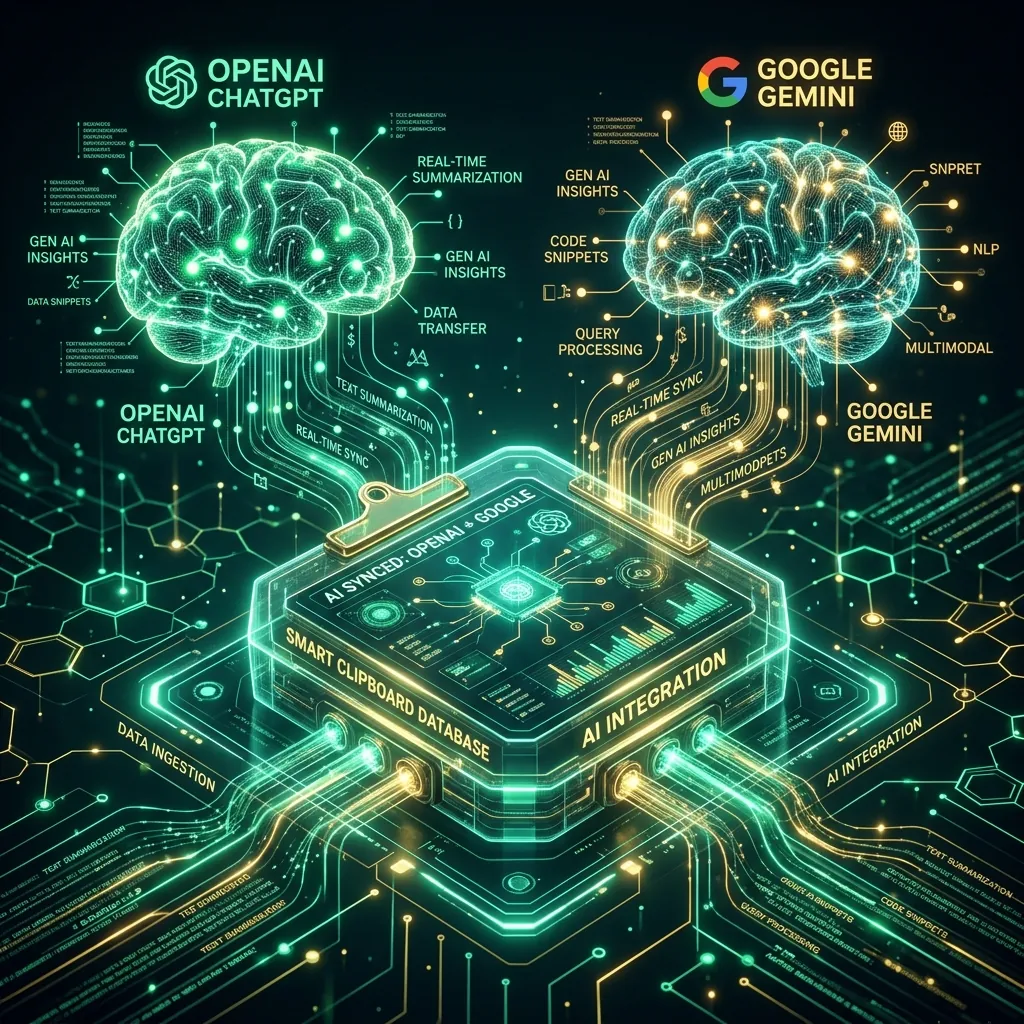
Használd az OpenAI ChatGPT és a Google Gemini erejét közvetlenül a menüsorból. Csiszold az e-mailjeid hangnemét, foglald össze a szövegeket, vagy elemezz programkódot.
Rendszer: A ClipDesk háttérszolgáltatás indítása... OK
Rendszer: Helyi Vision OCR modul betöltve... Kész
clipdesk ocr --screenshot
[OCR] Szöveg sikeresen kinyerve helyben: "Native App Development at SeeBubble Media"
clipdesk ai --summarize --last-copied
[AI Summary] Összefoglaló (Gemini): ez az eszköz a helyi vágólap-előzményeket mesterséges intelligenciával ötvözi a munka automatikus optimalizálásához.
Több mint egy előzménylista
A ClipDesk feltűnés nélkül fut a háttérben a macOS menüsorában, és elkapja a kimásolt szövegeket, képeket és linkeket. De egyszerű lista helyett teljes, interaktív munkaterületet ad, ahol szűrheted, átalakíthatod, keresheted és MI-vel tovább dolgozhatod a tartalmakat.
A legfontosabb funkciók áttekintése
Mivel natívan, Swiftben készült macOS-re, a ClipDesk alig használ erőforrást, késés nélkül reagál, és mélyen beépül a rendszerbe.
Vágólap és szinkronizálás
-
Korlátlan előzmények
Menti és rendezi a szövegeket, URL-eket, képfájlokat és egyéni csempéket. Egy tisztító funkció automatikusan rendet rak az előzményekben a választott korlát elérésekor.
-
Google Drive felhőszinkron
Mentsd és szinkronizáld a vágólapodat teljesen automatikusan és titkosítva a saját Google Drive-fiókodon keresztül az összes Maceden.
-
Okos keresés és kedvencek
Keress villámgyorsan az előzményeidben szöveg, alkalmazástípus vagy fájlkiterjesztés szerint. A fontos részleteket tűzd ki tartósan kedvencként.
OCR és mesterséges intelligencia
-
Helyi, offline szövegfelismerés
Az Apple natív Vision keretrendszerének köszönhetően a ClipDesk teljesen helyben, a Maceden nyeri ki a szöveget a kimásolt képernyőképekből és képekből – internetkapcsolat nélkül, 100%-ban adatvédelmi szempontból biztonságosan.
-
Kettős GPT- és Gemini-motor
Kapcsold össze a saját OpenAI vagy Google Gemini API-kulcsaidat. Jobb kattintással javíthatod a nyelvtant, fordíthatsz szövegeket vagy érthető összefoglalókat készíthetsz.
-
Szövegfelolvasás (TTS) tartalékmegoldással
Hallgasd meg a kimásolt szövegeket. Offline állapotban vagy API-kulcs nélkül az app zökkenőmentesen átvált a macOS kiváló minőségű Siri-rendszerhangjára.
Teendőtervező és adattárolás
-
Automatikus teendőkeresés
Másolj ki egy briefet vagy egy chatnaplót: a beépített MI automatikusan felismeri a nyitott teendőket, és felajánlja, hogy rögtön feladatként felvegye őket.
-
Rendszerértesítések
Adj meg határidőket, projekteket és prioritásokat a teendőidhez. A ClipDesk natívan, a macOS Értesítési központján keresztül figyelmeztet a közelgő határidőkre.
-
Egyéni adatsémák (követők)
Hozz létre saját követőprofilokat (pl. „Vízfogyasztás”, „Munkaidő”, „Pénzügyek”). Rögzítsd és jelenítsd meg az ismétlődő adatokat közvetlenül a vágólapról.
-
GiroCode- és IBAN-szkenner
Felismeri az IBAN-okat, összegeket és kedvezményezetteket. Teljesen helyben szabványos EPC QR-kódot (GiroCode) készít az azonnali fizetéshez a banki appoddal.
Beépített eszközök
-
Nagy teljesítményű szintaxiskiemelés
Fejlesztőknek: felismeri a kimásolt Swift, Go, Rust, Java, Python, JS/TS és HTML kódot, és a csempében formázva, az Xcode sötét témájának színeivel jeleníti meg.
-
Praktikus vázlatszerkesztő
Rajzolj vonalakat, téglalapokat, köröket és kézírásos jegyzeteket közvetlenül a kimásolt képekre, és villámgyorsan mentsd vissza a megjegyzéseidet a vágólapra.
-
Képletmegjelenítő és Markdown
A LaTeX-képleteket vektorgrafikává alakítja, és formázva jeleníti meg a Markdown-fájlokat, külső szerkesztő nélkül.
WAN multi-gateway és hidak
-
Több hálózat összekötése
Köss össze több helyi alhálózatot dedikált távoli átjárókon keresztül. Szinkronizáld a vágólapot, és ossz meg tartalmakat a WAN határain túl is.
-
Okos UPnP és porttovábbítás
Kérd le automatikusan a helyi és nyilvános IP-címeket. Állítsd be a routert automatikusan UPnP-vel, vagy válts másodpercek alatt kézi portbeállításra.
-
Walkie-talkie hanghidak
Küldj valós idejű hangadást az összes csatlakoztatott hálózatba. A beépített duplikációszűrés megakadályozza az útválasztási hurkokat, és tisztán tartja a forgalmat.
Űrhajórádió, intercom és megosztás
-
Walkie-talkie adóvevő
Valós idejű hangüzenetek P2P-n. Automatikusan elnémítja a rádió háttérzenéjét, amíg beszélsz vagy üzenetet kapsz, majd utána visszahangosítja.
-
Pilótafülke-stílusú rádió HUD
Futurisztikus webrádió-lejátszó űrhajós dizájnnal, izzó hajtómű-hangerőszabályzóval és holografikus hangvizualizálóval, amely élőben reagál a zenére.
-
P2P képernyőmegosztás
Oszd meg a képernyődet valós időben közvetlenül a társaiddal. Biztonságos P2P-adatfolyamok, automatikusan egyeztetve a decentralizált felderítőszerverünkön keresztül.
macOS-re fejlesztve
Semmi lassú Electron-webkonténer. A ClipDesk 100%-ban natív macOS asztali app.
SwiftData-tárolás
Villámgyors betöltés és rendkívül stabil, tranzakcióbiztos adattárolás. A vágólapod több ezer bejegyzésnél is gyors marad.
Okos adatvédelmi pajzs
A ClipDesk védi az érzékeny adataidat. A háttérszolgáltatás automatikusan figyelmen kívül hagyja a jelszókezelőkből – például 1Password, Bitwarden, KeePassXC – történő másolásokat.
0,1% CPU, kevés RAM
Az aszinkron Swift Concurrency lekérdezésnek köszönhetően a ClipDesk kíméli a Mac processzorát, és a háttérben gyakorlatilag nem fogyaszt akkumulátort. Tökéletes a MacBook üzemidejéhez.
Gyorsindítás és funkcióútmutató
Tudd meg, hogyan hozhatod ki a legtöbbet a ClipDesk összes funkciójából, és hol találod őket a macOS felületén.
Első lépések a ClipDeskkel
A ClipDesk közvetlenül a macOS állapotsorába költözik. Telepítés után néhány egyszerű lépéssel teljesen beállíthatod.
Ahhoz, hogy a ClipDesk figyelje a vágólapot és képernyőképeket készítsen az OCR-hez, szüksége van a Kisegítő lehetőségek és a Képernyőfelvétel engedélyre. Csak kövesd az első indításkor megjelenő útmutatót.
Adj meg egy globális billentyűparancsot (pl. Option + C). Ezzel bármelyik alkalmazásból villámgyorsan előhívhatod a fő ablakot a vágólaprácsával.
Kapcsold be a „Megnyitás bejelentkezéskor” opciót, hogy a ClipDesk mindig készen álljon a háttérben, és folyamatosan rögzítse a kimásolt tartalmaidat.
Vágólap kezelése és keresés
A ClipDesk a szövegeket, képeket, URL-eket és még sok mást egy interaktív csempés nézetben gyűjti egyszerű szöveglista helyett.
Keress bármilyen kulcsszóra. A keresés valós időben szűri a kimásolt szövegeidet, a forrásalkalmazásokat vagy az egyéni címkéket.
Tűzd ki a fontos részleteket, hogy az automatikus tisztítás ne törölje őket. A címke ikonnal kategorizálhatod a tartalmakat, és saját gyűjteményeket hozhatsz létre.
Add meg, hány bejegyzést tároljon a ClipDesk (pl. max. 500). A régebbiek automatikusan törlődnek. Emellett kizárhatsz érzékeny alkalmazásokat, amelyek másolásait figyelmen kívül kell hagyni.
Beépített MI-asszisztensek és hang
Használj nagy teljesítményű nyelvi modelleket közvetlenül a vágólapodon, és hallgasd meg a szövegeket korszerű beszédszintézissel.
Add meg a saját OpenAI ChatGPT vagy Google Gemini API-kulcsodat. Így nincs előfizetési díj – csak a közvetlen API-használatodért fizetsz (használatalapú díjazás).
Válassz kész promptokat, például „Összefoglalás”, „Nyelvtan javítása”, „Kóddá alakítás”, vagy készíts saját sablonokat a promptszerkesztőben.
Hallgasd meg a kimásolt szövegeket vagy az MI válaszait. Internet vagy API-kulcs nélkül a ClipDesk automatikusan a Mac kiváló minőségű helyi Siri-hangjaira vált.
OCR Vision, GiroCode és eszközök
Használj helyi képelemzést és fejlesztői eszközöket anélkül, hogy az adataidat külső szerverekre kellene küldened.
Az Apple Vision keretrendszerének köszönhetően a ClipDesk 100%-ban offline, a készülékeden nyeri ki a szöveget a képernyőképekből és grafikákból – adatvédelmi szempontból biztonságosan és API-díjak nélkül.
Másold ki a számla adatait: a ClipDesk felismeri az IBAN-t, és azonnal szabványos EPC QR-kódot készít. Olvasd be a banki appoddal, és gépelés nélkül utalhatsz.
Rajzolj gyorsan megjegyzéseket, alakzatokat vagy kézi vázlatokat közvetlenül a kimásolt képekre, mielőtt beilleszted őket chatbe vagy dokumentumba.
A programkód (Swift, Python, HTML stb.) automatikusan formázva és színesen kiemelve jelenik meg. Így azonnal látod, mi rejlik a kimásolt kódban.
Teendőtervező és egyéni követők
Alakítsd a kimásolt információkat közvetlenül feladatokká, vagy rögzítsd a napi egészségügyi és pénzügyi adataidat.
Másolj ki egy briefet, e-maileket vagy chatnaplókat. A beépített MI automatikusan kigyűjti a teendőket, és felajánlja, hogy strukturált feladatként mentse őket a tervezőbe.
Rendezd a feladataidat prioritás, határidő és kategória szerint. A ClipDesk natívan, a macOS Értesítési központján keresztül emlékeztet a közelgő határidőkre.
Hozz létre saját rögzítőlapokat (pl. kávéfogyasztás, tanulási idő). Rögzíts értékeket billentyűparanccsal vagy a menüből, és nézd meg a napi előrehaladásodat diagramokon.
Föderált LAN-WAN-LAN multi-gateway útválasztás
A ClipDesk föderált hídmodellel köti össze a különálló helyi hálózatokat (LAN) az interneten (WAN) keresztül. A hálózati átjárók közötti biztonságos TCP-alagutakon szinkronizálódnak a vágólapok, és dinamikusan haladnak az audio- és adatcsomagok. Így a csapatok zökkenőmentesen dolgozhatnak együtt különböző irodák, otthonok vagy távoli helyszínek között, központi felhőszerverek nélkül.
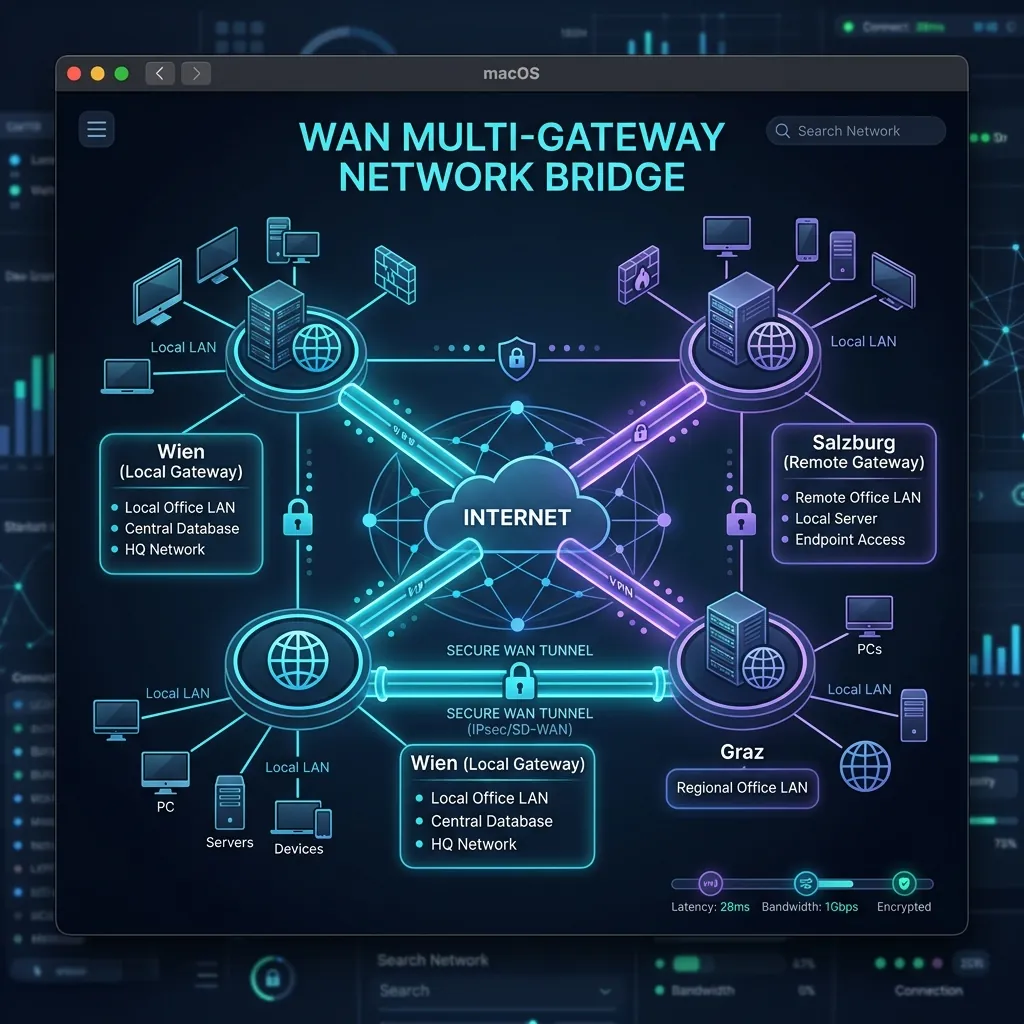
Kapcsold be a gazda/figyelő módot a Multi-Gateway beállításokban. Az A felhasználó lesz az 1. helyi hálózat átjárócsomópontja. A ClipDesk háttérszolgáltatást indít a 12346-os porton, és lekérdezi a hálózati csatolókat, valamint globális STUN-szervereket, hogy megállapítsa a privát LAN IP-címet (pl. 192.168.1.50) és a nyilvános WAN IP-címet (pl. 85.12.34.56). Ezt a nyilvános IP-t kapja meg a távoli hídkliens.
Ahhoz, hogy külső kliensek csatlakozhassanak az átjáródhoz, a bejövő csomagoknak el kell érniük a 12346-os portot. A ClipDesk megpróbálja ezt a portot automatikusan megnyitni UPnP-vel. Ha a routered ezt blokkolja (piros jelzés), állíts be kézi porttovábbítást: adj fix IP-címet a Macednek a routerben, és irányítsd a 12346-os portra érkező TCP-csomagokat erre a helyi IP-re. Fontos: a két átjáróoldal közül elég, ha az egyiknél sikeres a portnyitás a kétirányú híd felépítéséhez.
A B felhasználó eszközén (2. hálózat) kattints a Multi-Gateway alatt az „Új híd” gombra. Add meg az A felhasználó nyilvános WAN IP-címét és a 12346-os portot. A B felhasználó kezdeményezi a kapcsolatot. Az 1. hálózat átjárója feldolgozza a kérést, és tartós, titkosított, kétirányú WAN-hidat épít fel. A két hálózat összes többi helyi kliense automatikusan felismeri a hidat. Egy belső hurokészlelő algoritmus megakadályozza a csomagok megkettőződését.
Decentralizált P2P, walkie-talkie és űrhajórádió
A ClipDesk közvetlenül, peer-to-peer (P2P) kapcsolattal köti össze a Maceidet. Soha nem tároljuk felhőben a vágólapjaidat, hanganyagaidat vagy képernyőközvetítéseidet. Minden egy biztonságos felderítőszerveren keresztül egyeztetődik, majd közvetlenül streamelődik.
Az eszközök egyedi kriptográfiai nyilvánoskulcs-hashekkel (UUID) regisztrálnak a biztonságos felderítőszerverünkön. A szerver találkozási pontként (rendezvous) működik: ha az A kliens kapcsolódni szeretne a B klienshez, a szerver NAT-kapcsolódási jelölteket (STUN/ICE) cserél, hogy közvetlen P2P UDP/TCP socketet egyeztessen. A felhasználói adatok, hangfolyamok, vágólapok vagy képernyők soha nem haladnak át a szerveren, és az nem is látja őket. A kapcsolat létrejötte után minden adat titkosítva, minimális késéssel, közvetlenül eszközről eszközre áramlik.
Küldj valós idejű hangüzeneteket az összes csatlakoztatott Macre. A háttérben szóló rádió automatikusan elnémul (hangerő 0), amikor üzenetet küldesz vagy kapsz, majd utána finoman visszahangosodik.
Kezeld a saját HTTPS-webstreamjeidet a Hyperwave Transceiverben. Élvezd az űrhajós pilótafülke-dizájnt, a hajtóműves hangerő-szabályozást és az élő holografikus vizualizálót.
Oszd meg a Maced képernyőjét valós időben közvetlenül a társaiddal. A natív videófolyamat teljesen P2P-n, biztonságosan és minimális késéssel működik.
„A ClipDesk végre okossá teszi a másolást és beillesztést. Olyan, mintha egy MI-asszisztenst és egy teljes értékű feladattervezőt építettek volna közvetlenül a macOS menüsorába.”
Gyakori kérdések (GYIK)
Minden, amit a ClipDeskről tudnod kell.
Védve vannak a jelszavaim?
Igen, teljes mértékben. A ClipDesk elemzi a forrásablakot és a tartalom típusát. Az olyan alkalmazásokból származó jelszavakat, mint az 1Password, a Bitwarden vagy a KeePassXC, automatikusan kiszűri, és soha nem menti el.
Hol tárolódnak az adataim?
Az adataid teljes egészében helyben maradnak a Maceden, egy titkosított SwiftData-adatbázisban. Csak akkor kerülnek fel biztonsági mentések, ha bekapcsolod az opcionális Google Drive felhőszinkront – természetesen végponttól végpontig titkosítva.
Kell saját API-kulcs a ChatGPT-hez és a Geminihez?
Igen. Az MI-funkciók használatához egyszerűen add meg a saját API-kulcsaidat a beállításokban. Így csak azért fizetsz, amit ténylegesen használsz – drága előfizetés nélkül.
Milyen licencmodellel működik a ClipDesk?
Nincs előfizetés. Az appot 7 napig ingyen, teljes funkcionalitással kipróbálhatod. Utána egy élettartamra szóló licencet vásárolhatsz mindössze 9,99 €-ért.
Növeld a termelékenységedet macOS-en
Töltsd le most a ClipDesket, és próbáld ki az összes funkciót 7 napig ingyen. Bankkártya nem szükséges.