A SeeBubble egy üzenetküldő, ami minden beszélgetést képregénnyé varázsol. Kiválasztasz egy figurát és egy pózt, beírod az üzenetedet – és az képregénypanelként jelenik meg, szövegbuborékkal, háttérrel és jelenettel. Ezért hívjuk nálunk a csevegéseidet képregényeknek vagy képregényfüzeteknek.
A SeeBubble elérhető iPhone-ra és iPadre, Androidra, valamint webes változatként a böngésződben. Minden a fiókodhoz kötődik, így bármikor eszközt válthatsz.
Hozz létre egy képregényt, vagy csatlakozz egyhez meghívóval.
Válaszd ki a figurádat – a szobában minden tagnak saját figurája van.
Válassz egy pózt, vagy hagyd, hogy az Auto-Pose kiolvassa a hangulatot a szövegedből.
Kezdj el írni. Minden üzenetből egy panel lesz.
Ha egymás után több üzenetet írsz ugyanazzal a pózzal, mind ugyanabban a panelben marad. Ha pózt váltasz, új panel kezdődik – így áll össze magától egy képregénycsík.
Az alkalmazás ingyenes, és a figurákat meg hátereket tartalmazó alapcsomagok is benne vannak. Nincs előfizetés.
Ha szeretnéd, vásárolhatsz Bubble Coins egyenleget, amivel prémium és exkluzív figurákat, MI-funkciókat vagy ajándékokat oldhatsz fel. Az aktuális coincsomagokat és mindent a fizetésről az árak oldalon találod.
iPhone és iPad – külön iPad-nézettel, oldalsávval együtt.
Android – telefonok és táblagépek.
Web – a böngésződben, az app.seebubble.me címen, telepítés nélkül, ugyanazzal a fiókkal.
A SeeBubble kilenc nyelven beszél, köztük magyarul, angolul, németül, spanyolul, franciául, lengyelül, szlovákul és kínaiul. Az alkalmazás az eszközöd nyelvét követi; a Beállítások → Nyelv menüpontban kézzel is választhatsz.
A csomagok és a figurák neve a te nyelveden jelenik meg, ha nincs fordítás, akkor angolul.
Legalább 13 éves kortól. Regisztrációkor kötelező megadni a születési dátumot; fiatalabbak nem hozhatnak létre fiókot. A 18 év alatti felhasználókra további védelmi szabályok vonatkoznak. Bővebben a gyermekvédelmi oldalon és az ÁSZF-ben.
Barátok és szobák
Meghívás, képregények létrehozása, szerepek a szobában.
9 kérdés
A Barátok → Hozzáadás menüben több lehetőséged is van:
Add meg az e-mail-címet, és küldj kérést.
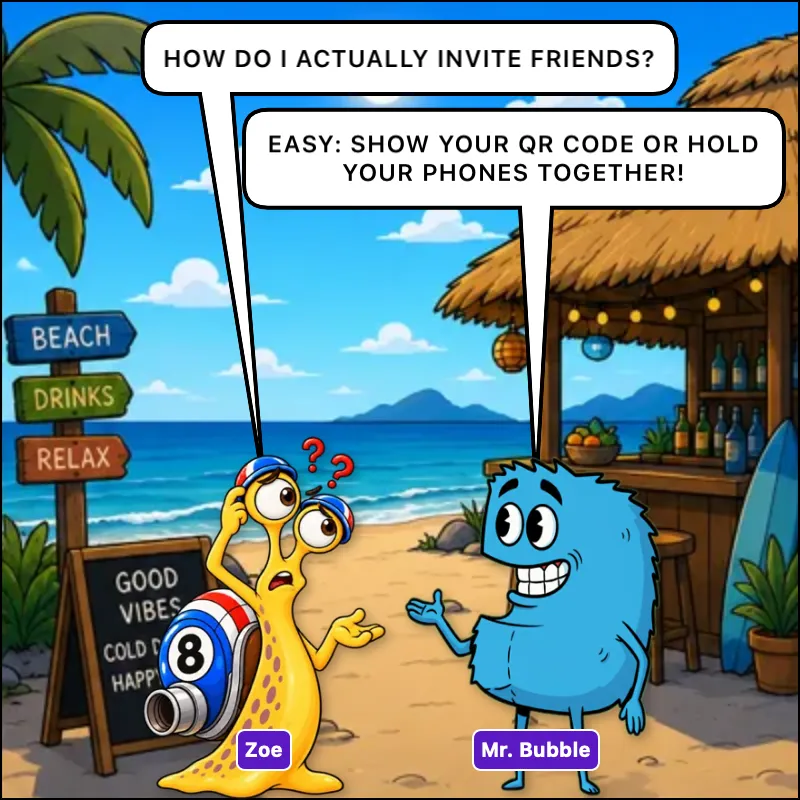
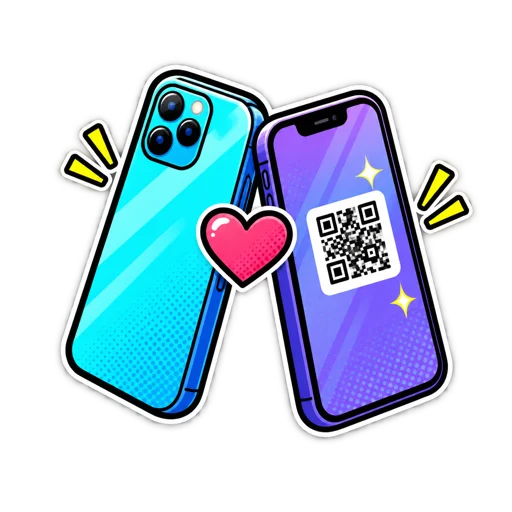
Saját barátkódom: mutasd meg a QR-kódodat, amit a barátod beolvas a kamerájával – vagy oszd meg a linket (AirDropon vagy Quick Share-en is).
QR-kód beolvasása, ha a barátod megmutatja a saját kódját.
Telefonok összetartása, ha egymás mellett álltok.
Barátság csak akkor jön létre, ha mindketten elfogadjátok.
A barátkód egy QR-kód, ami a személyes meghívólinkedet tartalmazza. A barátod egyszerűen beolvassa a telefonja kamerájával – megnyílik a SeeBubble, és megkérdezi, hogy szeretnétek-e barátok lenni. A linket ki is másolhatod vagy megoszthatod.
Minden kód egy személyre érvényes. A következő barátodhoz koppints az „Új kód létrehozása” gombra.
Mindketten nyissátok meg a Barátok → Hozzáadás → Telefonok összetartása menüpontot, és tartsátok egymáshoz az eszközök hátulját.
iPhone és iPhone között: Amint az eszközök elég közel kerülnek egymáshoz, a telefon rezeg, és látjátok egymás nevét. Mindketten megerősítitek. Az iOS ehhez a „Közeli eszközök” és a „Helyi hálózat” engedélyt kéri.
Android: A telefon NFC-n keresztül adja át a barátlinket, amíg a képernyő nyitva van. Az NFC-nek bekapcsolva kell lennie – különben a barátod egyszerűen beolvassa a képernyőn megjelenő QR-kódot.
Ezután a SeeBubble megkérdezi, hogy rögtön nyittok-e egy szobát, vagy elkezdtek egy képregényfüzetet.
Ha Apple-lel jelentkeztél be, és az „E-mail-cím elrejtése” lehetőséget választottad, senki sem ismeri a valódi címedet – így mások nem is találhatnak meg vele. Ez szándékos, nem hiba.
Helyette oszd meg a barátkódodat (QR vagy link), vagy tartsátok össze a telefonokat. A SeeBubble-ben szándékosan nincs nyilvános névjegyzék.
A Képregények fülön koppints az Új képregény gombra, adj meg egy nevet és ha szeretnéd, egy leírást, majd válassz tagokat a barátlistádból. Később a szoba beállításaiban hozzáadhatsz tagokat, meghívhatsz linkkel, és eldöntheted, mely figuracsomagok engedélyezettek a szobában.
Egy gyors kettesben csevegéshez koppints egy barátodra a barátlistában, és válaszd a Csevegés indítása lehetőséget.
Nyisd meg a szoba beállításait (vagy koppints a képregény kártyáján a Meghívás gombra), és válaszd a Meghívás linkkel lehetőséget. A linket kimásolhatod vagy közvetlenül megoszthatod. Aki megnyitja, azt megkérdezzük, hogy be akar-e lépni a szobába.
Fontos: bárki csatlakozhat, akinél ott a link. Ezért csak olyanokkal oszd meg, akiket szívesen látsz a szobában.
Aki létrehoz egy képregényt, az a tulajdonosa. Csak ő (vagy egy szerveradmin) módosíthatja a szoba beállításait: tagokat adhat hozzá vagy távolíthat el, moderátorokat nevezhet ki, kiválaszthatja az engedélyezett képregénycsomagokat, engedélyezheti az emlékeztetőket, bekapcsolhatja a „Csak moderátorok írhatnak” opciót, és eldöntheti, hogy az új tagok lássák-e a korábbi előzményeket.
A moderátorok ezen felül módosíthatják a hátteret és a szoba kinézetét, és kitilthatnak tagokat. Mindenki más tag, és egyszerűen csak beszélget.
A szoba beállításaiban találod a Szoba elhagyása / törlése lehetőséget. Tagként kilépsz a szobából; visszajönni csak új meghívóval tudsz.
Tulajdonosként átadhatod a tulajdonjogot, és utána kiléphetsz – vagy a veszélyzónában véglegesen törölheted a szobát. Ilyenkor minden üzenet elvész, és ezt nem lehet visszavonni.
A Háttér kiválasztása gomb a csevegőszoba bal oldali oszlopában található. Kereshetsz benne, szívvel elmentheted a kedvenc hátereidet, és választhatsz hangulatok közül, például reggel, nappal, este vagy éjszaka. A választás a következő üzenetedtől érvényes.
Ha nem látod a gombot, ebben a szobában csak tag vagy: a hátteret csak a tulajdonos, a moderátorok és az adminok módosíthatják. Ez nem hiba.
Figurák és csomagok
Figura és póz választása, csomagok letöltése, effektek.
10 kérdés
A csevegőszobában koppints bal oldalt a Figura kiválasztása gombra. A választó a szobában engedélyezett csomagok figuráit mutatja – csomagonként egy fül, plusz egy keresés. A csillaggal elmentheted a kedvenceidet; ezek elöl, a Kedvencek alatt jelennek meg, az összes eszközödön.
Minden figura alatt látod, ki választotta már a szobában. Ha még nincs figurád, a választó automatikusan megnyílik. Ha mégis figura nélkül szeretnél írni, koppints a szellem gombra: Folytatás saját figura nélkül.
A beviteli mező mellett nyithatod meg a pózkereket, vagy ha egy figurának sok póza van, egy rácsot. Minden figurának saját pózai vannak – a vidámtól és a dühöstől a kávézásig vagy a pizzaevésig.
Az Auto-Pose funkcióval a SeeBubble kiolvassa a hangulatot a szövegedből, és magától kiválasztja a hozzá illő pózt; a beviteli mező fölött ezt látod: „Auto-Pose: …”. A beállításokban a Gyorspózok jobbra opcióval a leggyakrabban használt pózaidat közvetlenül a beviteli mező mellé teheted.
A figurák csoportokba vannak sorolva, például férfi, nő, állatok, földönkívüliek és lények. A figuraválasztó tetején a Figuracsoport szűrővel egy csoportra szűrhetsz, az Összes pedig újra mindent megmutat. A névre keresés is segít.
Alap – „Benne van” jelvénnyel. Mindenkié, automatikusan betöltődik, és semmibe sem kerül.
Prémium – coinba kerül. Megveheted az egész készletet vagy egyes figurákat belőle; a készlet olcsóbb, mint az árak összege.
Exkluzív – limitált kiadás. Minden figura csak egyenként, sorszámmal kapható („Már csak 3 maradt az 50-ből!”), és eredetiségi tanúsítvány jár hozzá. Ami elfogyott, az elfogyott.
Privát (titkos) – csak aktiválókóddal látható, kölcsönbe.
Hogy egy szobában mely csomagokat lehet használni, azt a szoba tulajdonosa dönti el.
Nem. Az alapcsomagokat az alkalmazás induláskor tölti le, a megvásároltakat közvetlenül a vásárlás után, és ha olyan képregénybe lépsz, amelyhez további figurák kellenek, azok menet közben töltődnek le – a folyamatot a csevegésben látod. A Csomagok fülön már csak egy Frissítés gomb maradt arra az esetre, ha magad szeretnél utánanézni.
Ha egy csomagban valami megváltozik – például érkezik egy új póz –, az eszközöd csak a módosított fájlokat tölti le, nem az egész csomagot. Ez időt és mobiladatot spórol.
Az automatikus frissítések és telepítések alapból csak Wi-Fi-n futnak; amíg nincs Wi-Fi, a csomag kártyáján ez áll: „Wi-Fire vár”. A Profil → Letöltések alatt kapcsold be a Letöltés mobiladaton is opciót, ha útközben is szeretnél letölteni. Amire magad koppintasz, az mindig letöltődik.
A Csomagok fülön, az Aktiválókód megadása alatt. A kód egy privát (titkos) csomagot old fel – az összes eszközödön, mert a fiókodhoz kötődik.
A feloldott figura kölcsönben van nálad: a Figuráim → Kóddal kölcsönzött alatt találod, és bármikor visszaadhatod. A meglévő képregények ettől teljesek maradnak.
Minden exkluzív figura sorszámmal kerül kiadásra („A te számod: 7 az 50-ből”). A Figuráim alatt minden figurádhoz látod a tanúsítványt a sorszámmal, az eredetiségi kóddal, QR-kóddal, a származással (vásárolt, ajándékba kapott, átvett) és a tulajdonosváltásokkal. A szám és a kód a kiadás pillanatától rögzített, és ajándékozáskor a figurával együtt vándorol.
A Tanúsítvány ellenőrzése funkcióval bárki ellenőrizhet egy kódot vagy QR-kódot – azt viszont adatvédelmi okokból nem áruljuk el, kié a darab.
A csevegésben koppints a + → Effektek menüre, válassz egy effektet a telepített csomagjaidból, és helyezd el szabadon: mozgasd, forgasd, nagyítsd vagy kicsinyítsd. Üzenetenként eldöntheted, hogy a figura előtt vagy mögött legyen – a hangutánzó szavak, mint a „Brrrr”, általában elöl vannak, a csillagok és a szívek mögötte. Az Alkalmaz gombbal az effekt a következő üzenetedhez kerül; a beviteli mező fölötti címke mutatja.
Igen. A Profil → App skin / dizájn alatt választhatod ki a színsémádat. A dizájnok stíluscsomagként érkeznek a szerverről, így az újak alkalmazásfrissítés nélkül is megjelennek.
A csevegőszoba bal oldalán lebegő gombokkal választhatod ki a buborék típusát:
Beszéd – a normál szövegbuborék.
Gondolat – a gondolatbuborék a kis körökkel.
Suttogás – szaggatott vonalas és halk.
Bekiabálás – legfeljebb 100 karakter. A figurád a képen kívül marad, a buborék a szélről nyúlik be, a többiek pedig ezt látják: „A beceneved bekiabál: …”.
Narrátor – beszélő nélküli doboz rendszerüzenetekhez és elbeszélő szöveghez.
Koppints a panelre, és tartsd lenyomva a buborékot (Androidon: hosszú nyomás, a weben: jobb klikk). A menüben ezt találod:
Másolás – a szöveget a vágólapra teszi.
Válasz – a válaszod idézi az üzenetet („Válasz neki: …”).
Gyors válasz – egy emoji reakcióként.
Szerkesztés – csak a saját üzeneteidnél.
Infó – ki olvasta az üzenetet, reakciók, „Utoljára szerkesztve”.
Üzenet jelentése és – a tulajdonosnak és a moderátoroknak – Felhasználó kitiltása.
Szöveg nélküli fotóknál és videóknál a Válasz, a Gyors válasz és az Infó érhető el.
Igen, a sajátjaidat. Tartsd lenyomva a buborékot, és válaszd a Szerkesztés lehetőséget. Megjelenik a „Szerkeszted az üzenetedet” sáv; a pipával mentheted. A többiek ezután az infóban ezt látják: „Utoljára szerkesztve”.
Írj be egy @ jelet – megnyílik a szobatagok listája profilképpel; számítógépen a Tab billentyű kiegészíti a nevet. Az említett személy a figurájával együtt megjelenik a paneledben. A @Mr.Bubble említéssel az MI-figurát hívod, ha aktív a szobában.
A beviteli mező melletti + menüben: Galéria, Kamera, Videó felvétele, Fájl, Beillesztés a vágólapról, Hely küldése (térképként) és Névjegy küldése. A melléklet először előnézetként jelenik meg, amit még elvethetsz; a kísérőszöveg külön üzenetként megy vele. A billentyűzetedről képeket és GIF-eket közvetlenül a beviteli mezőbe illeszthetsz.
A tartózkodási helyedet és a névjegyeidet a SeeBubble csak abban a pillanatban használja, amikor elküldöd őket – semmit sem követ a háttérben, és semmit sem tölt fel. Egy szoba összes fájlját a /dateien paranccsal listázhatod.
Igen. Vegyél fel hangüzenetet a csevegésben; a mikrofon csak a felvétel alatt aktív. A beállításokban a Hangüzenetek azonnali lejátszása opcióval döntheted el, hogy a bejövő felvételek automatikusan lejátszódjanak-e.
A bal oldali oszlopban lévő Zoom (közeli) – vagy a /z parancs – egészen közel hozza a figurádat. Tökéletes drámai pillanatokhoz és titkokhoz.
Ha egy üzenet csak egy linkből áll, linkkártya lesz belőle, ami egy koppintásra megnyílik. Ha a link szöveg közben van, az üzenet normál szövegbuborék marad.
A csevegőszobában van egy keresés, ami a találatokra ugrik – a „Következő” gombbal lépkedhetsz tovább. A különleges pillanatokból fejezeteket is készíthetsz: válassz időszakot, jelöld ki a kezdő és a záró panelt, adj nevet és címkéket. Kérésre az MI fejezeteket javasol; ez a szoba tulajdonosának egyenlegéből von le coinokat.
Extrák és parancsok
Szavazások, időjárás, emlékeztetők, Mr. Bubble.
6 kérdés
Koppints a + → Szavazás létrehozása menüre, írd be a kérdést és legfeljebb 8 választ, majd döntsd el, hogy engedélyezed-e a többszörös választást. Aki szavaz, a figurájával megjelenik a választott könyvnél – így egy pillantással látod, ki mire szavazott. A lezárt szavazások eredménye a könyvre koppintva jelenik meg.
Írd be: /weather Graz (vagy /wetter), és a SeeBubble egy időjárás-buborékkal válaszol az adott helyre. Megkapod az aktuális időjárást, a 10 napos és az óránkénti előrejelzést, az időjárási figyelmeztetéseket, a -astro kapcsolóval pedig a napkeltét, a napnyugtát és a holdfázist.
iPhone-on az adatok az Apple Időjárásból jönnek, Androidon és a weben az open-meteo.com-ról – a forrás mindig ott áll a jelentés alatt.
A parancsok perjellel kezdődnek. Az alkalmazásban a Csevegőparancsok alatt nyílik meg az áttekintés. A legfontosabbak:
/weather hely – időjárás-jelentés, -astro és -warn kapcsolóval.
/adduser name@example.com – valaki behívása a szobába (tulajdonos, moderátorok, adminok).
@név – valaki megemlítése.
A /remind paranccsal közvetlenül a csevegésben hozhatsz létre emlékeztetőt a szobának; a megadott időpontban üzenetként jelenik meg. A szoba tulajdonosa az Emlékeztetők engedélyezése opcióval kapcsolja be ezt, és a Nyitott emlékeztetők kezelése alatt látja, mi van betervezve.
Mr. Bubble a SeeBubble MI-figurája. A szoba tulajdonosa a szoba beállításaiban, a Mr. Bubble MI-asszisztens alatt kapcsolja be. Ezután úgy hívhatod, hogy egy üzenetben megemlíted: Mr.Bubble – ő saját figuraként válaszol a képregényben.
A válaszai coinba kerülnek. Ha a Bárki hívhatja Mr. Bubble-t be van kapcsolva, az a tag fizet, aki hívja. Ha egy hívás nem sikerül, a coinokat visszakapod.
A beállításokban megtalálod az Üzenetek felolvasása opciót. A hangok a szerverről jönnek, és illenek a küldőhöz és a figurához. Ha a hangkimenet épp ki van kapcsolva, az alkalmazás néma marad – ez ilyenkor nem az eszközöd hibája.
Coinok, bolt és ajándékok
Egyenleg, vásárlások, ajándékok, ajánlatok.
7 kérdés
A coinok a fiókod egyenlegét jelentik. Prémium és exkluzív figurákhoz, Mr. Bubble-hoz és MI-fejezetekhez kellenek, valamint ahhoz, hogy ajándékot küldj a barátaidnak. Az alapcsomagok soha nem kerülnek coinba.
A coinok nem járnak le, de nem fizethetők ki, és nem válthatók vissza pénzre. Minden részlet: árak és ÁSZF.
A Csomagok → Coinbolt fülön. iPhone-on a vásárlás az Apple-fiókodon keresztül történik, Androidon a Google Playen, a weben pedig a fizetési partnerünkön, a Paddle-en keresztül. A bizonylatokat az adott szolgáltatónál találod. Egyes csomagokhoz bónusz coinok is járnak – ez közvetlenül a csempén szerepel.
Előfordul, hogy a vásárlás még az áruház megerősítésére vár – egy kis türelem vagy az alkalmazás újraindítása általában segít. Ha a coinok ezután is hiányoznak, küldd el nekünk a bizonylatot (rendelési vagy tranzakciószám) a martin.bundschuh@seebubble.me címre. Utólag jóváírjuk őket.
A Csomagok → Ajándékok & ajánlatok alatt négy lépésben állíthatsz össze egy ajándékot: válassz barátot, válaszd ki a tartalmat (coinok, egy exkluzív figura vagy egy saját prémium csomag), írj üzenetet, küldd el. A coinokat azonnal levonjuk az egyenlegedből, és megőrizzük, amíg az ajándékot át nem veszik.
A megajándékozott ezt látja: „Ajándék kicsomagolása” vagy „Elutasítás” – kicsomagoláskor konfettivel és egy gombbal, amivel megköszönheti. Ha egy ajándékot 14 napon belül nem nyitnak ki, visszakerül hozzád. Ajándékozni csak barátok között lehet, és napi korlátok is vannak; ami az adott esetben nem lehetséges, azt az alkalmazás már a kiválasztásnál jelzi.
Igen, coinokért. Az Ajándékok & ajánlatok alatt hozz létre egy ajánlatot egy másik felhasználónak. Ha elfogadja, megkapod a coinokat, a figura pedig a sorszámával együtt hozzá kerül. Figuránként egyszerre csak egy ajánlat lehet nyitva. A prémium figurákat elajándékozhatod, de nem adhatod el.
Igen. A profilodban találod a meghívólinkedet – vagy barátsággal (a regisztráció után automatikusan barátok lesztek, egy személyre érvényes), vagy barátság nélkül csoportoknak és hirdetőtáblákra. Aki ezen keresztül regisztrál, mindkettőtöknek bónusz coinokat hoz. A jóváírás akkor történik meg, amikor megerősítette az e-mail-címét.
A coinokat a fizetés után azonnal jóváírjuk; ezzel a szerződés teljesül, így utána az elállás általában már nem lehetséges. Dupla terhelés, technikai hiba vagy jogosulatlan fizetés esetén persze segítünk.
Az App Store-ban vagy a Google Playen történt vásárlásokat csak az Apple, illetve a Google tudja visszatéríteni. Minden lehetőség és határidő az Elállás és visszatérítés oldalon található.
Fiók és bejelentkezés
Regisztráció, jelszó, profil, több eszköz.
6 kérdés
Bejelentkezhetsz Apple-lel, Google-lel, Facebookkal vagy e-mail-címmel és jelszóval. Regisztrációkor szükségünk van a vezeték- és keresztnevedre, az e-mail-címedre, a születési dátumodra és az országodra; becenevet és ajánlókódot nem kötelező megadni. Regisztrálni az alkalmazásban vagy a weben, a regisztrációs oldalon tudsz.
Regisztráció után küldünk egy megerősítő e-mailt – nézd meg a spam mappát is. Az alkalmazásban az E-mail újraküldése gombbal újra kérheted. A jutalmakat, a meghívott barátokért járókat is, csak a megerősítés után írjuk jóvá.
Ha egyáltalán nem érkezik e-mail, vagy az alkalmazás elutasítja a bejelentkezésedet, írj nekünk. Utánanézünk, és kézzel aktiváljuk a fiókodat.
Elfelejtetted: koppints a bejelentkezési képernyőn az „Elfelejtett jelszó” lehetőségre, és kövesd az e-mailben kapott linket. Módosítás: a Profil → Jelszó módosítása alatt add meg a jelenlegi és az új jelszót. A jelszónak legalább 6 karakterből kell állnia.
A Profil → Szerkesztés alatt. Profilképnek készíthetsz fotót, vagy választhatsz egyet a galériádból és körbevághatod – vagy használhatsz egy képregényfigurát avatarként. Az új beceneved azonnal megjelenik a képregényeidben; a többiek akkor látják, amikor legközelebb megnyitják a szobát.
Tipp: a barátlistában adhatsz a barátaidnak saját becenevet, amit csak te látsz.
Igen. Mindenhol ugyanazzal a fiókkal jelentkezz be – a képregények, a barátok, a coinok, a megvásárolt figurák és a kedvencek minden eszközön ugyanazok. Amit az egyik eszközön elolvasol, az a többin is olvasottnak számít.
A webes változatnál még gépelned sem kell: nyisd meg a böngészőben az app.seebubble.me oldalt, és olvasd be az ott megjelenő QR-kódot az alkalmazással a Profil → QR-kód beolvasása (webes bejelentkezés) alatt.
Az alkalmazásban a Profil → Fiók törlése alatt. A biztonság kedvéért elkérjük a jelszavadat (Apple, Google vagy Facebook esetén lehet, hogy újra be kell jelentkezned). A törlés azonnal érvénybe lép, és nem vonható vissza; a coinok és a fel nem használt vásárlások elvesznek.
Másik lehetőségként küldhetsz nekünk egy e-mailt a regisztrált címedről „Fiók törlése” tárggyal. Hogy pontosan mi törlődik, és mi marad meg jogi okokból, azt a Fiók törlése oldalon olvashatod.
Export és megjelenítés
PDF, videó, megosztás, a szoba megjelenése.
5 kérdés
Nyisd meg a szoba beállításait, és az Exportálás alatt válaszd az Exportálás képregényfüzetként (PDF) lehetőséget. Kapsz egy A4-es füzetet borítóval, oldalanként hat panellel, oldalszámokkal és jogi megjegyzéssel, amit megoszthatsz vagy elmenthetsz a letöltéseid közé.
Szintén az Exportálás → Megosztás rövid videóként (Reels) alatt. Válaszd ki a paneleket (vagy automatikusan az utolsó N darabot), és állítsd be, hogyan fusson a videó: sztori mód animált felépítéssel, mesélős időzítés, panelenkénti időtartam, intró, háttérzene, vízjel és logó. Ezután elmentheted a videót, vagy rögtön megoszthatod.
Igen. Bármelyik alkalmazásból megoszthatsz képet, videót, hangfájlt, szöveget vagy dokumentumot a megosztás menün keresztül a SeeBubble felé, kiválasztod a képregényt – és a melléklet már ott vár, küldésre készen.
Igen. A tulajdonosok és a moderátorok a szoba beállításaiban fokozatmentesen állíthatják a panel színét a teljesen színestől a fekete-fehérig, és hozzáadhatnak retró filmszemcsét karcolásokkal. Ez minden tagra vonatkozik, és a PDF- és videóexportokban is megjelenik.
A megjelenítési beállításokban van nagyítási tényező, rácsnézet választható oszlopszámmal (táblagépen hasznos), a panelek közötti térköz, nevek megjelenítése, időbélyegek megjelenítése és saját buborékok kiemelése körvonal- és szövegszínnel. Ezek a beállítások csak rád vonatkoznak.
Biztonság és jog
Jelentés, letiltás, gyermekvédelem, adatvédelem.
5 kérdés
Koppints a panelre, és tartsd lenyomva a buborékot.
Válaszd az Üzenet jelentése lehetőséget, és röviden add meg az okát.
Minden jelentést átnézünk. A Barátok alatt le is tilthatsz embereket; a „Letiltva” fülön ezt visszavonhatod. A beállításokban kiválaszthatod, hogyan legyenek cenzúrázva a letiltott felhasználók üzenetei (elmosás vagy pixeles minta). A tulajdonosok és a moderátorok ezen felül ki is tilthatják a szobából a rendbontókat.
A SeeBubble 13 éves kortól használható, a szobák csak meghívóval érhetők el, a barátsághoz kölcsönös beleegyezés kell, és bárki jelenthet és letilthat. A visszaélésekkel szemben zéró tolerancia érvényes: a tartalmakat eltávolítjuk, a fiókokat véglegesen letiltjuk, az eseteket pedig feljelentjük a hatóságoknál.
Ha valamit észlelsz, jelentsd az alkalmazásban vagy e-mailben „Gyermekvédelem” tárggyal – kérjük, ne csatolj felvételeket. Minden ezzel kapcsolatos információt a Gyermekvédelem oldalon találsz.
Ha valaki megszegi a szabályokat, a moderáció hivatalos figyelmeztetést adhat, ideiglenesen felfüggesztheti a fiókot („Felfüggesztve eddig: …”), vagy véglegesen letilthatja. Az eltávolított üzenetek „A moderáció eltávolította” felirattal jelennek meg. Ha kérdésed van egy döntéssel kapcsolatban, írj a martin.bundschuh@seebubble.me címre.
A lehető legkevesebbet. A tartózkodási helyet, a névjegyeket, a mikrofont és a kamerát az alkalmazás csak abban a pillanatban használja, amikor küldesz, felveszel vagy beolvasol valamit – semmi sem fut a háttérben, és a címjegyzékedet soha nem töltjük fel. Hogy milyen adatok tartoznak a fiókodhoz, és milyen jogaid vannak, azt az adatvédelmi tájékoztató írja le.
Igen. A képregényeidet, paneleidet, PDF- és videóexportjaidat megoszthatod a közösségi médiában és máshol is. Magukhoz a képregényfigurákhoz fűződő jogok a SeeBubble Mediánál maradnak. A pontos szabályokat az ÁSZF tartalmazza.
Hibaelhárítás
Értesítések, számlálók, csomagok, verziók.
9 kérdés
A képregény csempéjén lévő szám az adott szoba olvasatlan üzeneteinek száma; az alkalmazás ikonján lévő szám ezek összege. Amint megnyitsz egy szobát, a szám csökken – a többi eszközödön is. A némított szobák szürkén, saját számmal jelennek meg, és nem számítanak bele az összegbe.
A szoba beállításaiban az Értesítések alatt válaszd a Mindig értesítsen, az Ütemezés aktív vagy a Kikapcsolva (némítva) lehetőséget. Az Ütemezés & csendes órák opcióval a hét minden napjára beállíthatod, mikor szeretnél értesítést kapni ebből a szobából – az időpontok a saját időzónádban értendők.
Van engedélye a SeeBubble-nek értesítéseket küldeni? Nézd meg az eszközöd rendszerbeállításait.
A szoba Kikapcsolva állapotban van, vagy éppen az ütemezésed van érvényben?
Arról a szobáról, amelyik épp nyitva van nálad, szándékosan nem küldünk értesítést.
Android: ne állítsd le erőszakkal az alkalmazást („Kényszerített leállítás”) – utána csak akkor érkeznek újra értesítések, ha újra megnyitod.
Tipp: az értesítésekben látod a küldő képregényfiguráját, és ha rákoppintasz, egyenesen a megfelelő szobába jutsz.
„Wi-Fire vár” áll a csomag kártyáján? Akkor mobilhálózaton vagy – válts Wi-Fire, vagy engedélyezd a mobiladatos letöltést a Profil → Letöltések alatt.
Offline módban az alkalmazás vár. Három sikertelen próbálkozás után csak akkor próbálja újra, ha megváltozik a hálózat – segít, ha váltasz a Wi-Fi és a mobilnet között.
Nyiss meg egy képregényt, amelyhez kellenek a figurák: ez mindig letölti őket.
Koppints a Csomagok fülön a Frissítés gombra. Közben hagyd nyitva az alkalmazást; a háttérben nem tölt le semmit.
A figuraválasztó csak a szobában engedélyezett csomagokat mutatja. Ezt a tulajdonos dönti el a Képregénycsomagok kezelése alatt – kérd meg, hogy engedélyezze a csomagot. A megvásárolt csomagok ráadásul a fiókodhoz kötődnek: azzal a fiókkal jelentkezz be, amellyel vásároltál. Végszükség esetén a szellem gombbal saját figura nélkül is írhatsz tovább.
Az androidos SeeBubble egyszer átköltözött egy új áruházi oldalra. Ha a régi verzió van meg neked, egyszerűen telepítsd az újat a Play Áruházból – a coinok, a figurák, a barátok és a képregények a fiókodhoz kötődnek, és bejelentkezés után újra megvannak. Ha az áruházban újabb kiadás érhető el, az alkalmazás induláskor emlékeztet rá.
A Profilod legalján ez áll: „Verzió … (Build …)”. Ha írsz nekünk, kérjük, add meg ezt és az eszközödet is – így sokkal gyorsabban megtaláljuk az okot.
Egy nagy képregény megnyitásakor az alkalmazás először felépíti az összes panelt; eközben (legfeljebb néhány másodpercig) a tartalom nem reagál az érintésre, de a fejléc a „Vissza” gombbal mindig működik. Utána ott folytatod, ahol legutóbb abbahagytad az olvasást – internet nélkül is.
Írd meg röviden, mit csináltál és mi történt, valamint az eszközödet és az alkalmazás verzióját. Egy képernyőkép rengeteget segít. Megoldást vagy legalább egy köztes állapotjelentést kapsz – általában két munkanapon belül. Ötletekhez és olyan hibajelentésekhez, amelyek másokat is érdekelhetnek, a fórum a legjobb hely.
Nincs találat – próbálj egy másik szót, vagy írj nekünk lent.
Van még kérdésed?
Nem találtad meg? Személyesen segítünk.
Minden üzenet közvetlenül hozzánk érkezik, nem egy jegykezelő rendszerbe. Általában két munkanapon belül válaszolunk, sokszor hamarabb.