Cockpit munkaterület- és ablakkezelő
Készítsd elő az egész cockpitodat egyetlen kattintással. A DeskPilot elmenti és visszaállítja a koordinátákat, képernyő-elrendezéseket, böngészőlapokat, mappaútvonalakat és fájlokat az összes csatlakoztatott monitoron.
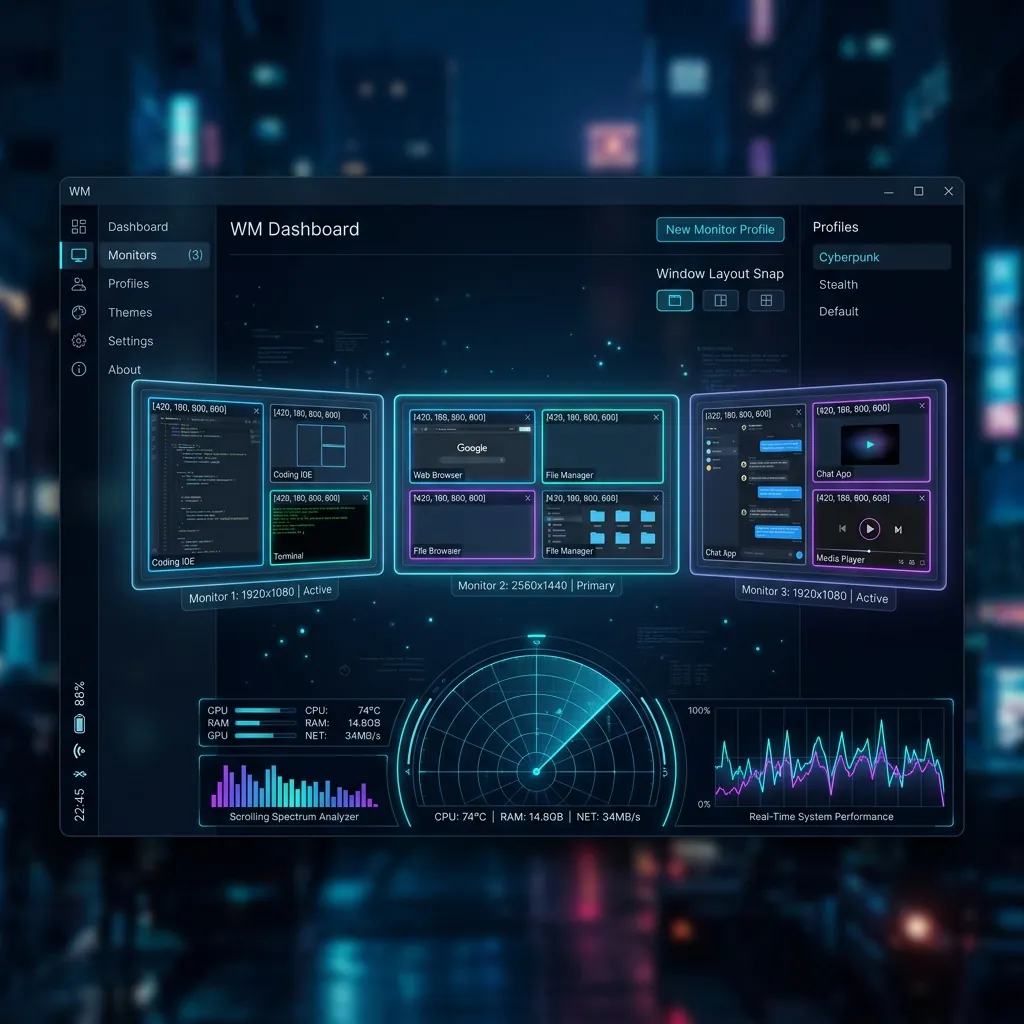
Többmonitoros telemetria-HUD
Tekintsd meg és állítsd be az ablakelrendezéseket az összes képernyőn egy áttetsző, cockpit stílusú radarréteggel és pontos koordináta-igazítási mérőszámokkal.
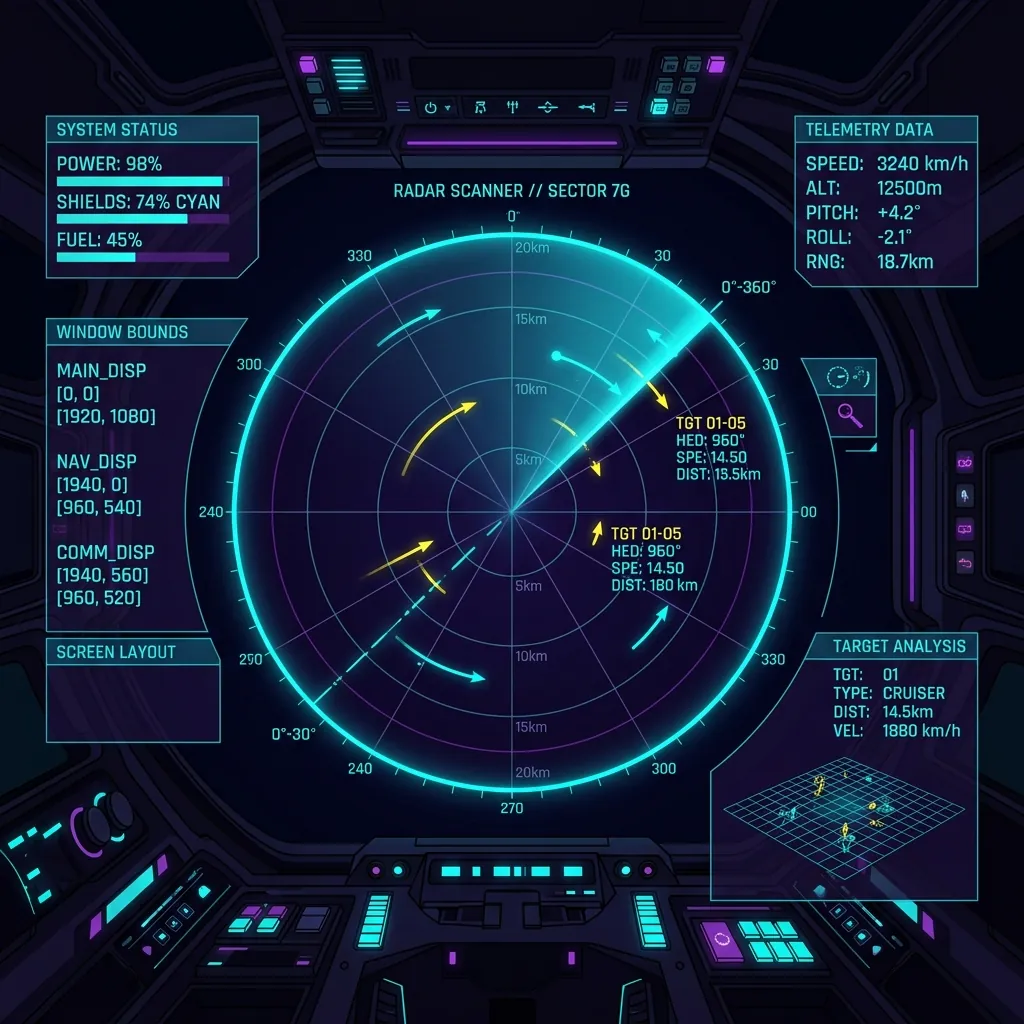
Cockpit-radartechnológia
Kövesd valós időben a koordináták hozzárendelését, az elrendezés határait és a célelemzést. Teljes adatvédelem: helyben fut, felhőbe semmi sem kerül.
Rendszer: A DeskPilot ablakhorgainak inicializálása... OK
Rendszer: STUN monitorkoordináta-szkenner betöltve... Kész
deskpilot capture --layout coding-setup
[DeskPilot] Kijelző-konfiguráció mentése (3 képernyő észlelve)...
[DeskPilot] Mentve: 7 ablakkoordináta, 3 Chrome-lap, 2 Intéző-útvonal.
deskpilot restore --layout coding-setup
[DeskPilot] Fókusz mód bekapcsolása: 4 háttérfolyamat bezárása...
[DeskPilot] Pozíciók visszaállítása: Chrome (2. monitor), VS Code (1. monitor), Spotify (3. monitor).
Több, mint egy ablakkezelő
A DeskPilot helyben fut a menüsorban vagy a tálcán. Egy kattintással vagy billentyűparanccsal az összes alkalmazásodat, dokumentumodat, Finder-útvonaladat és böngészőlapodat pontosan a kijelölt helyére teszi. A monitorok változásait menet közben kezeli.
Fő funkciók
Minimális késleltetésre és erőforrás-igényre tervezve. A DeskPilot a rendszer saját akadálymentesítési rétegeit használja, így az elrendezés gördülékenyen és azonnal igazodik.
Elrendezés mentése és visszaállítása
-
Mentés egy kattintással
Mentsd el azonnal a monitorok pontos elrendezését, a koordinátákat, az ablakok állapotát és az összes futó alkalmazás képernyő-hozzárendelését.
-
Intelligens böngésző-visszaállítás
Visszaállítja a megnyitott webcímeket Safariban, Chrome-ban, Brave-ben, Arcban és Firefoxban, így üres ablakok helyett a kutatási lapjaidat kapod vissza.
Fájlok és dokumentumok visszaállítása
-
Mappák és dokumentumok
Újra megnyitja a pontos mappaútvonalakat a Finderben (macOS) vagy a Fájlkezelőben (Windows), és az aktív dokumentumokat az alapértelmezett alkalmazásukban nyitja meg.
-
Automatikus indítás és globális billentyűparancsok
Aktiválj munkaterületeket bárhonnan gyors billentyűparancsokkal (pl. CTRL+ALT+D), és a DeskPilot automatikusan elindul a rendszerrel.
Intelligens optimalizálás
-
Intelligens fókusz mód
Munkaterület aktiválásakor bezárja a háttérfolyamatokat és a sok memóriát használó programokat, hogy kímélje a CPU-t és a RAM-ot.
-
100% offline és privát
Nincs felhő. Minden profil, ablakelrendezés, koordináta és alkalmazáslista titkosítva marad a saját gépeden.
Cockpit HUD-telemetria
-
HUD-radarréteg
Áttetsző, teljes képernyős telemetria-HUD, amely finom szkennelő animációkkal mutatja a munkaterület koordinátáit és elrendezését.
-
Többképernyős összehangolás
Az elrendezéseket az éppen csatlakoztatott monitorokhoz igazítja (pl. 3 képernyő az otthoni irodában vagy egyetlen kijelző útközben).
Munkaterület-elrendezések mentése és visszaállítása
A DeskPilot az operációs rendszer helyi API-jait használja a pontos képernyő-koordináták rögzítéséhez. Az elrendezéseket biztonságosan és natívan kezeli.
1. Rendezd el a munkaterületed
Helyezd el az összes alkalmazásablakot, terminált, Finder-ablakot és dokumentumszerkesztőt pontosan ott, ahol szeretnéd a képernyőiden.
2. Mentsd el az elrendezést
Kattints a DeskPilot ikonjára a menüsorban vagy a tálcán, majd a „Munkaterület mentése” lehetőségre. Adj neki nevet (pl. „Fejlesztés”, „Írás”). A koordináták helyben tárolódnak.
3. Állítsd vissza az elrendezést
Válassz egy mentett munkaterületet, vagy használj globális billentyűparancsot. A DeskPilot azonnal elindítja a hiányzó alkalmazásokat, és visszaállítja a méreteket, koordinátákat és képernyő-hozzárendeléseket.
Weboldalak és lapok fejlett visszaállítása
A DeskPilot közvetlenül kapcsolódik a böngészőkhöz (macOS-en AppleScripttel, Windowson a beállításjegyzéken keresztül), hogy biztonságosan visszaállítsa a munkamenet lapjait.
1. Böngésző-integráció beállítása
Engedélyezd az akadálymentesítési és AppleScript-hozzáférést Safarihoz, Google Chrome-hoz, Brave-hez, Archoz vagy Firefoxhoz. Belépési adatok és böngészési előzmények nem kerülnek rögzítésre.
2. Elrendezés mentése
Mentéskor a DeskPilot ablakonként kiolvassa a megnyitott webcímek pontos listáját. A címeket titkosítva tárolja a helyi profilodban.
3. Elrendezés visszaállítása
Visszaállításkor a DeskPilot a pontos koordinátákon nyitja meg a böngészőablakokat, és automatikusan betölti a hozzájuk tartozó lapokat.
Intelligens fókusz mód és memóriaoptimalizáló
Szabadíts fel memóriát, és maradj fókuszban. A DeskPilot profilváltáskor automatikusan bezárja a felesleges háttérfolyamatokat.
1. Háttérlisták beállítása
Add meg, mely alkalmazások záródjanak be (pl. Slack, Discord, Steam vagy Docker), amikor elmélyült munkához váltasz.
2. CPU/RAM ellenőrzése
Bekapcsolt fókusz módban a DeskPilot kíméletesen bezárja a megfelelő háttérfolyamatokat, hogy az aktív folyamatok a lehető legtöbb CPU-t kapják.
3. Rendszerértesítések
A DeskPilot rövid értesítésben mutatja meg, mennyi RAM szabadult fel és mely alkalmazások záródtak be.
Vedd kézbe az asztalod irányítását
Hozd létre a DeskPilot-fiókodat, hogy megkapd a frissítéseket, a beállításaid felhős biztonsági mentését és a letöltéseket.