A TrackCast képernyőfelvevő és videószerkesztő Macre, egyetlen alkalmazásban. Vedd fel a képernyőt, egy ablakot, a kamerát vagy az iPhone-t, magyarázz nyilakkal, lépésszámokkal és szövegbuborékokkal, majd exportáld a kész videót YouTube-ra, TikTokra és máshová.
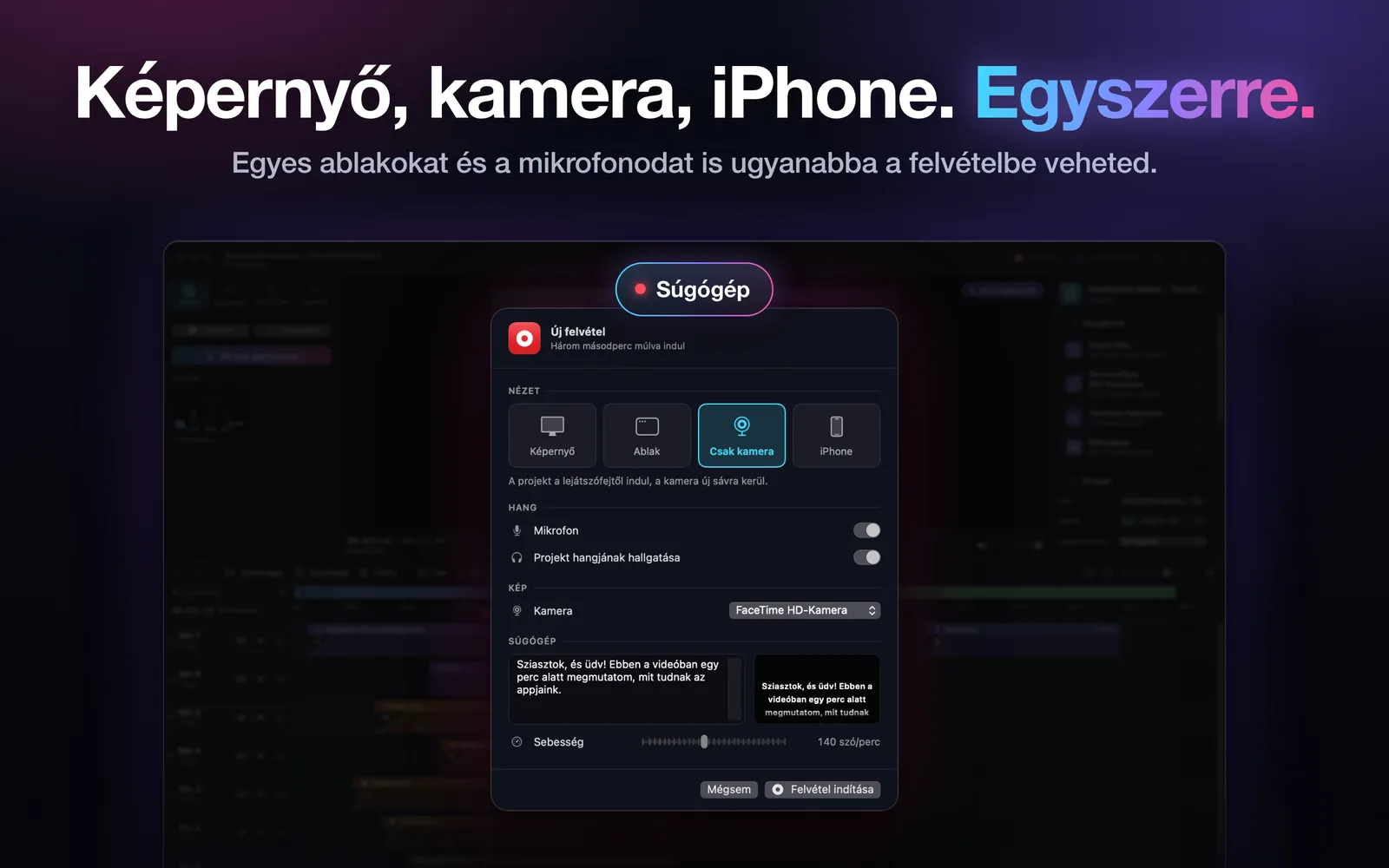
Vedd fel a képernyőt, egyetlen ablakot, a kamerát vagy az iPhone képernyőjét (USB-kábellel) – az iPhone-t és a webkamerát akár egyszerre is. Mikrofonnal és rendszerhanggal, be- vagy kikapcsolt egérmutatóval, 30 vagy 60 képkocka/másodperccel és felvétel közbeni súgógéppel.
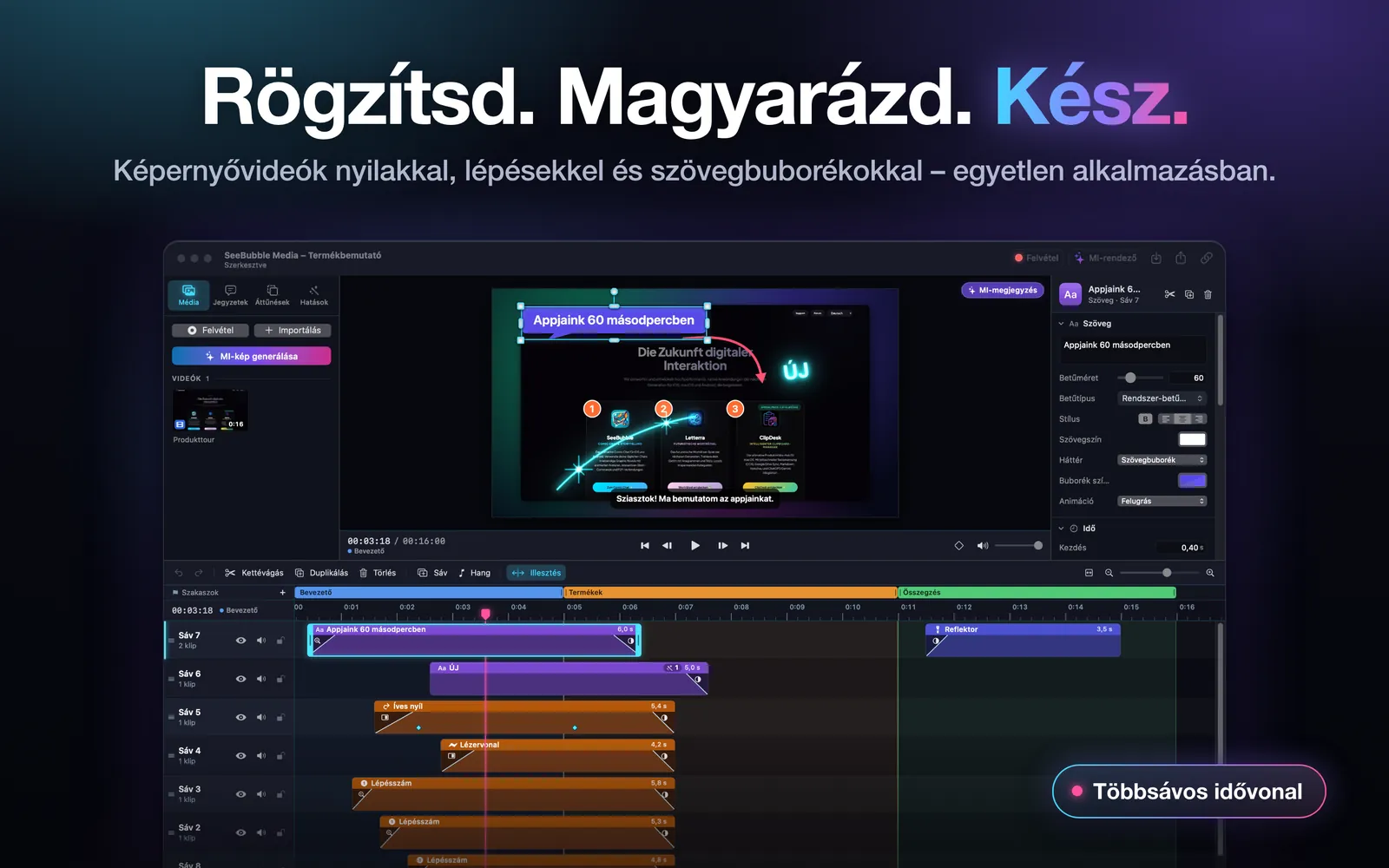
Többsávos idővonal
Tetszőleges számú sáv. Vágd, oszd fel és mozgasd a klipeket, illesztéssel igazítsd őket pontosan, és tagold a videót szakaszokra és fejezetekre.
Megjegyzések
Nyilak (íveltek is), vonalak, lézer fénypontokkal, téglalapok, ellipszisek, szövegkiemelő, lépésszámok, reflektor, szövegbuborékok és neonfelirat. Az elmosás és a pixelesítés eltakarja a privát részeket.
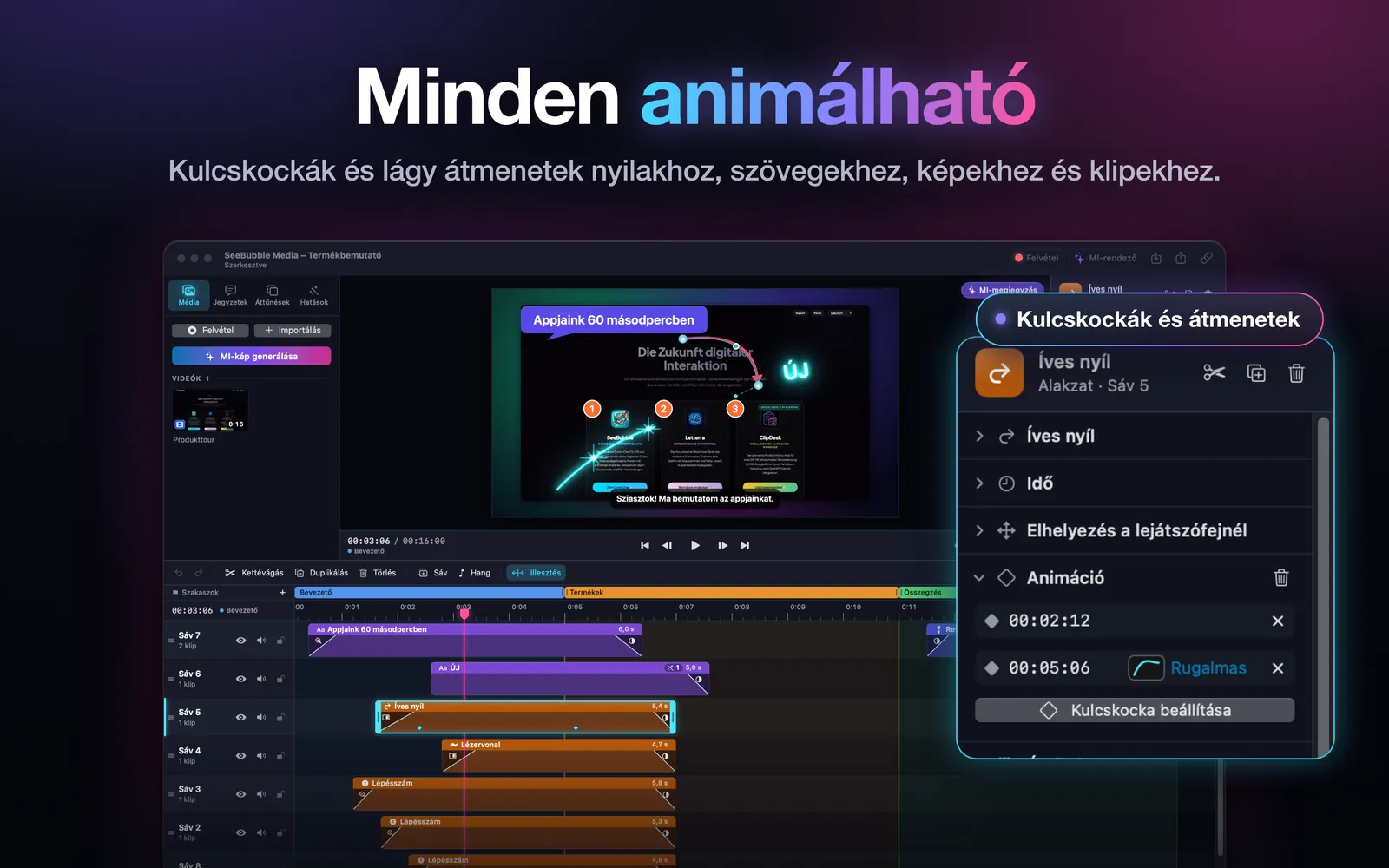
Animációk és átmenetek
Animálj kulcsképekkel és olyan görbékkel, mint az egyenletes, a lágy vagy a rugalmas. A klipek között olyan átmenetek vannak, mint az áttűnés, a csúsztatás, a zoom, a törlés, az írisz és a forgatás.
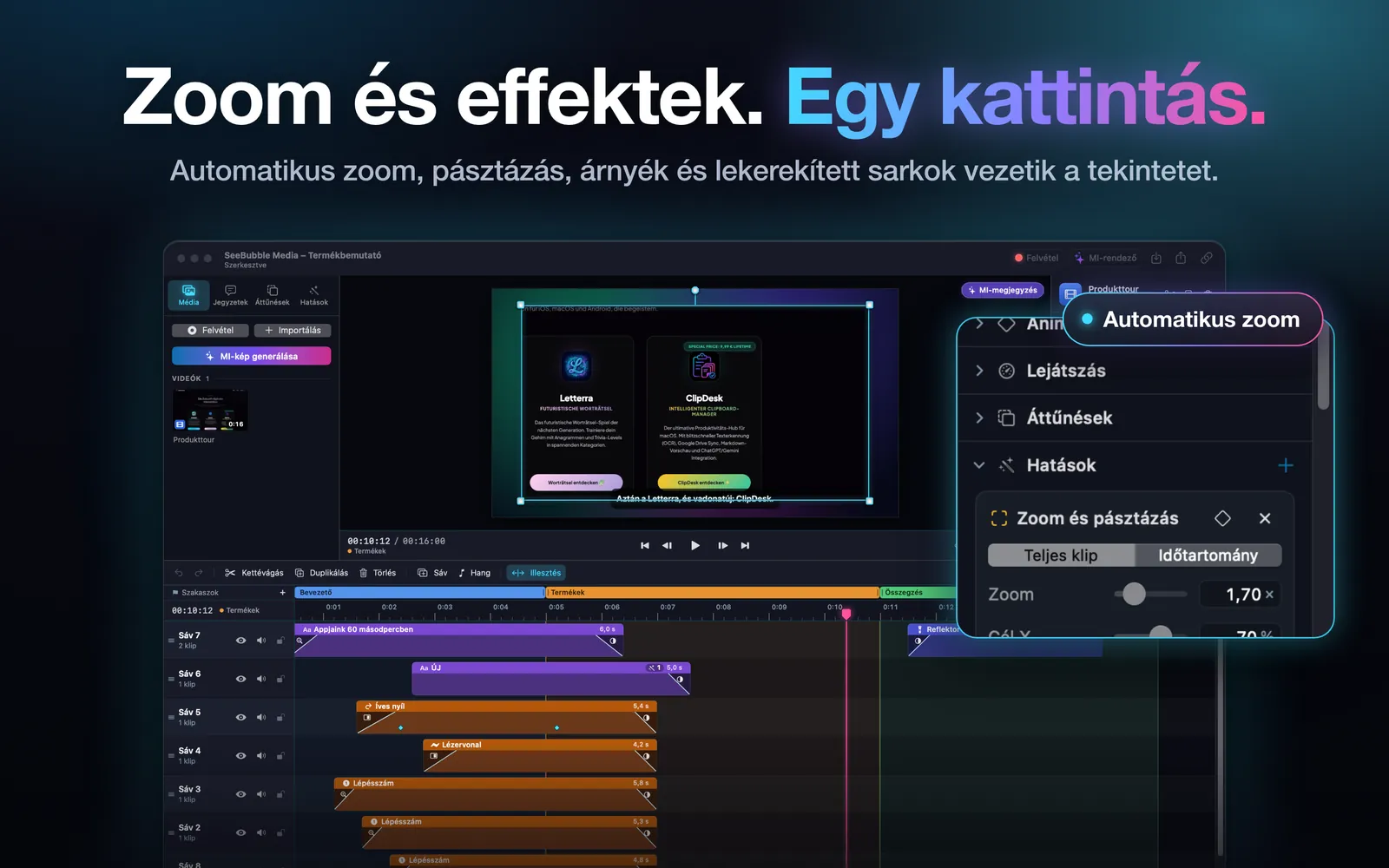
Effektek
Zoom és pásztázás, az egeret követő automatikus zoom, mutató kiemelése, kattintási gyűrűk, árnyékok, lekerekített sarkok, hátterek, színkorrekció, háttér eltávolítása és még sok más.
Feliratok
A TrackCast beszédfelismeréssel készít feliratot abból, amit mondasz.
Exportálás
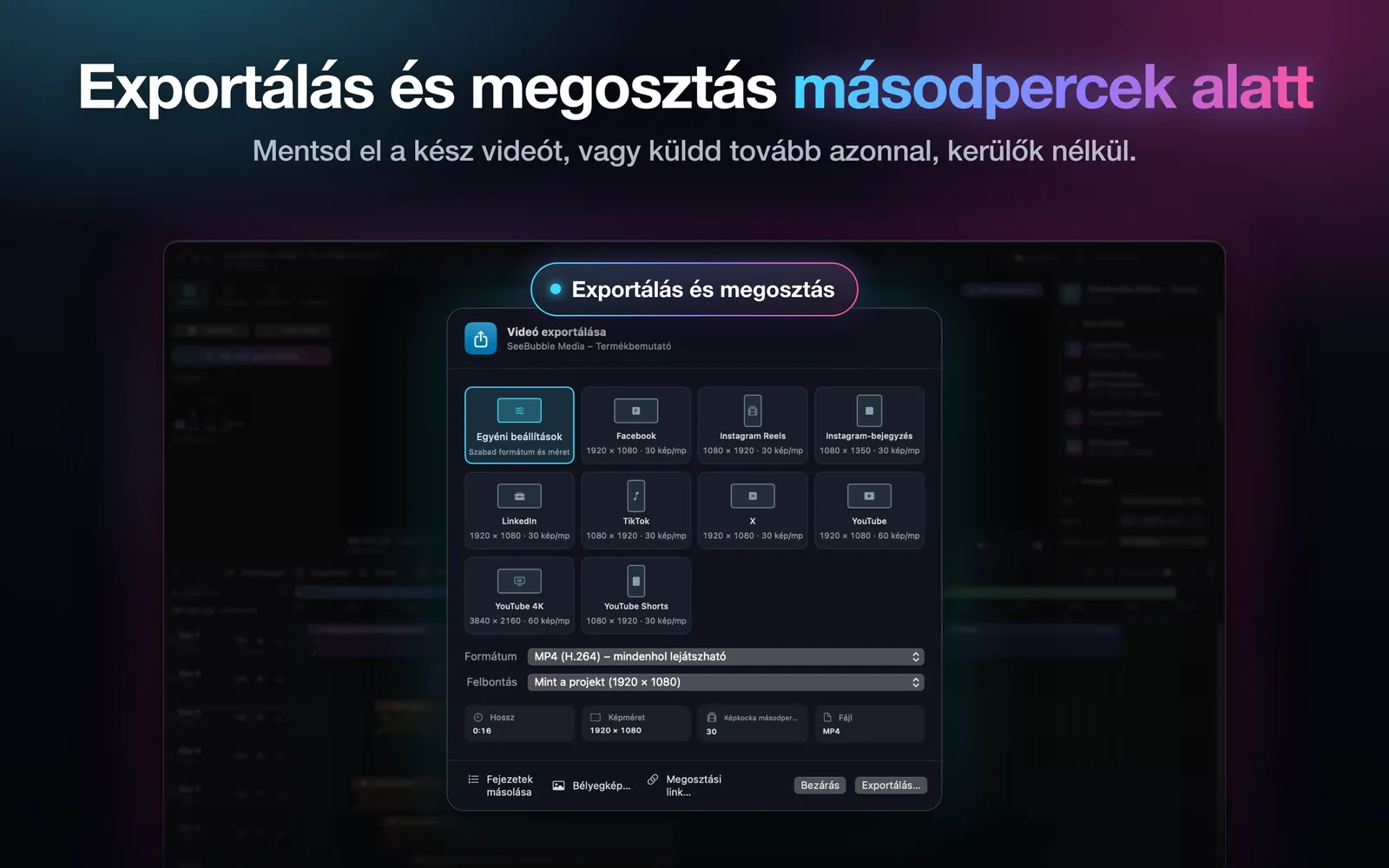
MP4 vagy MOV formátumban, sablonokkal YouTube-ra (4K és Shorts is), TikTokra, Instagramra, Facebookra, LinkedInre és X-re. Emellett automatikus álló formátum (9:16), YouTube-fejezetek a szakaszaidból és bélyegkép.
Opcionális: MI és YouTube-feltöltés
Saját API-kulcsoddal (Anthropic Claude vagy OpenAI) az MI-rendező címeket, nyilakat, zoomokat és szakaszokat javasol, és MI-képeket is készíthetsz. Saját Google-bejelentkezéseddel közvetlenül a YouTube-ra töltheted fel a videókat.
Támogatás és gyakori kérdések
A legfontosabb válaszok a TrackCastról.
Hogyan engedélyezem a képernyőfelvételt?
Nyisd meg a Rendszerbeállítások → Adatvédelem és biztonság → Képernyő- és rendszerhangfelvétel részt, és kapcsold be a TrackCastot. Ezután indítsd újra a TrackCastot.
Hogyan engedélyezem a kamerát és a mikrofont?
A macOS első alkalommal rákérdez. Később a Rendszerbeállítások → Adatvédelem és biztonság → Kamera, illetve Mikrofon alatt módosíthatod. A kameraengedély a csatlakoztatott iPhone képernyőjére is vonatkozik.
Hol találom a felvételeimet?
A Mac Filmek/TrackCast mappájában.
Hogyan csatlakoztatom az iPhone-omat?
Csatlakoztasd az iPhone-t USB-kábellel, és oldd fel. Első alkalommal koppints a „Megbízom” gombra az iPhone-on.
Hol adom meg az MI-kulcsomat?
A TrackCast → Beállítások → MI alatt. A kulcsot a macOS kulcskarika tárolja.
A TrackCasthoz nem kell fiók, és nincs benne sem reklám, sem követés. Adat csak akkor hagyja el a Macedet, ha magad használsz egy opcionális funkciót, például az MI-t, a YouTube-feltöltést vagy a megosztási linket.