Inteligentná schránka a pracovný priestor s AI
Ovládni svoju históriu kopírovania. ClipDesk je dokonalé centrum produktivity pre macOS s lokálnym rozpoznávaním textu OCR, plynulou integráciou ChatGPT a Gemini a vstavanou správou úloh.
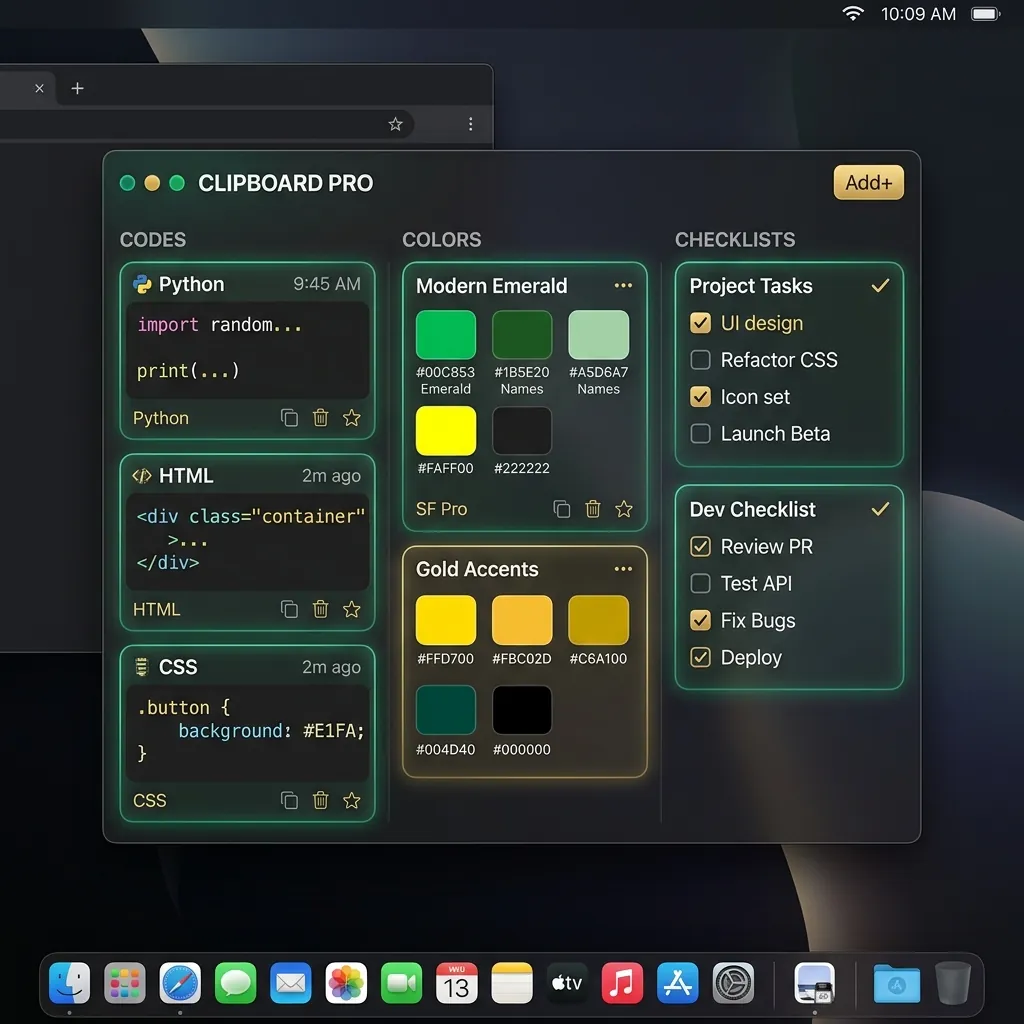
Natívny pracovný priestor schránky
Usporiadaj skopírované úryvky do dlaždíc. Rozpoznávaj a kopíruj farebné kódy, vykresľuj matematické vzorce a využi bleskové zvýrazňovanie syntaxe pre vývojárov.
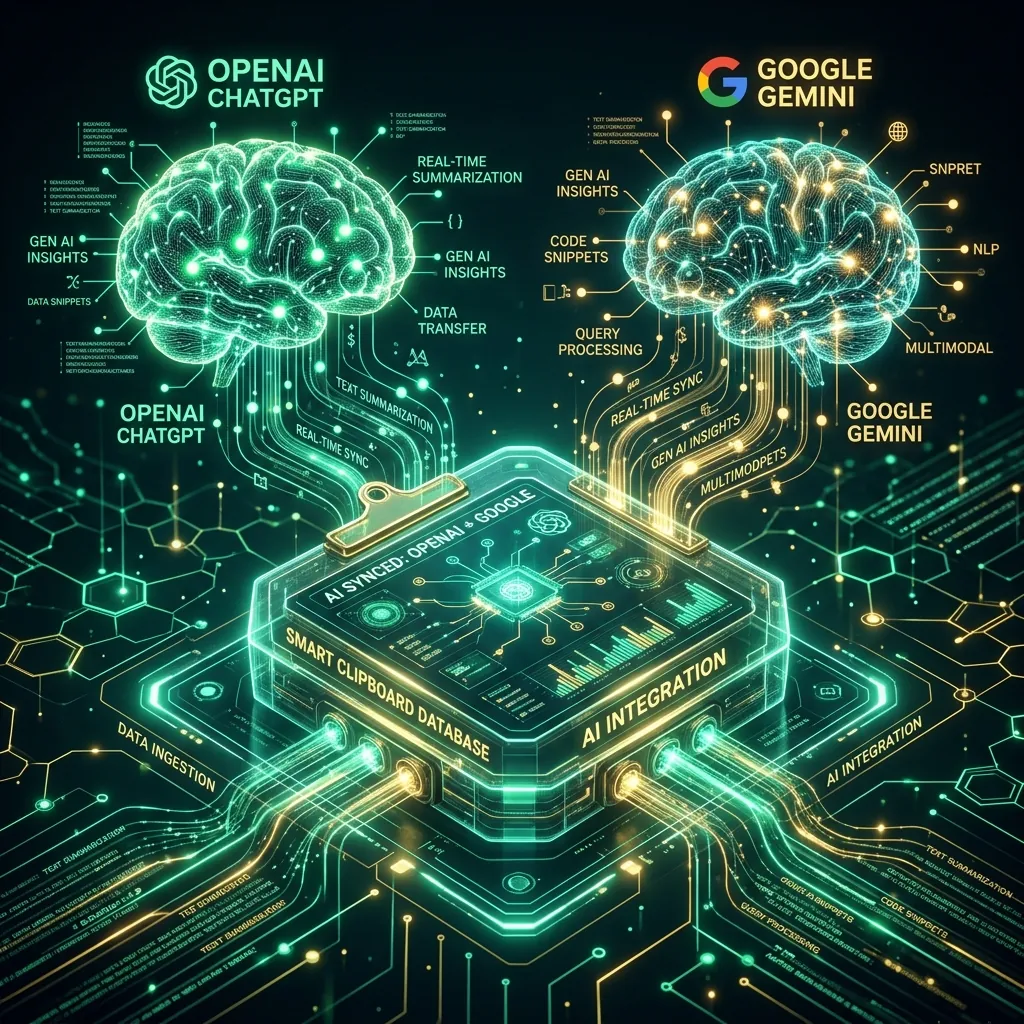
Integrovaní AI asistenti
Využi silu OpenAI ChatGPT a Google Gemini priamo z panela s ponukami. Vylaď tón svojich e-mailov, zhrň texty alebo analyzuj programový kód.
Systém: Spúšťa sa služba ClipDesk na pozadí... OK
Systém: Lokálny modul Vision OCR načítaný... Pripravené
clipdesk ocr --screenshot
[OCR] Text úspešne lokálne extrahovaný: "Native App Development at SeeBubble Media"
clipdesk ai --summarize --last-copied
[AI Summary] Zhrnutie (Gemini): tento nástroj spája lokálnu históriu schránky s umelou inteligenciou na automatickú optimalizáciu práce.
Viac než len história
ClipDesk beží nenápadne na pozadí v paneli s ponukami macOS a zachytáva skopírované texty, obrázky a odkazy. Namiesto obyčajného zoznamu ti však ponúka kompletný interaktívny pracovný priestor, kde môžeš obsah filtrovať, upravovať, prehľadávať a ďalej spracovať pomocou AI.
Kľúčové funkcie v skratke
Vďaka dôslednému natívnemu vývoju v Swifte pre macOS ClipDesk takmer nespotrebúva prostriedky, reaguje bez oneskorenia a hlboko sa integruje do systému.
Schránka a synchronizácia
-
Neobmedzená história
Ukladá a triedi texty, URL adresy, obrázky a vlastné dlaždice. Funkcia čistenia automaticky upratuje históriu po dosiahnutí zvoleného limitu.
-
Synchronizácia cez Google Drive
Zálohuj a synchronizuj svoju schránku úplne automaticky a šifrovane cez svoj osobný účet Google Drive na všetkých svojich Macoch.
-
Inteligentné vyhľadávanie a obľúbené
Bleskovo prehľadávaj históriu podľa textu, typu aplikácie alebo prípony súboru. Dôležité úryvky si natrvalo pripni medzi obľúbené.
OCR a umelá inteligencia
-
Lokálne rozpoznávanie textu offline
Vďaka natívnemu frameworku Vision od Apple ClipDesk extrahuje text zo skopírovaných snímok obrazovky a obrázkov úplne lokálne na tvojom Macu – bez internetu a na 100 % v súlade s ochranou súkromia.
-
Dvojitý motor GPT a Gemini
Pripoj svoje vlastné API kľúče od OpenAI alebo Google Gemini. Pravým kliknutím vylepšíš gramatiku, preložíš texty alebo vytvoríš zrozumiteľné zhrnutia.
-
Prevod textu na reč (TTS) so záložným riešením
Nechaj si prečítať skopírované texty. Bez pripojenia alebo bez API kľúča aplikácia plynulo prejde na kvalitný systémový hlas Siri v macOS.
Plánovač úloh a dáta
-
Automatické vyhľadávanie úloh
Skopíruj brief alebo záznam chatu: vstavaná AI automaticky rozpozná otvorené úlohy a navrhne ich hneď vytvoriť.
-
Systémové upozornenia
Nastav pre svoje úlohy termíny, projekty a priority. ClipDesk ťa natívne upozorní na blížiace sa termíny cez Centrum upozornení v macOS.
-
Vlastné dátové schémy (trackery)
Vytvor si vlastné sledovacie profily (napr. „Pitný režim“, „Pracovný čas“, „Financie“). Zaznamenávaj a zobrazuj opakujúce sa údaje priamo zo schránky.
-
Skener GiroCode a IBAN
Rozpozná IBAN, sumy a príjemcov. Úplne lokálne vytvorí štandardný EPC QR kód (GiroCode) na okamžitú platbu v bankovej aplikácii.
Integrované nástroje
-
Výkonné zvýrazňovanie syntaxe
Pre vývojárov: rozpozná skopírovaný kód v jazykoch Swift, Go, Rust, Java, Python, JS/TS a HTML a zobrazí ho naformátovaný priamo v dlaždici vo farbách tmavej témy Xcode.
-
Praktický editor náčrtov
Kresli čiary, obdĺžniky, kruhy a ručné poznámky priamo na skopírované obrázky a bleskovo ulož poznámky späť do schránky.
-
Vykresľovanie vzorcov a Markdown
Vykresľuje vzorce LaTeX ako vektorovú grafiku a zobrazuje naformátované súbory Markdown bez externého editora.
WAN multi-gateway a mosty
-
Mosty medzi viacerými sieťami
Prepoj viacero lokálnych podsietí cez vyhradené vzdialené brány. Synchronizuj schránku a zdieľaj obsah aj za hranicami WAN.
-
Inteligentné UPnP a presmerovanie portov
Automaticky zisti lokálne a verejné IP adresy. Nastav router automaticky cez UPnP alebo za pár sekúnd prejdi na ručné nastavenie portov.
-
Hlasové mosty walkie-talkie
Vysielaj hlas v reálnom čase do všetkých pripojených sietí. Vstavaná deduplikácia zabraňuje slučkám smerovania a udržiava prevádzku čistú.
Vesmírne rádio, interkom a zdieľanie
-
Vysielačka walkie-talkie
Hlasové správy v reálnom čase cez P2P. Hudbu z rádia na pozadí automaticky stlmí, keď hovoríš alebo prijímaš, a potom ju znova zapne.
-
Rádio HUD v štýle kokpitu
Futuristický prehrávač internetového rádia v dizajne vesmírnej lode so žiariacim ovládačom hlasitosti v tvare motora a holografickým vizualizérom, ktorý naživo reaguje na hudbu.
-
Zdieľanie obrazovky P2P
Zdieľaj svoju obrazovku v reálnom čase priamo so svojimi partnermi. Bezpečné toky P2P, automaticky dohodnuté cez náš decentralizovaný vyhľadávací server.
Vyvinuté pre macOS
Žiadne pomalé webové kontajnery Electron. ClipDesk je na 100 % natívna desktopová aplikácia pre macOS.
Úložisko SwiftData
Bleskové načítanie a mimoriadne stabilné, transakčne bezpečné ukladanie údajov. Tvoja schránka zostane svižná aj pri tisíckach záznamov.
Inteligentný štít súkromia
ClipDesk chráni tvoje citlivé údaje. Služba na pozadí automaticky ignoruje kopírovanie zo správcov hesiel ako 1Password, Bitwarden a KeePassXC.
0,1 % CPU a úsporná RAM
Vďaka asynchrónnemu dotazovaniu so Swift Concurrency ClipDesk šetrí procesor tvojho Macu a na pozadí prakticky nečerpá batériu. Ideálne pre výdrž MacBooku.
Rýchly štart a sprievodca funkciami
Zisti, ako naplno využiť všetky funkcie ClipDesk a kde ich nájdeš v macOS.
Prvé kroky s ClipDesk
ClipDesk sa usadí priamo v stavovom riadku macOS. Po inštalácii stačí pár jednoduchých krokov a aplikácia je plne nastavená.
Aby ClipDesk mohol sledovať schránku a snímať obrazovku pre OCR, potrebuje povolenia Prístupnosť a Nahrávanie obrazovky. Stačí postupovať podľa sprievodcu pri prvom spustení.
Nastav globálnu klávesovú skratku (napr. Option + C). Hlavné okno s mriežkou schránky tak bleskovo otvoríš z akejkoľvek aplikácie.
Zapni „Otvoriť pri prihlásení“, aby bol ClipDesk vždy pripravený na pozadí a plynulo zaznamenával skopírovaný obsah.
Správa schránky a vyhľadávanie
ClipDesk zhromažďuje texty, obrázky, URL adresy a oveľa viac v interaktívnom prehľade dlaždíc namiesto jednoduchého textového zoznamu.
Hľadaj ľubovoľné kľúčové slová. Vyhľadávanie v reálnom čase filtruje skopírované texty, zdrojové aplikácie alebo vlastné štítky.
Pripni si dôležité úryvky, aby ich automatické čistenie nezmazalo. Ikonou štítka môžeš obsah triediť a vytvárať vlastné kolekcie.
Urč, koľko záznamov má ClipDesk uchovávať (napr. max. 500). Staršie záznamy sa automaticky odstránia. Okrem toho môžeš vylúčiť citlivé aplikácie, ktorých kopírovanie sa má ignorovať.
Integrovaní AI asistenti a hlas
Používaj výkonné jazykové modely priamo nad svojou schránkou a nechaj si texty čítať modernou syntézou reči.
Zadaj vlastný API kľúč OpenAI ChatGPT alebo Google Gemini. Neplatíš tak žiadne predplatné – len za priame použitie API (pay-as-you-go).
Vyber si hotové prompty ako „Zhrnúť“, „Opraviť gramatiku“, „Previesť na kód“ alebo si v editore promptov vytvor vlastné šablóny.
Nechaj si prečítať skopírované texty alebo odpovede AI. Bez internetu alebo bez API kľúča ClipDesk automaticky použije kvalitné lokálne hlasy Siri na tvojom Macu.
OCR Vision, GiroCode a nástroje
Používaj lokálnu analýzu obrázkov a vývojárske nástroje bez toho, aby si musel posielať údaje na externé servery.
Vďaka frameworku Vision od Apple ClipDesk extrahuje text zo snímok obrazovky a grafík na 100 % offline priamo v tvojom zariadení – bezpečne pre súkromie a bez poplatkov za API.
Skopíruj údaje z faktúry: ClipDesk rozpozná IBAN a hneď vytvorí štandardný EPC QR kód. Naskenuj ho bankovou aplikáciou a pošli platbu bez písania.
Rýchlo nakresli poznámky, tvary alebo ručné náčrty priamo na skopírované obrázky, skôr než ich vložíš do chatu alebo dokumentu.
Programový kód (Swift, Python, HTML atď.) sa automaticky naformátuje a farebne zvýrazní. Hneď vidíš, čo sa skrýva v skopírovanom kóde.
Plánovač úloh a vlastné trackery
Premeň skopírované informácie priamo na úlohy alebo zaznamenávaj denné údaje o zdraví a financiách.
Skopíruj brief, e-maily alebo záznamy chatu. Vstavaná AI automaticky vyberie úlohy a ponúkne ich uloženie ako štruktúrované úlohy v plánovači.
Spravuj úlohy podľa priority, termínu a kategórie. ClipDesk ti natívne pripomenie blížiace sa termíny cez Centrum upozornení v macOS.
Vytvor si vlastné záznamové hárky (napr. spotreba kávy, čas učenia). Zapisuj hodnoty skratkou alebo z ponuky a sleduj svoj denný pokrok v grafoch.
Federované smerovanie multi-gateway LAN-WAN-LAN
ClipDesk prepája oddelené lokálne siete (LAN) cez internet (WAN) pomocou federovaného modelu mostov. Vďaka bezpečným tunelom TCP medzi sieťovými bránami sa schránky synchronizujú a zvukové aj dátové pakety sa dynamicky smerujú. Tímy tak môžu plynulo spolupracovať medzi kanceláriami, domovmi či vzdialenými miestami – bez centrálnych cloudových serverov.
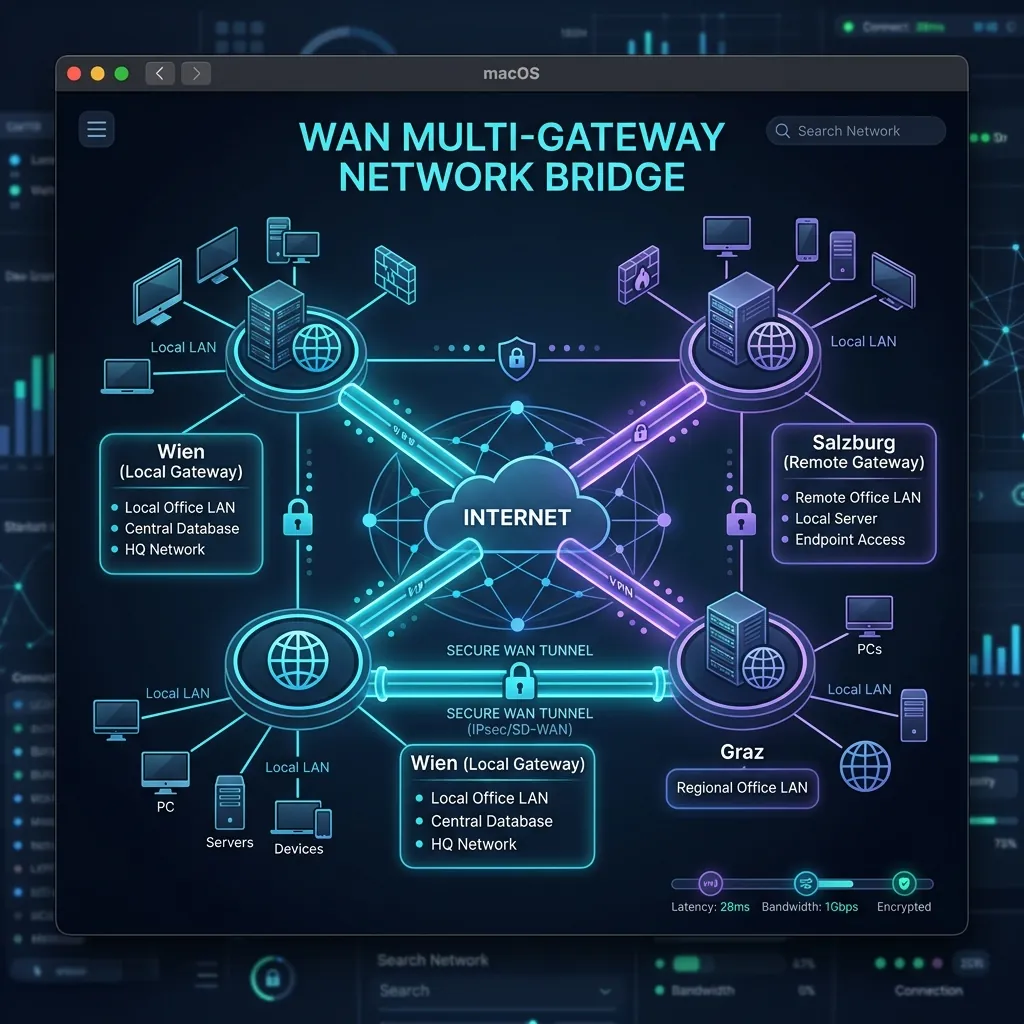
V nastaveniach Multi-Gateway zapni režim hostiteľa/počúvania. Používateľ A slúži ako uzol brány pre lokálnu sieť 1. ClipDesk spustí službu na pozadí na porte 12346 a zisťuje rozhrania aj globálne servery STUN, aby určil súkromnú IP adresu v LAN (napr. 192.168.1.50) a verejnú IP adresu WAN (napr. 85.12.34.56). Túto verejnú IP adresu dostane vzdialený klient mosta.
Aby sa externí klienti mohli pripojiť k tvojej bráne, prichádzajúce pakety musia dosiahnuť port 12346. ClipDesk sa pokúsi tento port automaticky otvoriť cez UPnP. Ak to router blokuje (červený indikátor), nastav ručné presmerovanie portu: prideľ Macu v routeri statickú IP adresu a presmeruj prichádzajúce pakety TCP na porte 12346 na túto lokálnu IP. Dôležité: na vybudovanie obojsmerného mosta stačí, aby mala otvorený port len jedna z dvoch strán brány.
Na zariadení používateľa B (sieť 2) klikni v Multi-Gateway na „Nový most“. Zadaj verejnú IP adresu WAN používateľa A a port 12346. Používateľ B nadviaže spojenie. Brána v sieti 1 spracuje požiadavku a vytvorí trvalý, šifrovaný, obojsmerný WAN most. Všetci ostatní lokálni klienti v oboch sieťach most automaticky rozpoznajú. Interný algoritmus na detekciu slučiek zabraňuje duplikovaniu paketov pri smerovaní.
Decentralizované P2P, walkie-talkie a vesmírne rádio
ClipDesk prepája tvoje Macy priamo cez peer-to-peer (P2P). Tvoje schránky, zvukové nahrávky ani prenosy obrazovky nikdy neukladáme v cloude. Všetko sa dohodne cez bezpečný vyhľadávací server a streamuje sa priamo.
Zariadenia sa registrujú na našom bezpečnom vyhľadávacom serveri pomocou jedinečných kryptografických hashov verejných kľúčov (UUID). Server slúži ako miesto stretnutia (rendezvous): ak chce klient A nadviazať spojenie s klientom B, server vymení kandidátov pripojenia NAT (STUN/ICE), aby dohodol priamy P2P socket UDP/TCP. Používateľské údaje, hlasové toky, schránky ani obrazovky cez server nikdy neprechádzajú a server ich nevidí. Po nadviazaní spojenia prúdia všetky údaje šifrovane a s minimálnym oneskorením priamo zo zariadenia do zariadenia.
Posielaj hlasové správy v reálnom čase všetkým pripojeným Macom. Prehrávač rádia na pozadí sa pri odosielaní alebo prijímaní správy automaticky stlmí (hlasitosť 0) a potom sa jemne znova zosilní.
Spravuj vlastné webové streamy HTTPS v Hyperwave Transceiveri. Užívaj si dizajn kokpitu vesmírnej lode, ovládanie hlasitosti motorom a živý holografický vizualizér.
Zdieľaj obrazovku svojho Macu v reálnom čase priamo so svojimi partnermi. Natívny video reťazec funguje úplne cez P2P, bezpečne a s minimálnym oneskorením.
„ClipDesk konečne robí kopírovanie a vkladanie inteligentným. Je to, akoby mal človek AI asistenta a plnohodnotný plánovač úloh zabudované priamo v paneli s ponukami macOS.“
Časté otázky (FAQ)
Všetko, čo potrebuješ vedieť o ClipDesk.
Sú moje heslá chránené?
Áno, úplne. ClipDesk analyzuje zdrojové okno a typ obsahu. Heslá z aplikácií ako 1Password, Bitwarden alebo KeePassXC sa automaticky odfiltrujú a nikdy sa neuložia.
Kde sa ukladajú moje údaje?
Tvoje údaje zostávajú úplne lokálne na tvojom Macu v šifrovanej databáze SwiftData. Zálohy sa nahrávajú len vtedy, ak zapneš voliteľnú synchronizáciu cez Google Drive – samozrejme s end-to-end šifrovaním.
Potrebujem vlastné API kľúče pre ChatGPT a Gemini?
Áno. Ak chceš používať funkcie AI, jednoducho zadaj vlastné API kľúče v nastaveniach. Platíš tak len za to, čo naozaj použiješ – bez drahého predplatného.
Aký licenčný model má ClipDesk?
Žiadne predplatné. Aplikáciu môžeš 7 dní zadarmo a v plnom rozsahu testovať. Potom si kúpiš doživotnú licenciu len za 9,99 €.
Zvýš svoju produktivitu v macOS
Stiahni si ClipDesk hneď teraz a vyskúšaj všetky funkcie 7 dní zadarmo. Bez kreditnej karty.