Kokpit pracovného priestoru a správca okien
Priprav si celý kokpit jediným kliknutím. DeskPilot uloží a obnoví súradnice, rozloženia obrazoviek, karty prehliadača, cesty k priečinkom a súbory na všetkých pripojených monitoroch.
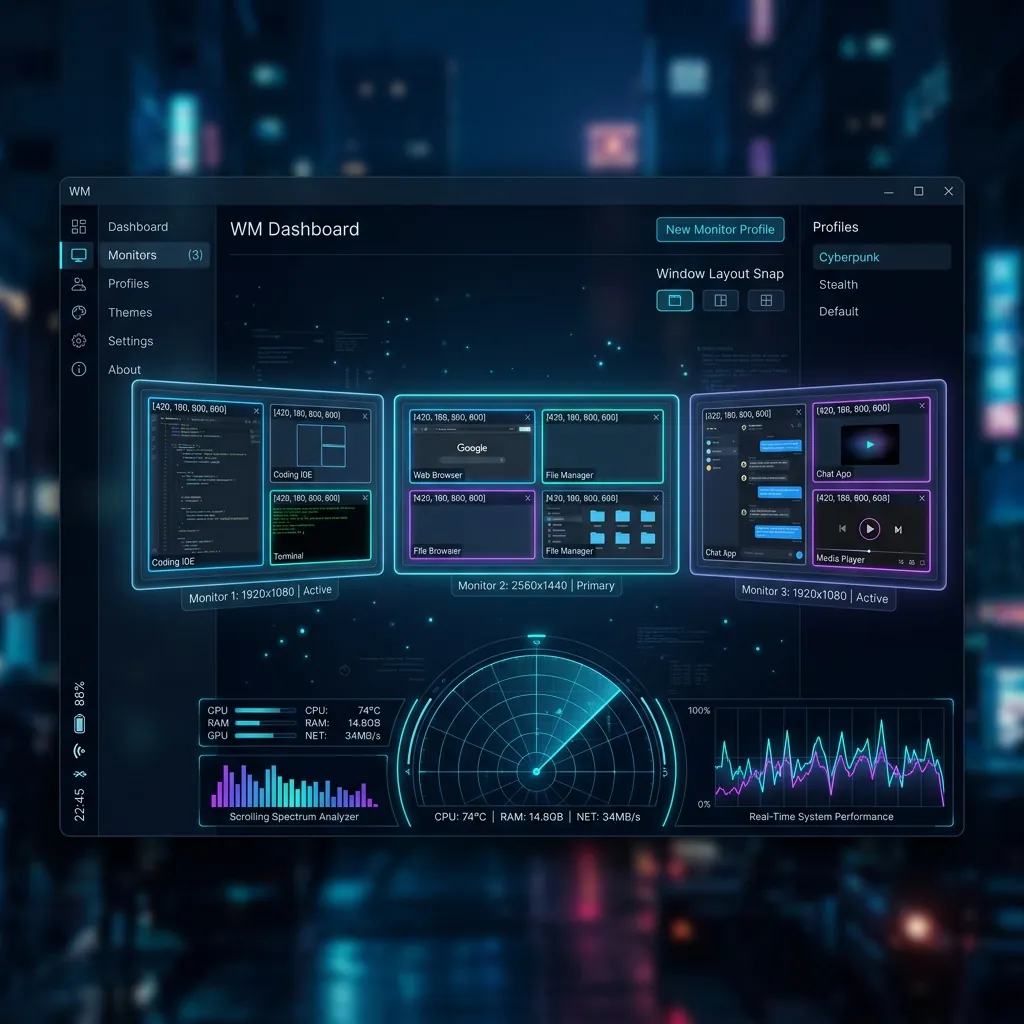
Telemetrický HUD pre viac monitorov
Zobraz si a nastav rozloženie okien na všetkých obrazovkách pomocou priesvitnej radarovej vrstvy v štýle kokpitu a presných metrík zarovnania súradníc.
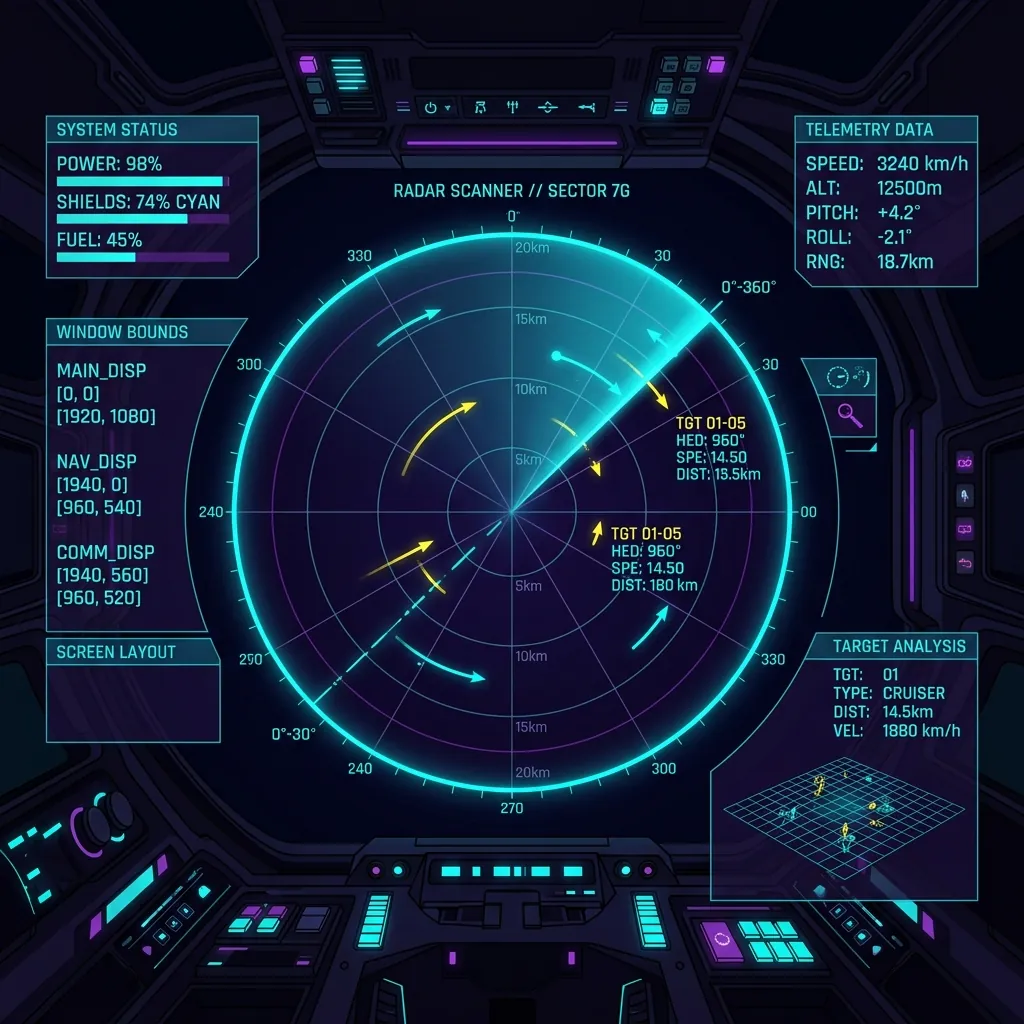
Technológia radaru kokpitu
Sleduj v reálnom čase mapovanie súradníc, hranice rozložení a analýzu cieľov. Úplné súkromie: beží lokálne, bez odosielania do cloudu.
Systém: Inicializujú sa nízkoúrovňové hooky okien DeskPilot... OK
Systém: Načítaný skener STUN súradníc monitorov... Pripravené
deskpilot capture --layout coding-setup
[DeskPilot] Ukladá sa konfigurácia obrazoviek (zistené 3 obrazovky)...
[DeskPilot] Uložených 7 súradníc okien, 3 karty Chrome a 2 cesty Prieskumníka.
deskpilot restore --layout coding-setup
[DeskPilot] Zapína sa režim sústredenia: zatvárajú sa 4 procesy na pozadí...
[DeskPilot] Obnovujú sa polohy: Chrome (monitor 2), VS Code (monitor 1), Spotify (monitor 3).
Viac než len správca okien
DeskPilot beží lokálne na lište menu alebo v systémovej lište. Jedným kliknutím alebo klávesovou skratkou umiestni všetky aplikácie, dokumenty, cesty vo Finderi a karty prehliadača presne na určené miesta na obrazovkách. Zmeny v zapojení monitorov zvládne za behu.
Hlavné funkcie
Navrhnutý na minimálne oneskorenie a nulovú záťaž. DeskPilot využíva natívne vrstvy prístupnosti systému, aby rozloženie upravil plynulo a okamžite.
Uloženie a obnovenie rozloženia
-
Uloženie jedným kliknutím
Okamžite ulož presné usporiadanie monitorov, súradnice, stav okien a priradenie obrazoviek všetkých spustených aplikácií.
-
Inteligentné obnovenie prehliadača
Obnoví otvorené URL adresy v Safari, Chrome, Brave, Arc a Firefoxe, takže namiesto prázdnych okien dostaneš späť svoje rozpracované karty.
Obnovenie súborov a dokumentov
-
Priečinky a dokumenty
Znova otvorí presné cesty k priečinkom vo Finderi (macOS) alebo v Prieskumníkovi (Windows) a spustí aktívne dokumenty v predvolených aplikáciách.
-
Automatické spustenie a globálne skratky
Aktivuj pracovné priestory odkiaľkoľvek rýchlymi skratkami (napr. CTRL+ALT+D) a DeskPilot sa spustí automaticky so systémom.
Inteligentná optimalizácia
-
Inteligentný režim sústredenia
Pri aktivácii pracovného priestoru zatvorí úlohy na pozadí a programy náročné na pamäť, aby šetril CPU a RAM.
-
100 % offline a súkromne
Žiadny cloud. Všetky profily, rozloženia okien, súradnice a zoznamy aplikácií zostávajú zašifrované v tvojom počítači.
Telemetria HUD kokpitu
-
Radarová vrstva HUD
Priesvitný celoobrazovkový telemetrický HUD, ktorý zobrazuje súradnice a rozloženie tvojho pracovného priestoru s plynulými animáciami skenovania.
-
Koordinácia viacerých obrazoviek
Prispôsobí rozloženia aktuálne pripojeným monitorom (napr. 3 obrazovky v domácej kancelárii alebo jedna obrazovka na cestách).
Uloženie a obnovenie rozložení pracovného priestoru
DeskPilot využíva lokálne API operačného systému na presné zachytenie súradníc obrazovky. S rozloženiami okien pracuje bezpečne a natívne.
1. Usporiadaj si pracovný priestor
Rozmiestni všetky okná aplikácií, terminály, okná Findera a editory dokumentov presne tam, kde ich chceš mať na obrazovkách.
2. Ulož rozloženie
Klikni na ikonu DeskPilot na lište menu alebo v systémovej lište a zvoľ „Uložiť pracovný priestor“. Pomenuj ho (napr. „Vývoj“, „Písanie“). Súradnice sa uložia lokálne.
3. Obnov rozloženie
Vyber uložený pracovný priestor alebo použi globálnu skratku. DeskPilot okamžite spustí chýbajúce aplikácie a obnoví veľkosti, súradnice a priradenie obrazoviek.
Pokročilé obnovenie stránok a kariet
DeskPilot sa priamo prepája s prehliadačmi (AppleScript v macOS, rozhrania registra vo Windows) a bezpečne obnovuje karty relácie.
1. Nastav prepojenie s prehliadačom
Zapni prístupnosť a AppleScript pre Safari, Google Chrome, Brave, Arc alebo Firefox. Prihlasovacie údaje ani história prehliadania sa nezaznamenávajú.
2. Uloženie rozloženia
Pri ukladaní rozloženia DeskPilot zistí presný zoznam otvorených URL adries v každom okne. Adresy sa zašifrujú a uložia do tvojho lokálneho profilu.
3. Obnovenie rozloženia
Pri obnovení DeskPilot otvorí okná prehliadača na presných súradniciach a automaticky načíta príslušné karty.
Inteligentný režim sústredenia a optimalizátor pamäte
Uvoľni pamäť a zostaň sústredený. DeskPilot pri zmene profilu automaticky zatvorí nepotrebné úlohy na pozadí.
1. Nastav zoznamy na pozadí
Urči, ktoré aplikácie sa majú zatvoriť (napr. Slack, Discord, Steam alebo Docker), keď prejdeš do režimu sústredenej práce.
2. Kontrola CPU/RAM
Keď je režim sústredenia zapnutý, DeskPilot šetrne zatvorí príslušné procesy na pozadí, aby aktívne procesy mali čo najviac výkonu CPU.
3. Systémové upozornenia
DeskPilot zobrazí krátke upozornenie o uvoľnenej RAM a zatvorených aplikáciách, aby si mal prehľad.
Prevezmi kontrolu nad svojím stolom
Vytvor si účet DeskPilot a získaj aktualizácie, zálohy konfigurácie v cloude a súbory na stiahnutie.