驾驶舱式工作区与窗口管理器
一键准备好你的整个驾驶舱。DeskPilot 会在所有已连接的屏幕上记录并还原坐标、屏幕布局、浏览器标签页、文件夹路径和文件。
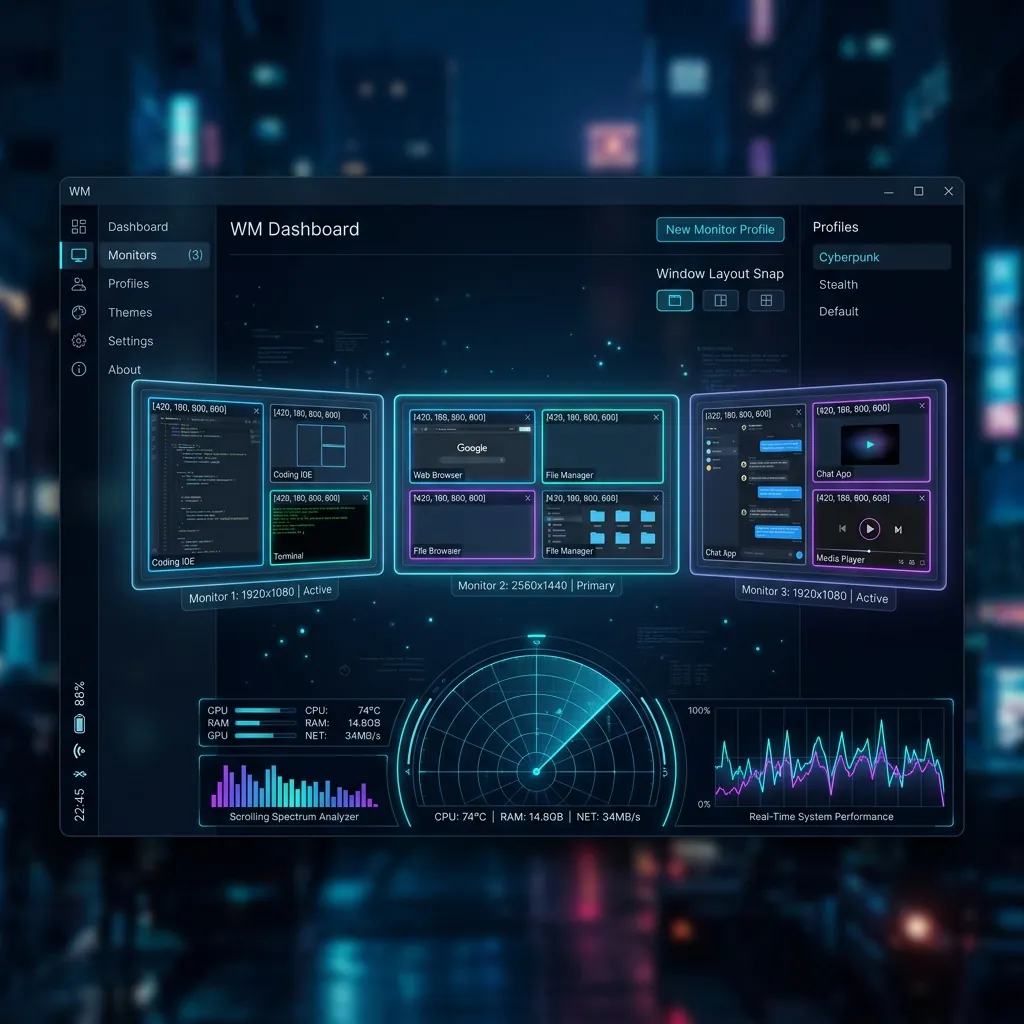
多屏幕遥测 HUD
通过半透明的驾驶舱雷达叠加层和精确的坐标对齐数据,预览并配置所有屏幕上的窗口布局。
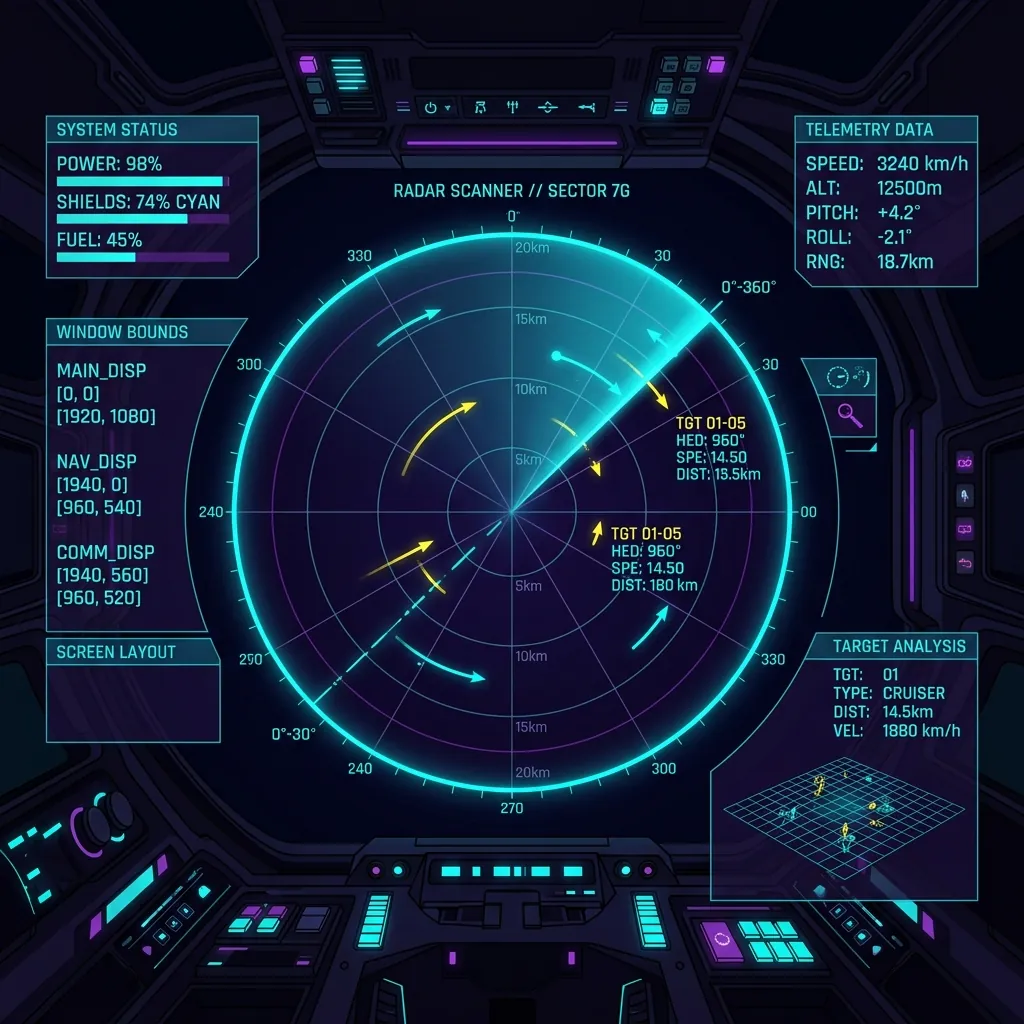
驾驶舱雷达技术
实时跟踪坐标映射、布局边界和目标分析。完全保护隐私:在本地运行,不会上传到云端。
系统: 正在初始化 DeskPilot 底层窗口钩子... 完成
系统: 已加载 STUN 显示器坐标扫描器... 就绪
deskpilot capture --layout coding-setup
[DeskPilot] 正在保存屏幕配置(检测到 3 块屏幕)...
[DeskPilot] 已捕获 7 个窗口坐标、3 个 Chrome 标签页、2 个资源管理器路径。
deskpilot restore --layout coding-setup
[DeskPilot] 正在启用专注模式:关闭 4 个后台进程...
[DeskPilot] 正在还原位置:Chrome(屏幕 2)、VS Code(屏幕 1)、Spotify(屏幕 3)。
不只是窗口管理器
DeskPilot 在本地的菜单栏或系统托盘中运行。只需点一下或使用快捷键,就能把所有应用、文档、Finder 路径和浏览器标签页精准放回指定的屏幕位置,并能实时适应显示器配置的变化。
主要功能
专为低延迟、零开销而打造。DeskPilot 使用系统原生的辅助功能接口,让布局调整流畅又即时。
布局捕获与还原
-
一键捕获
立即保存所有运行中应用的显示器排列、坐标布局、窗口状态和屏幕分配。
-
智能浏览器还原
还原 Safari、Chrome、Brave、Arc 和 Firefox 中打开的网址,找回你的资料标签页,而不是只打开空白窗口。
文件与文档还原
-
文件夹与文档
在 Finder(macOS)或文件资源管理器(Windows)中重新打开准确的文件夹路径,并用默认应用打开正在使用的文档。
-
开机自启与全局快捷键
随时用快捷键(例如 CTRL+ALT+D)切换工作区,并在系统开机时自动启动 DeskPilot。
智能优化
-
智能专注模式
激活工作区时自动关闭后台任务和占用大量内存的程序,让 CPU 和内存专注于你当前的工作。
-
100% 离线且私密
无需云端。所有配置文件、窗口布局、坐标和应用列表都加密保存在你的电脑上。
驾驶舱 HUD 遥测
-
HUD 雷达叠加层
半透明的全屏遥测 HUD,以流畅的扫描动画呈现你的工作区坐标和布局。
-
多屏协调
根据当前连接的显示器自动调整布局(例如居家办公的 3 块屏幕,或外出时的单块屏幕)。
捕获与还原工作区布局
DeskPilot 通过本地操作系统 API 获取精确的屏幕坐标,安全且原生地处理你的窗口布局。
1. 排好你的工作区
把所有应用窗口、终端、Finder 窗口和文档编辑器摆到你想要的屏幕位置。
2. 捕获布局
点击菜单栏或系统托盘中的 DeskPilot 图标,再点「捕获工作区」。为它命名(例如「开发」、「写作」),坐标会保存在本地。
3. 还原布局
选择已保存的工作区或使用全局快捷键。DeskPilot 会立即打开缺少的应用,并重新调整大小、坐标和屏幕分配。
高级网页与标签页还原
DeskPilot 直接与浏览器集成(macOS 使用 AppleScript,Windows 使用注册表接口),安全地还原会话中的标签页。
1. 设置浏览器集成
为 Safari、Google Chrome、Brave、Arc 或 Firefox 启用辅助功能和 AppleScript 权限。不会记录任何登录信息或浏览历史。
2. 捕获布局
捕获布局时,DeskPilot 会读取每个窗口中打开的网址列表,并加密保存在你的本地配置文件中。
3. 还原布局
还原时,DeskPilot 会在精确坐标打开浏览器窗口,并自动加载对应的标签页。
智能专注模式与内存优化
释放系统内存、保持专注。切换配置文件时,DeskPilot 会自动关闭不必要的后台任务。
1. 设置后台列表
设置进入高度专注的工作配置时要关闭哪些应用(例如 Slack、Discord、Steam 或 Docker)。
2. CPU/内存检查
专注模式启用时,DeskPilot 会妥善关闭符合条件的后台进程,把最多的 CPU 资源留给正在使用的进程。
3. 系统通知
DeskPilot 会显示一条简短的诊断通知,告诉你释放了多少内存、关闭了哪些后台应用。
全面掌控你的桌面
创建你的 DeskPilot 账号,即可获得更新、配置的云端备份和下载文件。