录制
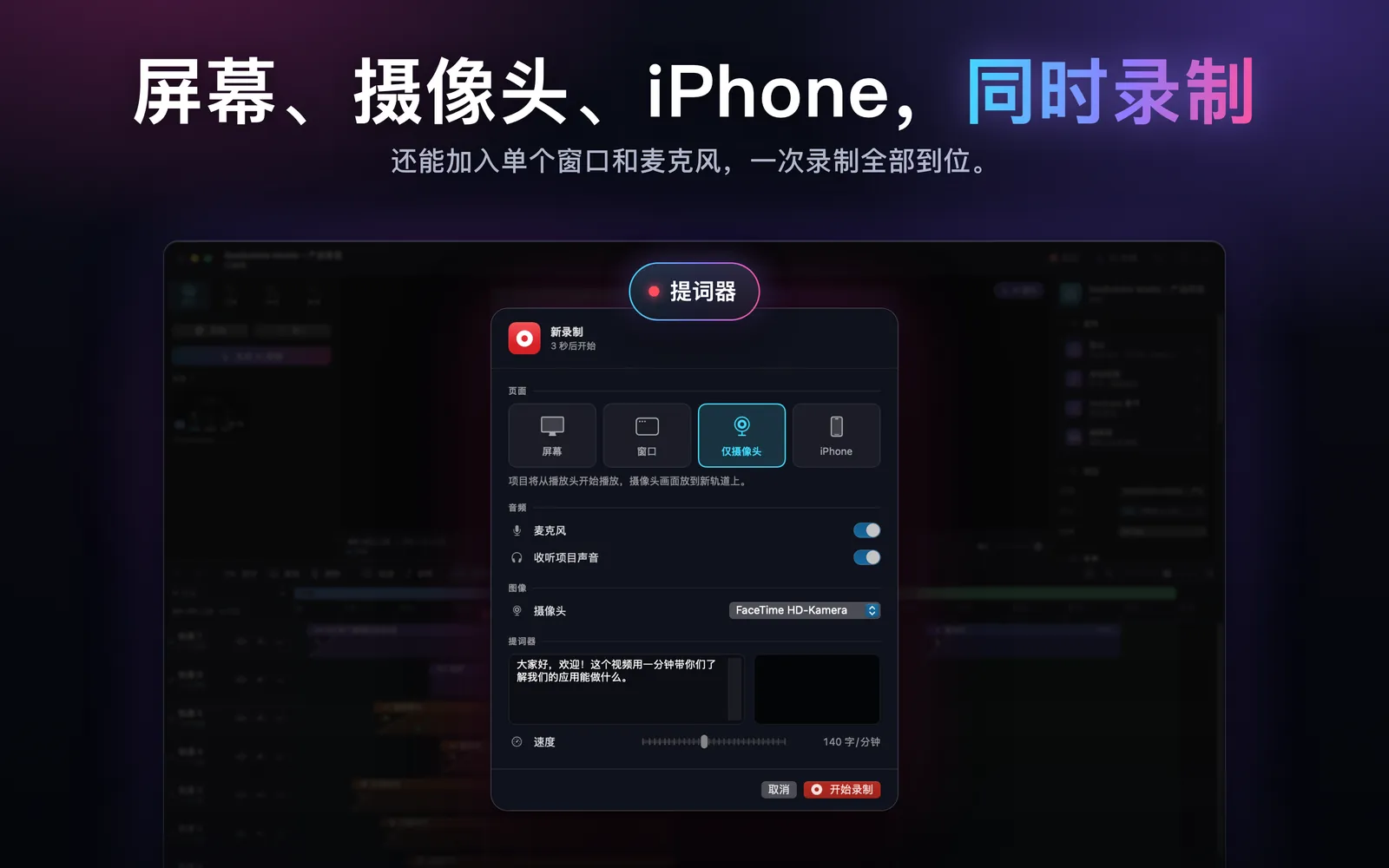
录制屏幕、单个窗口、摄像头,或通过 USB 线录下 iPhone 的画面,iPhone 与网络摄像头也能同时录。支持麦克风与系统声音、显示或隐藏鼠标指针、每秒 30 或 60 帧,录制时还有提词器。
TrackCast 是集屏幕录制与视频剪辑于一身的 Mac App。录下屏幕、单个窗口、摄像头或 iPhone,用箭头、步骤编号和对话气泡讲解,再导出为适合 YouTube、TikTok 等平台的视频。
适用于 macOS 15 或更高版本
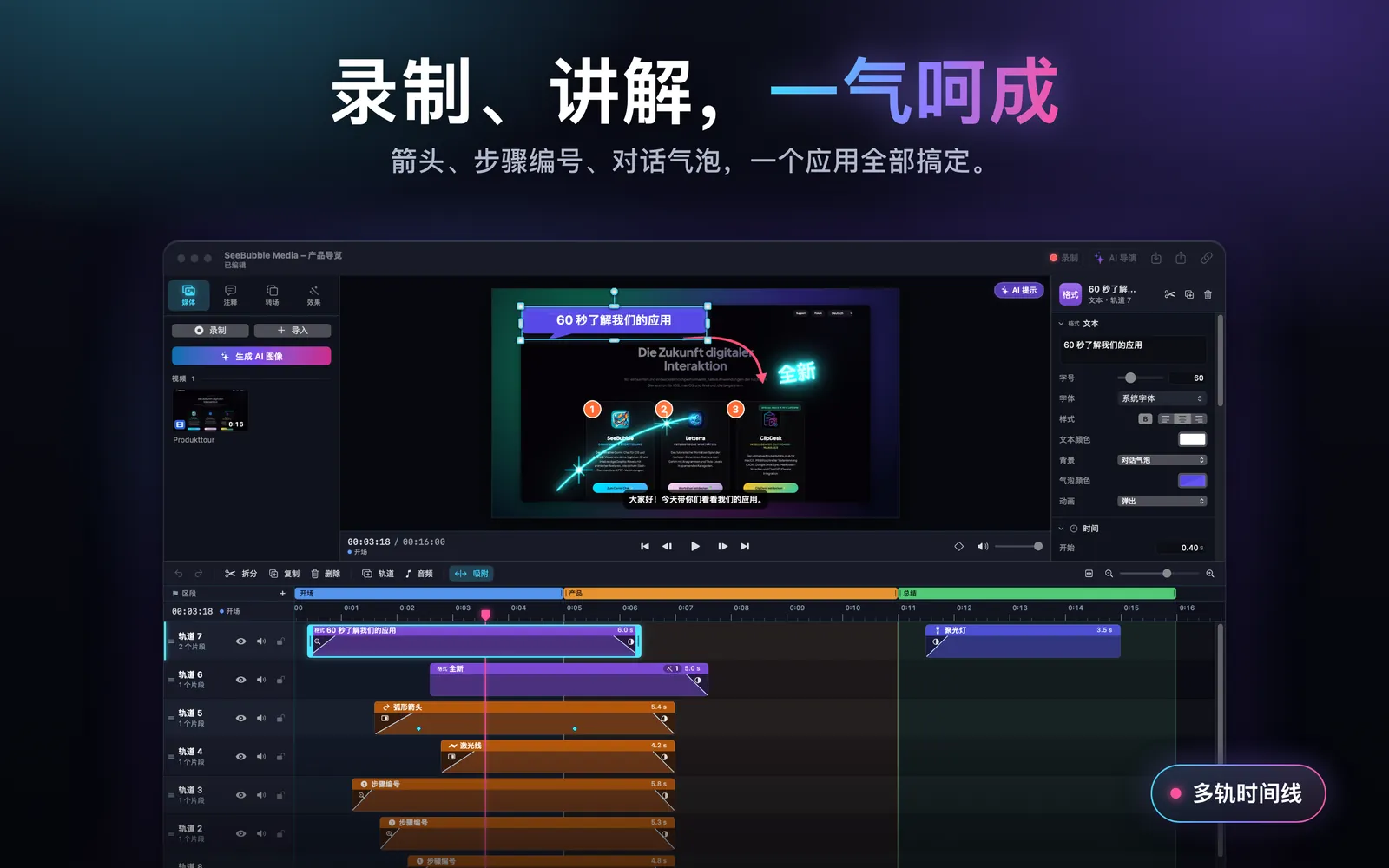
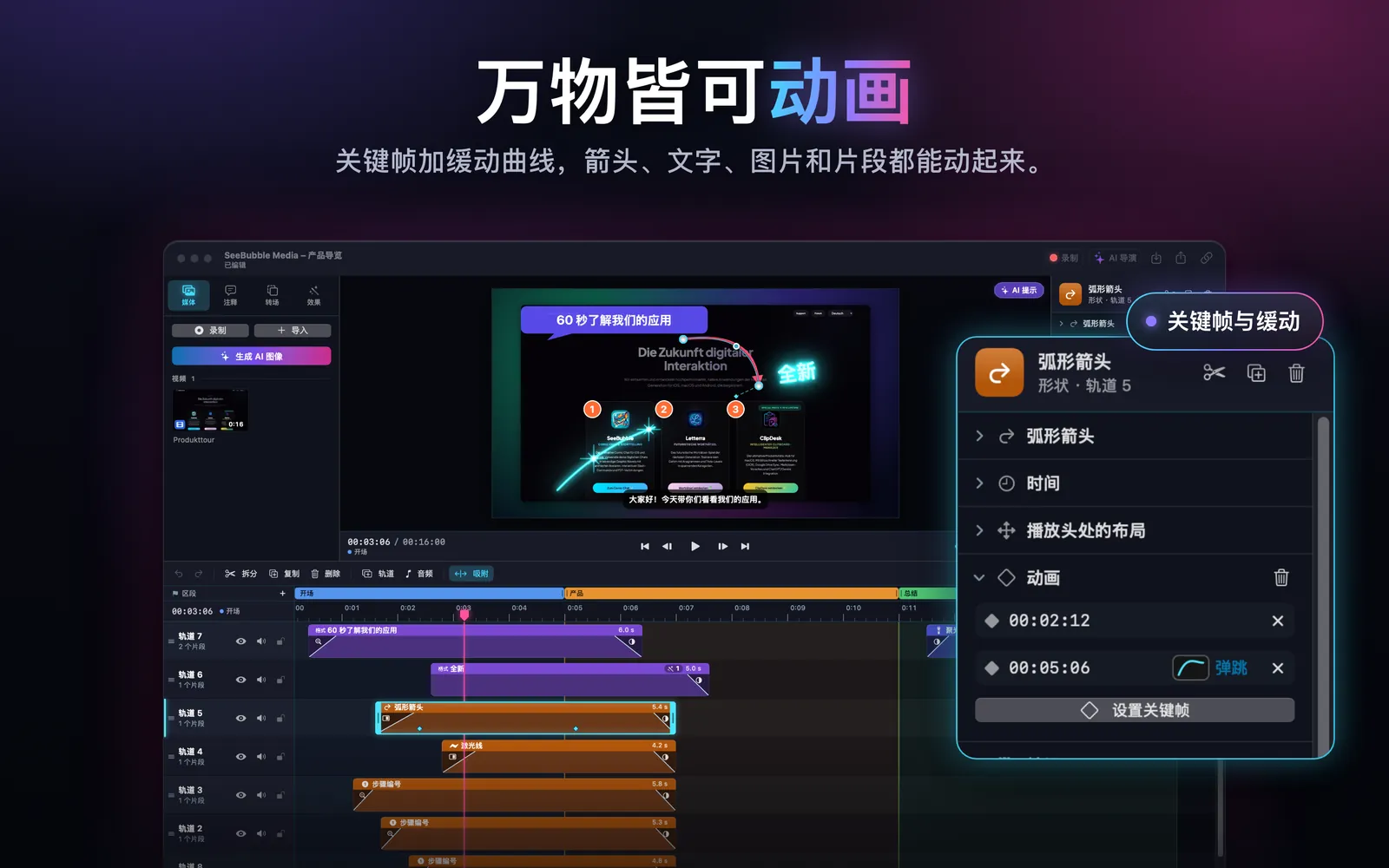
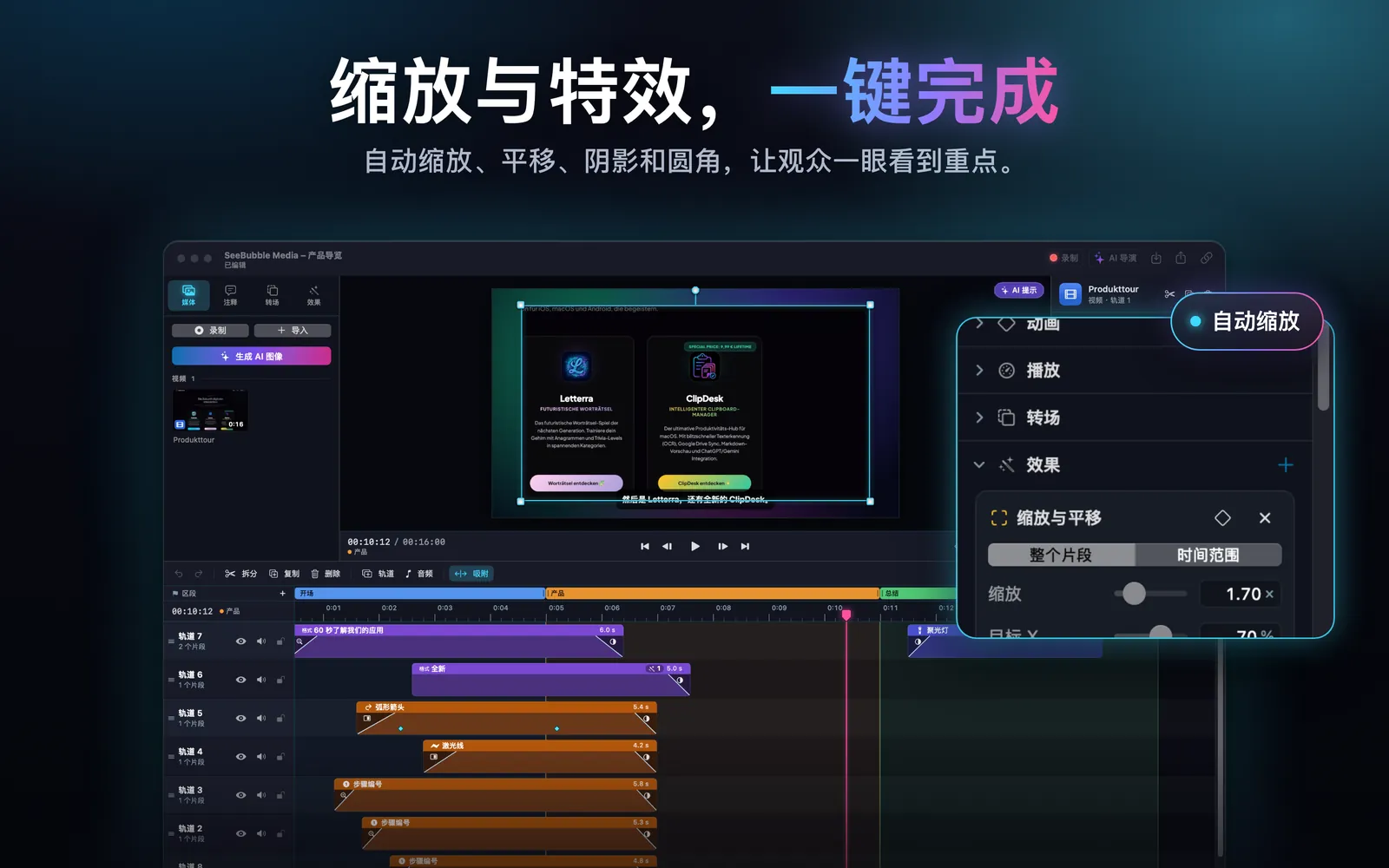
从录制到成片。
录制屏幕、单个窗口、摄像头,或通过 USB 线录下 iPhone 的画面,iPhone 与网络摄像头也能同时录。支持麦克风与系统声音、显示或隐藏鼠标指针、每秒 30 或 60 帧,录制时还有提词器。
轨道数量不限。剪辑、分割、移动片段,靠吸附功能精准对齐,并把视频分成区段与章节。
箭头(含弧形)、线条、带光点的激光、矩形、椭圆、荧光笔、步骤编号、聚光灯、对话气泡与霓虹文字。模糊与像素化可遮住隐私内容。
用关键帧搭配线性、平滑、弹跳等缓动曲线制作动画。片段之间可加上淡入淡出、滑动、缩放、擦除、光圈、旋转等转场。
缩放与平移、跟随鼠标的自动缩放、突出显示指针、点按光圈、阴影、圆角、背景、色彩校正、移除背景等。
TrackCast 通过语音识别,把你说的话转成字幕。
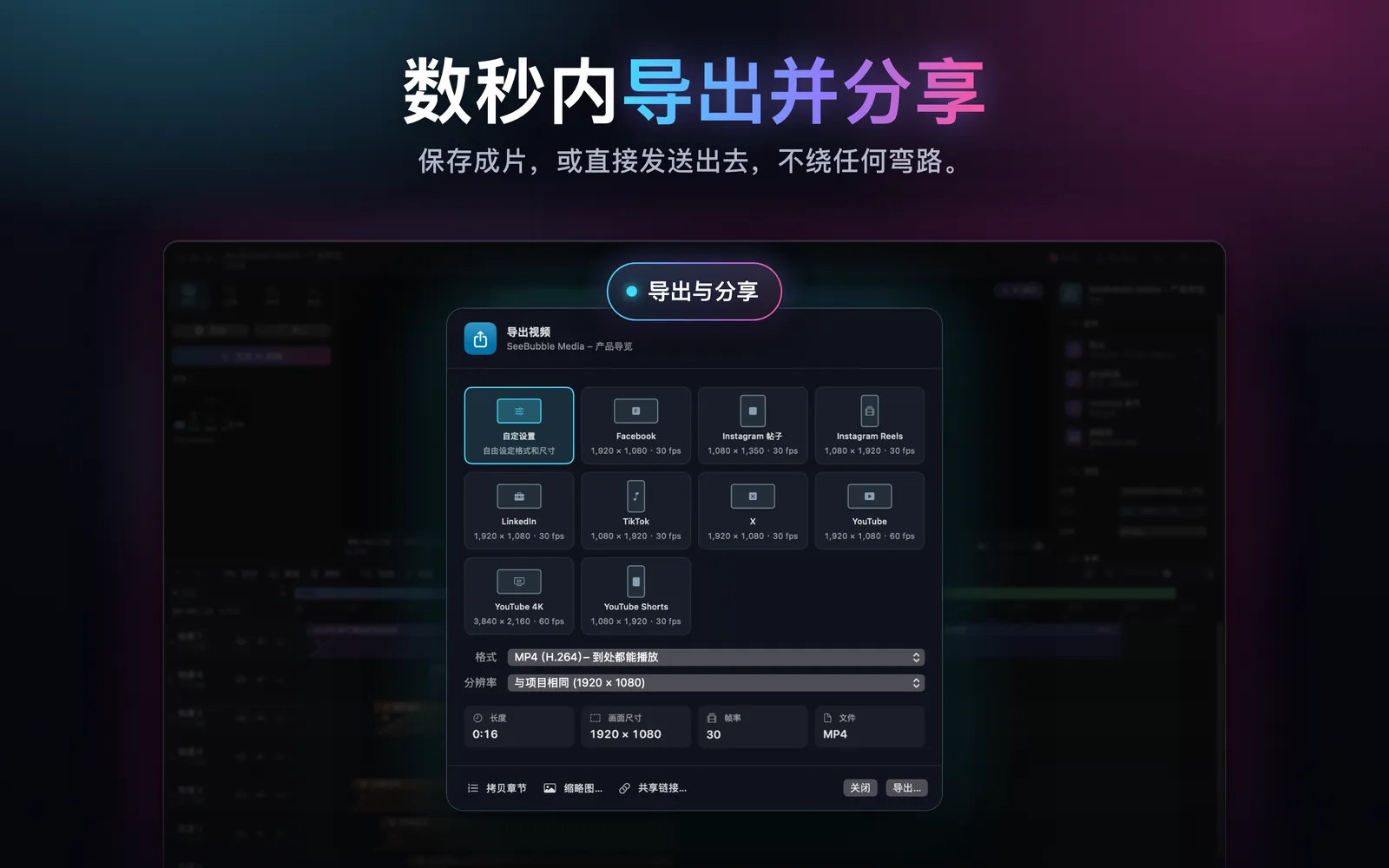
可导出 MP4 或 MOV,并提供 YouTube(含 4K 与 Shorts)、TikTok、Instagram、Facebook、LinkedIn 与 X 的预设。还有 9:16 自动竖屏、按区段生成的 YouTube 章节,以及缩略图。
使用你自己的 API 密钥(Anthropic Claude 或 OpenAI),AI 导演会建议标题、箭头、缩放与区段,你也能生成 AI 图片。用你自己的 Google 账号登录,就能把视频直接上传到 YouTube。
关于 TrackCast 最重要的解答。
打开“系统设置”→“隐私与安全性”→“录屏与系统录音”,然后打开 TrackCast。接着重新启动 TrackCast。
首次使用时 macOS 会询问。之后可在“系统设置”→“隐私与安全性”→“摄像头”或“麦克风”中更改。摄像头权限也适用于已连接 iPhone 的画面。
在 Mac 的“影片/TrackCast”文件夹中。
请用 USB 线连接 iPhone 并解锁。首次连接时请在 iPhone 上轻点“信任”。
在 TrackCast →“设置”→“AI”。密钥会存储在 macOS 钥匙串中。
macOS 15 或更高版本。
请发送电子邮件至 martin.bundschuh@seebubble.me。
TrackCast 不需要账号,也没有广告或跟踪。只有在你自行使用 AI、上传 YouTube 或共享链接等可选功能时,数据才会离开你的 Mac。
TrackCast 隐私政策