智慧剪貼簿與 AI 工作區
掌握你的複製紀錄。ClipDesk 是 macOS 上的終極生產力中心,提供本機 OCR 文字辨識、流暢的 ChatGPT 與 Gemini 整合,以及內建的待辦管理。
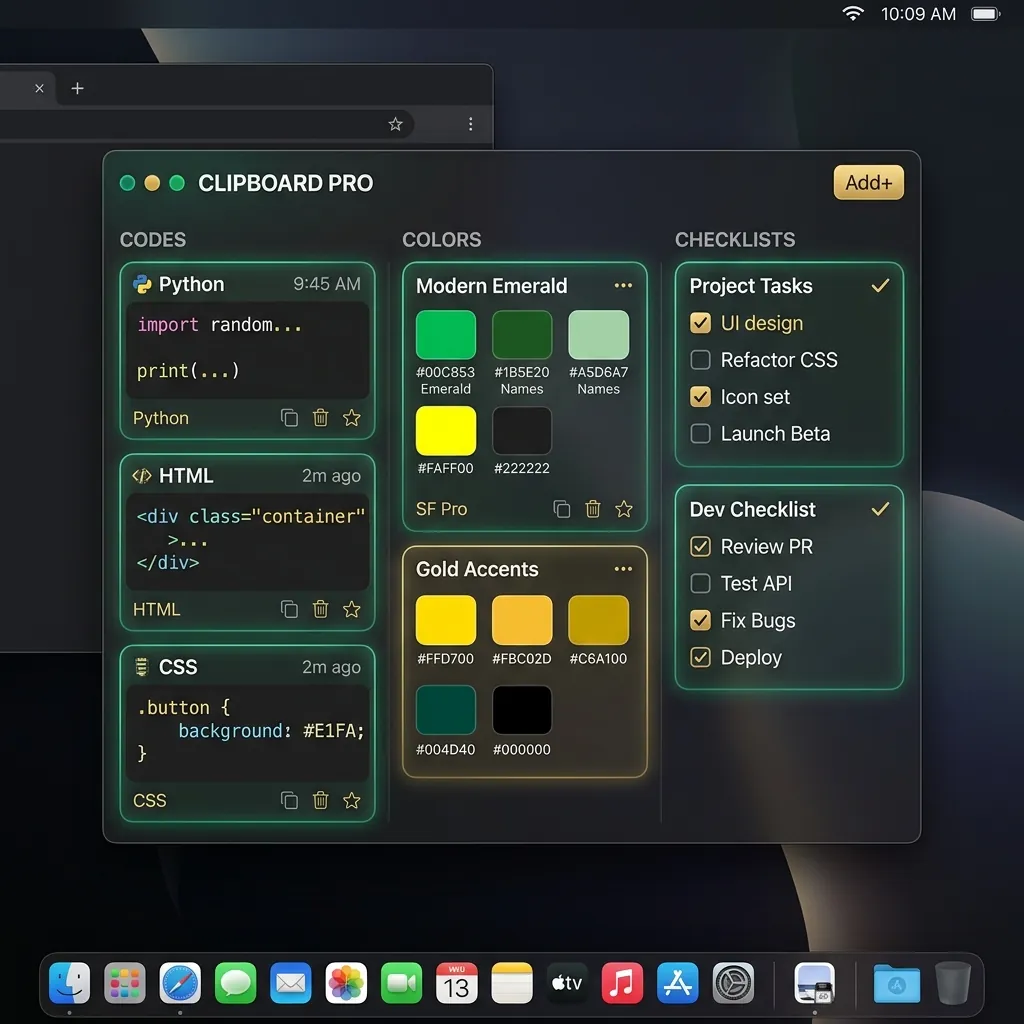
原生剪貼簿工作區
把複製的片段整理成卡片。辨識並複製色碼、呈現數學公式,還能享受專為開發者打造的超快速語法標示。
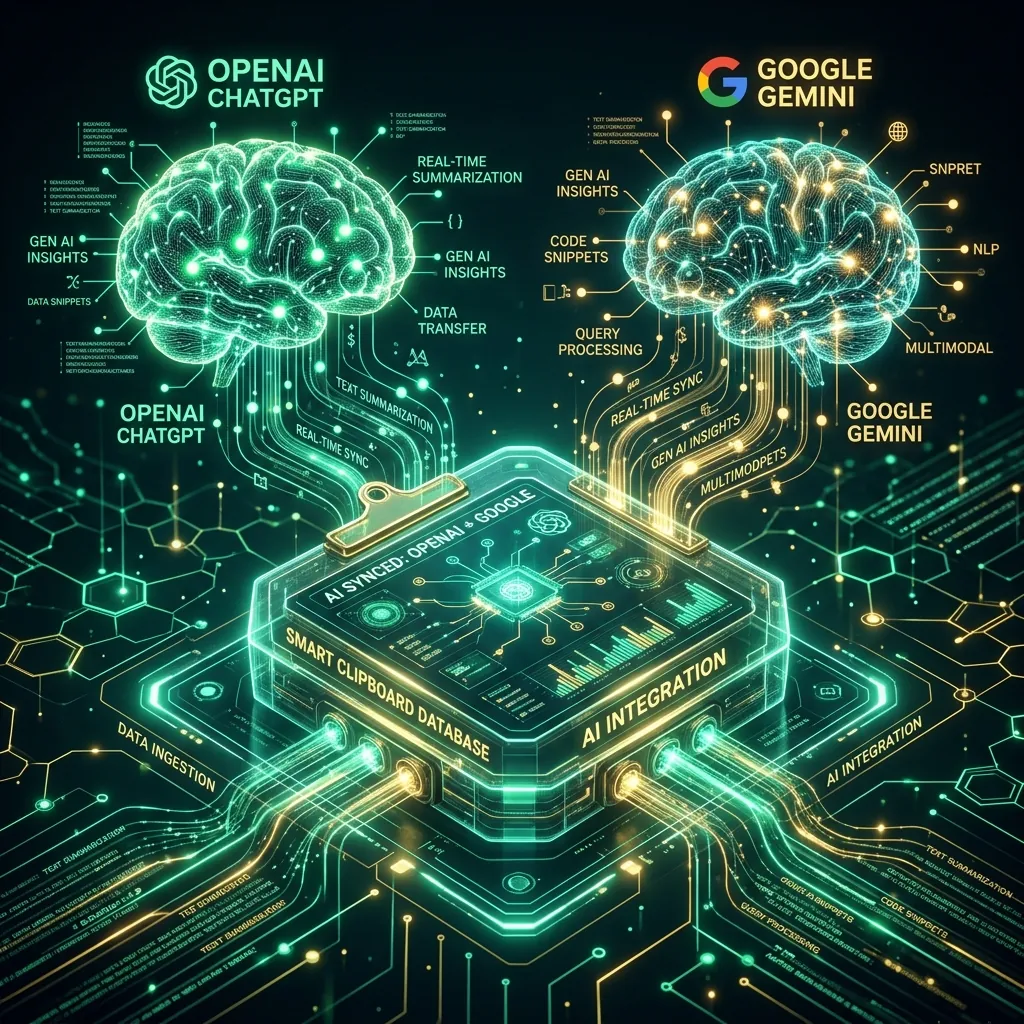
內建 AI 助理
直接從選單列使用 OpenAI ChatGPT 與 Google Gemini 的強大能力。調整電子郵件的語氣、摘要文字或分析程式碼。
系統: 正在初始化 ClipDesk 背景服務... OK
系統: 已載入本機 Vision OCR 模組... 就緒
clipdesk ocr --screenshot
[OCR] 已成功在本機擷取文字:"Native App Development at SeeBubble Media"
clipdesk ai --summarize --last-copied
[AI Summary] 摘要(Gemini):這個工具結合本機剪貼簿紀錄與人工智慧,自動最佳化你的工作流程。
不只是複製紀錄
ClipDesk 安靜地在 macOS 選單列背景執行,擷取你複製的文字、圖片和連結。它提供的不是一份簡單清單,而是完整的互動式工作區,讓你篩選、轉換、搜尋內容,並用 AI 進一步處理。
主要功能一覽
ClipDesk 以 Swift 為 macOS 原生開發,幾乎不占資源、反應零延遲,並與系統深度整合。
剪貼簿與同步
-
無限複製紀錄
儲存並整理文字、網址、圖片檔和自訂卡片。清理功能會在達到你設定的上限後自動整理紀錄。
-
Google Drive 雲端同步
透過你個人的 Google Drive 帳號,全自動並加密地在你所有的 Mac 之間備份與同步剪貼簿。
-
智慧搜尋與我的最愛
依文字內容、App 類型或副檔名,閃電般搜尋你的紀錄。重要片段可以長期釘選為我的最愛。
OCR 與人工智慧
-
本機離線文字辨識
藉由 Apple 原生的 Vision 框架,ClipDesk 完全在你的 Mac 上從複製的螢幕截圖和圖片中擷取文字——不需網路連線,100% 保護隱私。
-
GPT 與 Gemini 雙引擎
連接你自己的 OpenAI 或 Google Gemini API 金鑰。按一下右鍵就能修正文法、翻譯文字或產生易懂的摘要。
-
文字轉語音(TTS)與備援
讓 App 為你朗讀複製的文字。離線或沒有 API 金鑰時,App 會無縫改用 macOS 高品質的 Siri 系統語音。
待辦規劃與資料紀錄
-
自動掃描待辦事項
複製一份簡報說明或聊天紀錄:內建 AI 會自動找出未完成的待辦事項,並建議你直接建立成任務。
-
系統通知
為待辦事項設定到期日、專案和優先順序。截止期限將近時,ClipDesk 會透過 macOS 通知中心原生提醒你。
-
自訂資料結構(追蹤器)
建立自己的追蹤設定檔(例如「喝水量」、「工時」、「財務」)。直接從剪貼簿記錄並視覺化重複出現的資料。
-
GiroCode 與 IBAN 掃描器
辨識 IBAN、金額和收款人。完全在本機產生符合標準的 EPC QR Code(GiroCode),用銀行 App 立即付款。
內建工具
-
高效能語法標示
給開發者:辨識複製的 Swift、Go、Rust、Java、Python、JS/TS 和 HTML 程式碼,並以 Xcode 深色主題配色直接在卡片中格式化顯示。
-
實用的草圖編輯器
直接在複製的圖片上畫線、矩形、圓形和手寫筆記,並將註記快速存回剪貼簿。
-
公式呈現與 Markdown
將 LaTeX 公式轉成向量圖形,並以格式化方式顯示 Markdown 檔案,不需要外部編輯器。
WAN 多閘道與橋接
-
多網路橋接
透過專用的遠端閘道連接多個區域子網路。跨越 WAN 邊界同步剪貼簿並分享內容。
-
智慧 UPnP 與連接埠轉送
自動取得本機與公開 IP。透過 UPnP 自動設定路由器,或在幾秒內改用手動連接埠設定。
-
對講機語音橋接
即時將語音廣播到所有連線的網路。內建的去重機制可防止路由迴圈,保持流量乾淨。
太空船電台、對講與分享
-
對講機
透過 P2P 即時傳送語音訊息。你說話或接收時,會自動將電台背景音樂靜音,結束後再恢復。
-
駕駛艙風格電台 HUD
太空船造型的未來感網路電台播放器,配有發光的推進器音量調整桿,以及隨音樂即時律動的全像音訊視覺化效果。
-
P2P 螢幕分享
即時直接與你的夥伴分享螢幕。安全的 P2P 資料串流,透過我們的去中心化探索伺服器全自動協商建立。
為 macOS 打造
沒有笨重的 Electron 網頁容器。ClipDesk 是 100% 原生的 macOS 桌面 App。
SwiftData 儲存
超快的載入速度,加上極其穩定、具交易安全性的資料儲存。即使有上千筆紀錄,剪貼簿依然流暢。
智慧隱私防護
ClipDesk 保護你的敏感資料。背景服務會自動忽略來自 1Password、Bitwarden 和 KeePassXC 等密碼管理工具的複製動作。
0.1% CPU,記憶體輕量
透過非同步的 Swift Concurrency 輪詢,ClipDesk 節省 Mac 的 CPU,在背景幾乎不耗電。最適合延長 MacBook 的電池續航力。
快速入門與功能指南
了解如何充分運用 ClipDesk 的所有功能,以及在 macOS 介面中的哪裡可以找到它們。
開始使用 ClipDesk
ClipDesk 會直接常駐在 macOS 的狀態列。安裝後,只需幾個簡單步驟就能完成設定。
為了監看剪貼簿並擷取 OCR 螢幕截圖,ClipDesk 需要「輔助使用」和「螢幕錄製」權限。首次啟動時依照引導設定即可。
設定一組全域快速鍵(例如 Option + C)。這樣你就能在任何 App 中快速叫出含剪貼簿網格的主視窗。
啟用「登入時打開」,讓 ClipDesk 隨時在背景待命,無縫記錄你複製的內容。
管理與搜尋剪貼簿
ClipDesk 會把文字、圖片、網址等內容收集在互動式卡片總覽中,而不是一份單純的文字清單。
搜尋任何關鍵字。搜尋會即時篩選你複製的文字、來源 App 或自訂標籤。
釘選重要片段,避免被自動清理刪除。透過標籤圖示可以分類內容並建立自己的收藏集。
設定 ClipDesk 要保留多少筆紀錄(例如最多 500 筆)。較舊的紀錄會自動移除。你也可以排除敏感 App,忽略它們的複製動作。
內建 AI 助理與語音
直接在剪貼簿上使用強大的語言模型,並用最先進的語音合成為你朗讀文字。
輸入你自己的 OpenAI ChatGPT 或 Google Gemini API 金鑰。這樣就沒有訂閱費——你只需支付實際的 API 用量(按用量付費)。
選擇預設的提示詞,例如「摘要」、「修正文法」、「轉換成程式碼」,或在提示詞編輯器中建立自己的範本。
讓 App 朗讀複製的文字或 AI 回覆。沒有網路或沒有 API 金鑰時,ClipDesk 會自動改用 Mac 本機的高品質 Siri 語音。
OCR Vision、GiroCode 與工具
使用本機影像分析和開發者工具,不必把資料傳送到外部伺服器。
藉由 Apple 的 Vision 框架,ClipDesk 在你的裝置上 100% 離線從螢幕截圖和圖形中擷取文字——保護隱私,也沒有 API 費用。
複製帳單資料:ClipDesk 會辨識 IBAN,並立即產生符合標準的 EPC QR Code。用銀行 App 掃描,就能免打字完成轉帳。
在複製的圖片上快速畫上註記、形狀或手繪草圖,再貼到聊天或文件中。
程式碼(Swift、Python、HTML 等)會自動格式化並以顏色標示。讓你一眼看出複製的程式碼內容。
待辦規劃與自訂追蹤器
把複製的資訊直接變成任務,或記錄每天的健康與財務資料。
複製簡報說明、電子郵件或聊天紀錄。內建 AI 會自動找出待辦事項,並建議將它們存成規劃工具中的結構化任務。
依優先順序、到期日和類別管理任務。ClipDesk 會透過 macOS 通知中心原生提醒你即將到來的截止期限。
建立自己的紀錄表(例如咖啡攝取量、讀書時間)。用快速鍵或選單記錄數值,並以圖表呈現每天的進度。
聯邦式 LAN-WAN-LAN 多閘道路由
ClipDesk 以聯邦式橋接模型,透過網際網路(WAN)連接彼此分開的區域網路(LAN)。藉由網路閘道之間的安全 TCP 通道,剪貼簿得以同步,音訊與資料封包也能動態路由。團隊因此能在不同辦公室、住家或遠端地點之間無縫協作,完全不需要中央雲端伺服器。
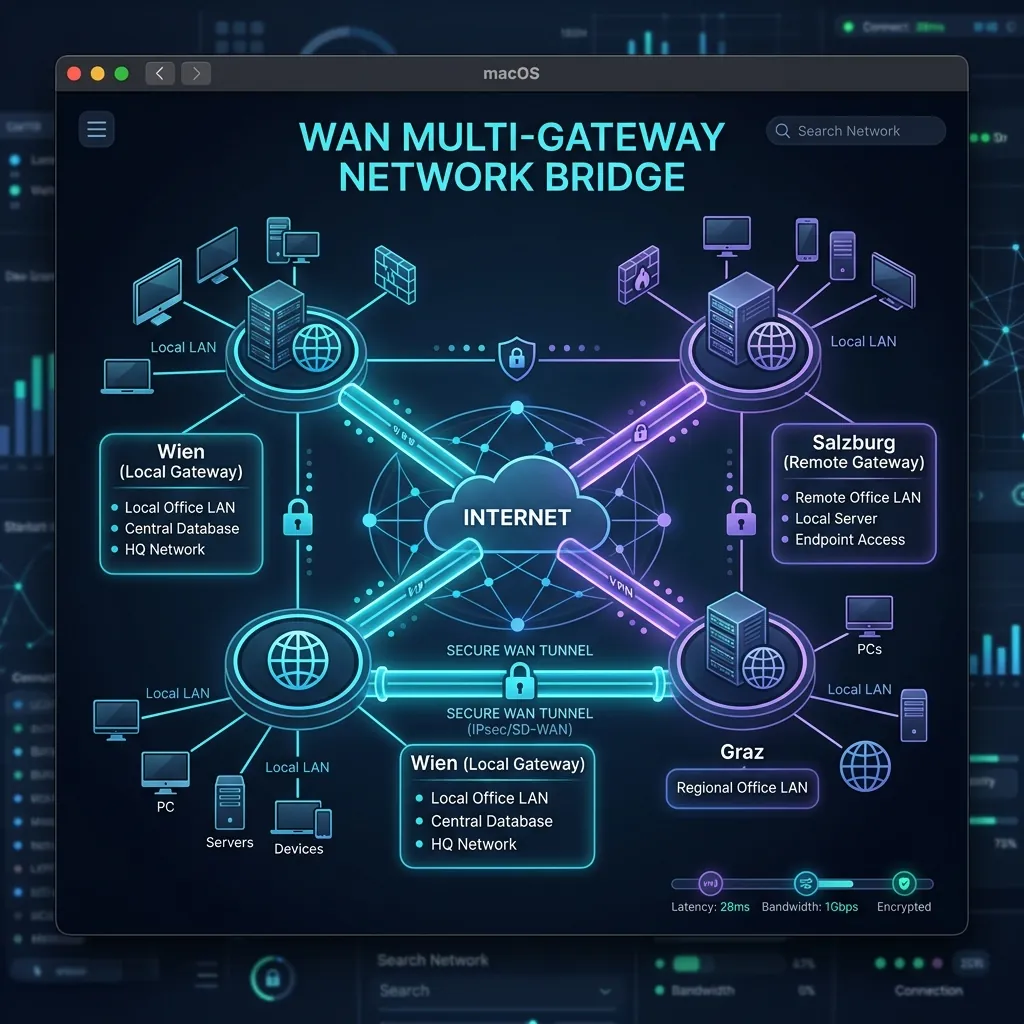
在 Multi-Gateway 設定中啟用主機/監聽模式。使用者 A 會成為區域網路 1 的閘道節點。ClipDesk 會在連接埠 12346 啟動背景服務,並查詢網路介面與全球 STUN 伺服器,以取得私人 LAN IP(例如 192.168.1.50)和公開 WAN IP(例如 85.12.34.56)。這個公開 IP 會提供給遠端的橋接用戶端。
外部用戶端要連上你的閘道,傳入的封包必須能抵達連接埠 12346。ClipDesk 會嘗試透過 UPnP 自動開啟這個連接埠。如果路由器封鎖了(紅色指示),請手動設定連接埠轉送:在路由器中為你的 Mac 指定固定 IP,並將連接埠 12346 的傳入 TCP 封包轉送到這個本機 IP。重點:兩端閘道中只要有一端成功開啟連接埠,就能建立雙向橋接。
在使用者 B 的裝置(網路 2)上,於 Multi-Gateway 中點按「新增橋接」。輸入使用者 A 的公開 WAN IP 與連接埠 12346。由使用者 B 發起連線。網路 1 的閘道會處理請求,並建立持續、加密的雙向 WAN 橋接。兩個網路中的其他本機用戶端都會自動偵測到這座橋接。內部的迴圈偵測演算法可避免路由時封包重複。
去中心化 P2P、對講機與太空船電台
ClipDesk 透過點對點(P2P)直接連接你的 Mac。我們絕不會把你的剪貼簿、音訊或螢幕畫面存放在雲端。所有連線都透過安全的探索伺服器協商,再直接串流傳送。
裝置使用獨一無二的加密公開金鑰雜湊值(UUID)在我們安全的探索伺服器上註冊。伺服器扮演會合點(rendezvous):當用戶端 A 想連線到用戶端 B 時,伺服器會交換 NAT 連線候選(STUN/ICE),以協商出直接的 P2P UDP/TCP socket。使用者資料、語音串流、剪貼簿或螢幕畫面在任何時候都不會經過伺服器,伺服器也看不到。連線建立後,所有資料都會加密並以極低延遲在裝置之間直接傳輸。
即時傳送語音訊息給所有連線的 Mac。傳送或接收訊息時,背景電台播放器會自動靜音(音量 0),結束後再平順地恢復音量。
在 Hyperwave Transceiver 中管理你自己的 HTTPS 網路串流。享受太空船駕駛艙設計、推進器音量控制和即時全像視覺化效果。
即時直接與你的夥伴分享 Mac 螢幕。原生影像處理流程完全以 P2P 運作,安全且延遲極低。
「ClipDesk 終於讓複製貼上變聰明了。就像在 macOS 選單列裡直接內建了一位 AI 助理和一套完整的任務規劃工具。」
常見問題(FAQ)
關於 ClipDesk,你需要知道的一切。
我的密碼安全嗎?
當然安全。ClipDesk 會分析來源視窗與內容類型。來自 1Password、Bitwarden 或 KeePassXC 等 App 的密碼會被自動過濾,絕不會儲存。
我的資料存放在哪裡?
你的資料完全保留在你 Mac 本機的加密 SwiftData 資料庫中。只有在你啟用選用的 Google Drive 雲端同步時才會上傳備份——當然採用端對端加密。
我需要自己的 ChatGPT 和 Gemini API 金鑰嗎?
需要。要使用 AI 功能,只要在設定中輸入你自己的 API 金鑰即可。這樣你只需為實際用量付費——沒有昂貴的訂閱費。
ClipDesk 採用什麼授權模式?
我們不採用訂閱制。你可以免費完整試用 App 7 天,之後只要 9.99 € 就能買到終身授權。