駕駛艙式工作區與視窗管理員
一鍵準備好你的整個駕駛艙。DeskPilot 會在所有已連接的螢幕上記錄並還原座標、螢幕配置、瀏覽器分頁、資料夾路徑和檔案。
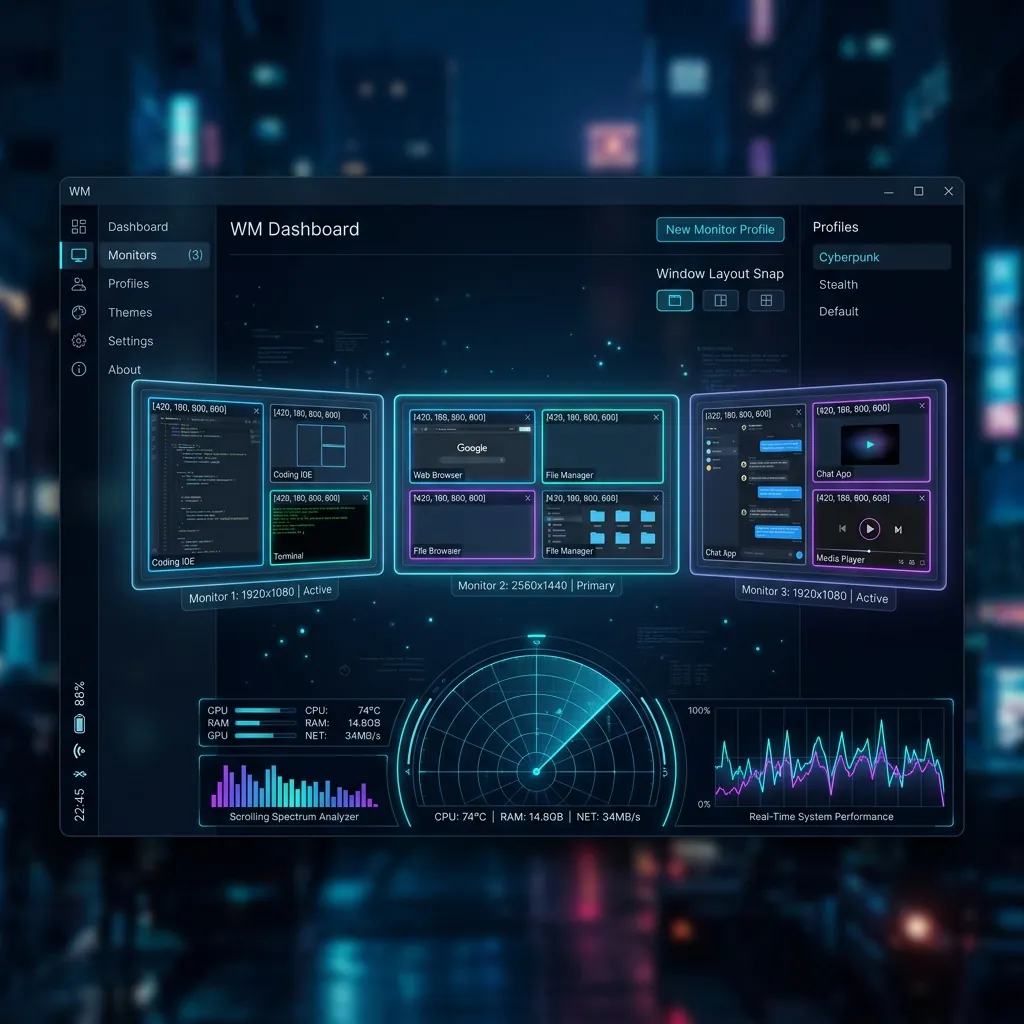
多螢幕遙測 HUD
透過半透明的駕駛艙雷達疊加層與精確的座標對齊數據,預覽並設定所有螢幕上的視窗配置。
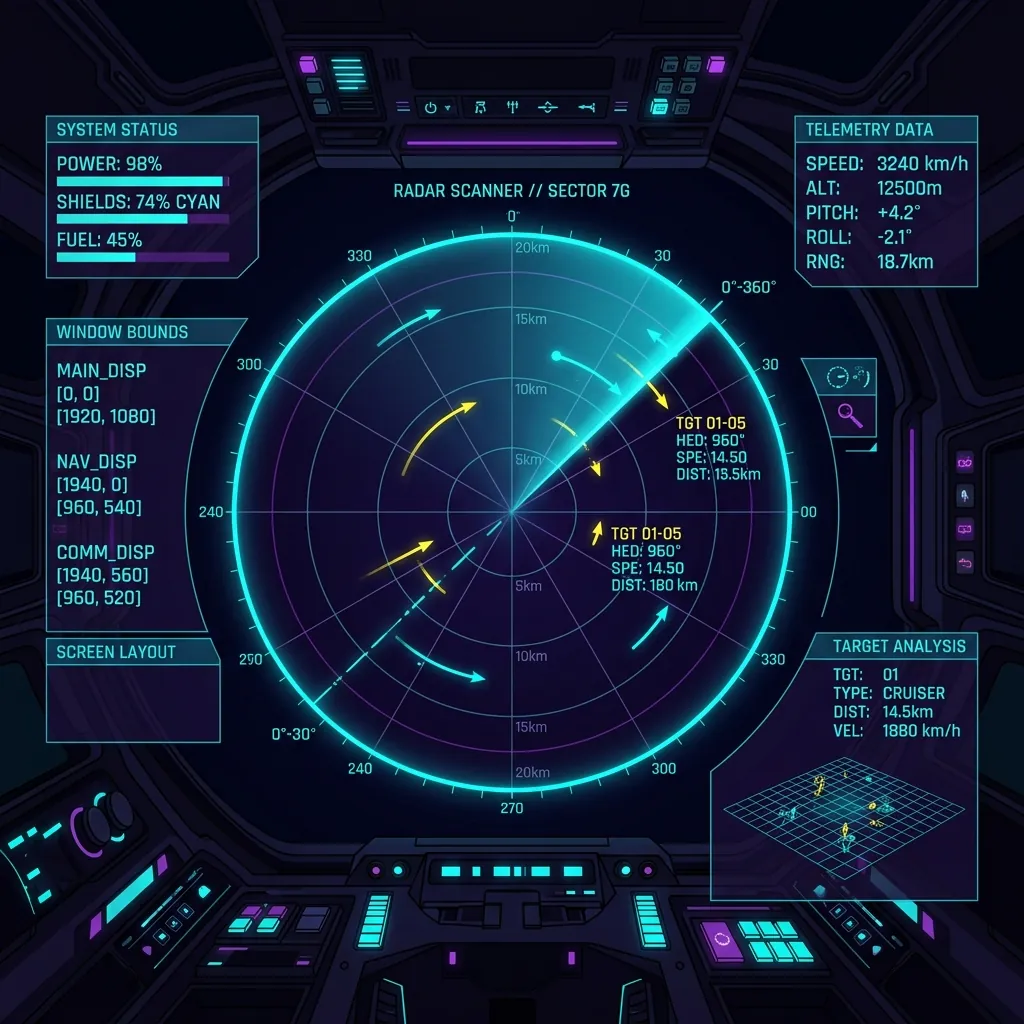
駕駛艙雷達技術
即時追蹤座標對應、配置邊界與目標分析。完全保護隱私:在本機執行,不會上傳到雲端。
系統: 正在初始化 DeskPilot 底層視窗掛鉤... 完成
系統: 已載入 STUN 螢幕座標掃描器... 就緒
deskpilot capture --layout coding-setup
[DeskPilot] 正在儲存螢幕配置(偵測到 3 個螢幕)...
[DeskPilot] 已擷取 7 個視窗座標、3 個 Chrome 分頁、2 個檔案總管路徑。
deskpilot restore --layout coding-setup
[DeskPilot] 正在啟用專注模式:關閉 4 個背景程序...
[DeskPilot] 正在還原位置:Chrome(螢幕 2)、VS Code(螢幕 1)、Spotify(螢幕 3)。
不只是視窗管理員
DeskPilot 在本機的選單列或系統匣中執行。只要按一下或使用快捷鍵,就能把所有應用程式、文件、Finder 路徑和瀏覽器分頁精準放回指定的螢幕位置,並能即時因應螢幕配置的變化。
主要功能
專為低延遲、零負擔而打造。DeskPilot 使用系統原生的輔助使用介面,讓配置調整流暢又即時。
配置擷取與還原
-
一鍵擷取
立即儲存所有執行中應用程式的螢幕排列、座標配置、視窗狀態與螢幕指派。
-
智慧瀏覽器還原
還原 Safari、Chrome、Brave、Arc 和 Firefox 中開啟的網址,找回你的研究分頁,而不是只開出空白視窗。
檔案與文件還原
-
資料夾與文件
在 Finder(macOS)或檔案總管(Windows)中重新開啟精確的資料夾路徑,並以預設應用程式開啟使用中的文件。
-
開機自動啟動與全域快捷鍵
隨時用快捷鍵(例如 CTRL+ALT+D)切換工作區,並在系統開機時自動啟動 DeskPilot。
智慧最佳化
-
智慧專注模式
啟用工作區時自動關閉背景工作與耗用大量記憶體的程式,讓 CPU 與 RAM 專注在你目前的工作上。
-
100% 離線且私密
不需要雲端。所有設定檔、視窗配置、座標與應用程式清單都加密保存在你的電腦上。
駕駛艙 HUD 遙測
-
HUD 雷達疊加層
半透明的全螢幕遙測 HUD,以流暢的掃描動畫呈現你的工作區座標與配置。
-
多螢幕協調
依目前連接的螢幕自動調整配置(例如居家辦公的 3 個螢幕,或外出時的單一螢幕)。
擷取與還原工作區配置
DeskPilot 透過本機作業系統 API 取得精確的螢幕座標,安全且原生地處理你的視窗配置。
1. 排好你的工作區
把所有應用程式視窗、終端機、Finder 視窗和文件編輯器擺到你想要的螢幕位置。
2. 擷取配置
按一下選單列或系統匣中的 DeskPilot 圖示,再按「擷取工作區」。為它命名(例如「開發」、「寫作」),座標會儲存在本機。
3. 還原配置
選擇已儲存的工作區或使用全域快捷鍵。DeskPilot 會立即開啟缺少的應用程式,並重新調整大小、座標與螢幕指派。
進階網頁與分頁還原
DeskPilot 直接與瀏覽器整合(macOS 使用 AppleScript,Windows 使用登錄介面),安全地還原工作階段中的分頁。
1. 設定瀏覽器整合
為 Safari、Google Chrome、Brave、Arc 或 Firefox 啟用輔助使用與 AppleScript 權限。不會記錄任何登入資料或瀏覽紀錄。
2. 擷取配置
擷取配置時,DeskPilot 會讀取每個視窗中開啟的網址清單,並加密儲存在你的本機設定檔中。
3. 還原配置
還原時,DeskPilot 會在精確座標開啟瀏覽器視窗,並自動載入對應的分頁。
智慧專注模式與記憶體最佳化
釋放系統記憶體、保持專注。切換設定檔時,DeskPilot 會自動關閉不必要的背景工作。
1. 設定背景清單
設定進入高度專注的工作配置時要關閉哪些應用程式(例如 Slack、Discord、Steam 或 Docker)。
2. CPU/RAM 檢查
專注模式啟用時,DeskPilot 會妥善關閉符合條件的背景程序,把最多的 CPU 資源留給使用中的程序。
3. 系統通知
DeskPilot 會顯示一則簡短的診斷通知,告訴你釋放了多少記憶體、關閉了哪些背景應用程式。
全面掌控你的桌面
建立你的 DeskPilot 帳號,即可取得更新、設定的雲端備份和下載檔案。