錄製
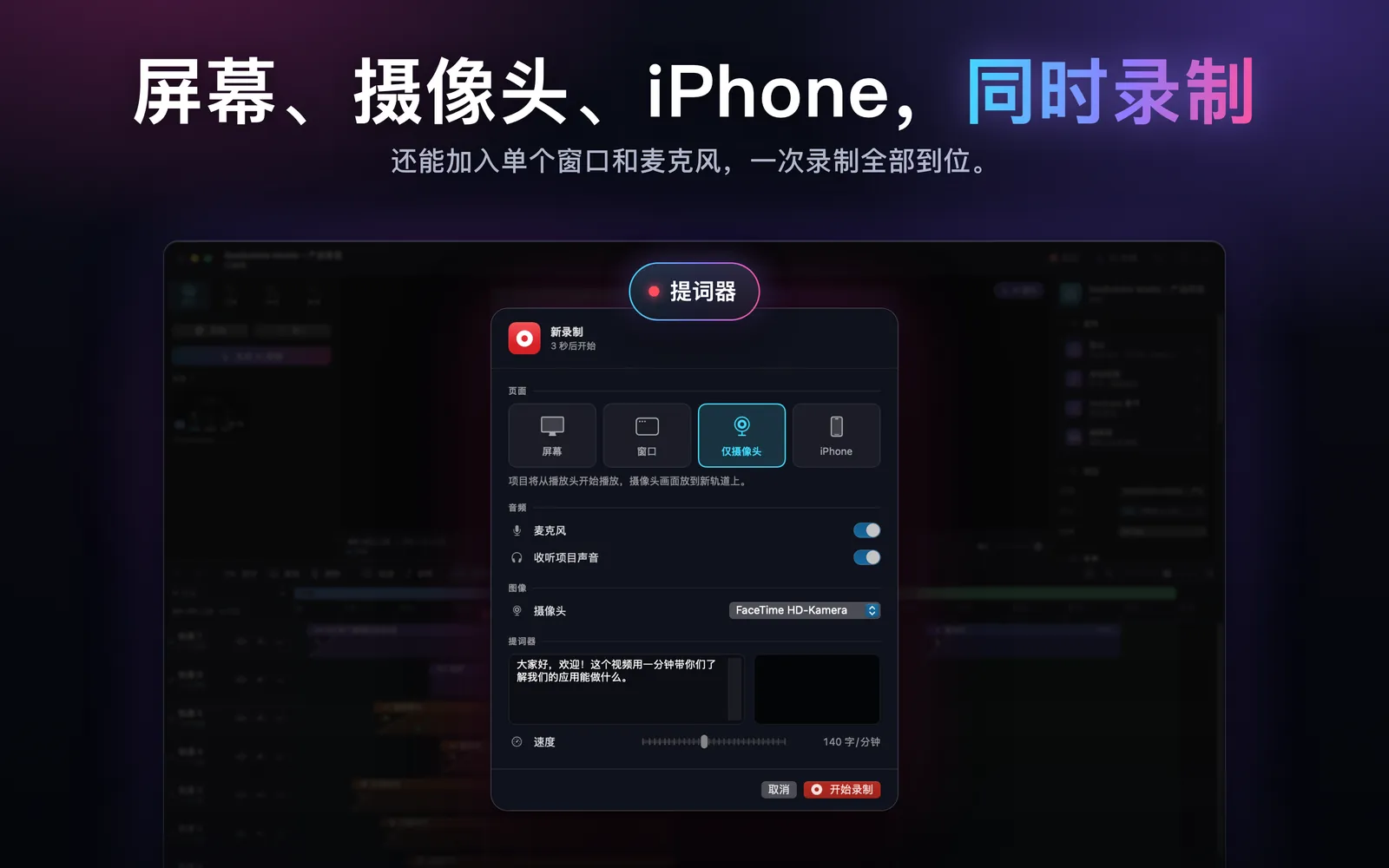
錄製螢幕、單一視窗、攝影機,或透過 USB 連接線錄下 iPhone 的畫面,iPhone 與網路攝影機也能同時錄。支援麥克風與系統聲音、顯示或隱藏滑鼠指標、每秒 30 或 60 格,錄製時還有提詞機。
TrackCast 是集螢幕錄製與影片剪輯於一身的 Mac App。錄下螢幕、單一視窗、攝影機或 iPhone,用箭頭、步驟編號和對話框講解,再輸出成適合 YouTube、TikTok 等平台的影片。
適用於 macOS 15 或以上版本
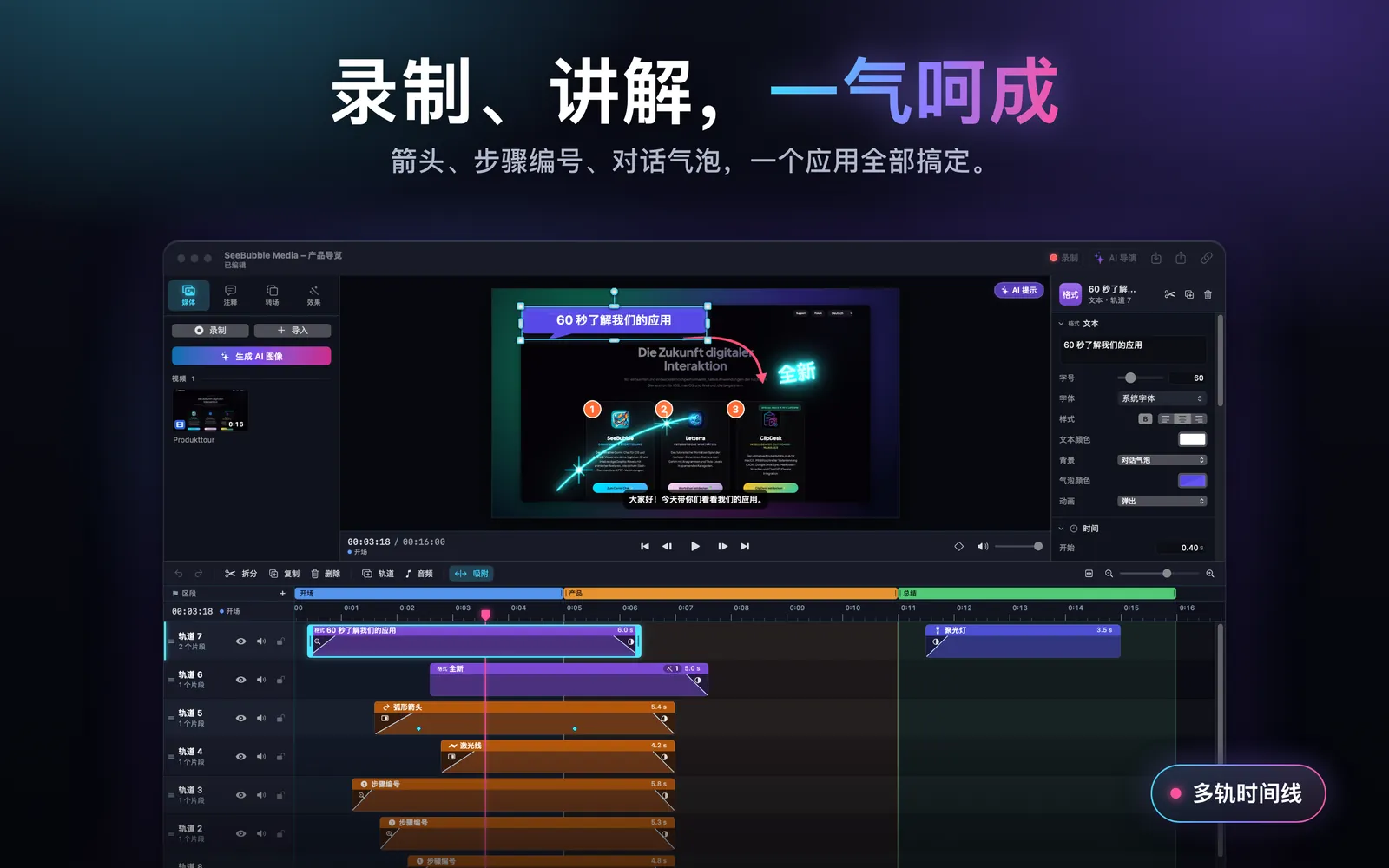
從錄製到完成影片。
錄製螢幕、單一視窗、攝影機,或透過 USB 連接線錄下 iPhone 的畫面,iPhone 與網路攝影機也能同時錄。支援麥克風與系統聲音、顯示或隱藏滑鼠指標、每秒 30 或 60 格,錄製時還有提詞機。
軌道數量不限。剪輯、分割、移動片段,靠吸附功能精準對齊,並把影片分成區段與章節。
箭頭(含弧形)、線條、帶光點的雷射、矩形、橢圓、螢光筆、步驟編號、聚光燈、對話框與霓虹文字。模糊與像素化可遮住私密內容。
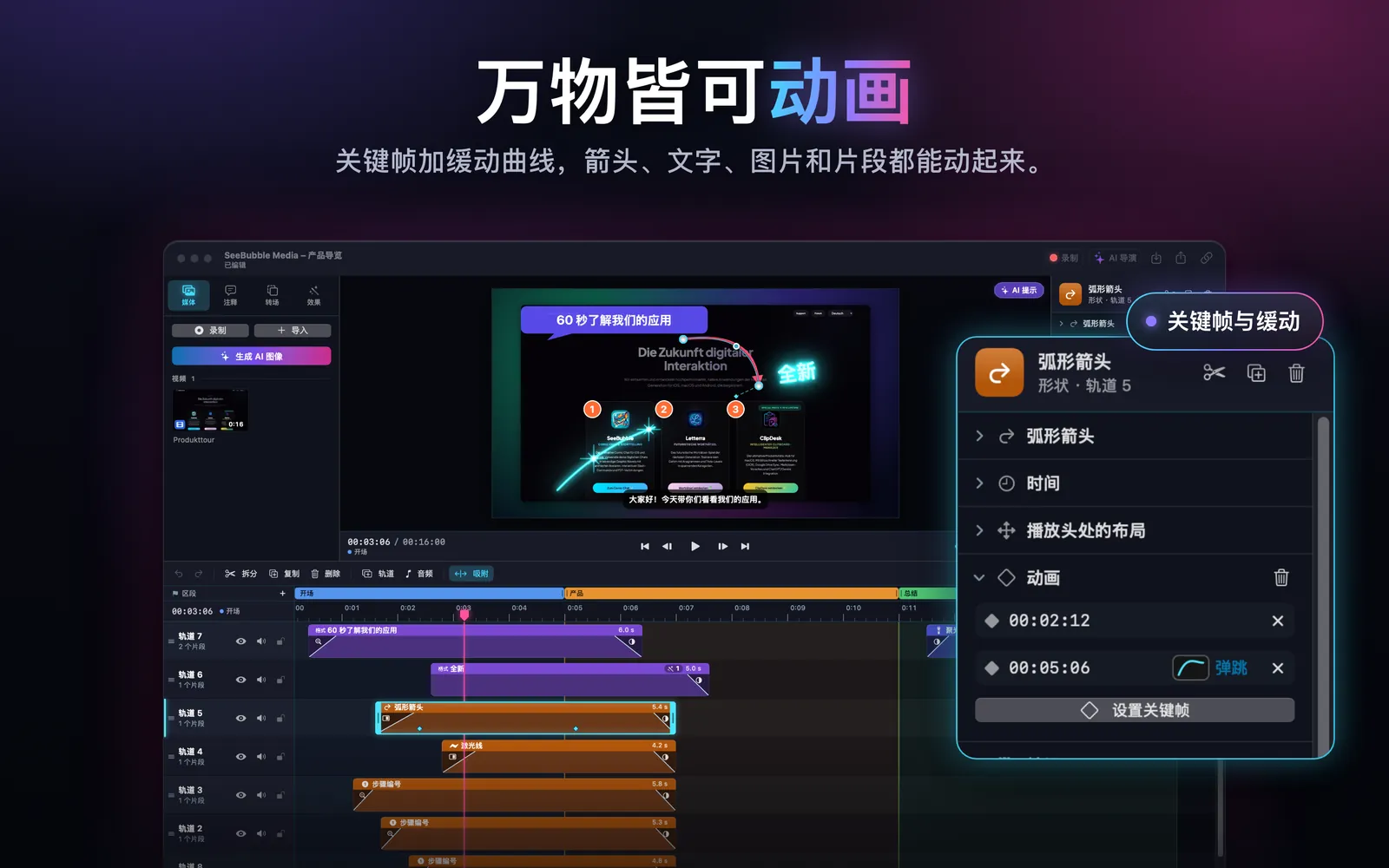
用關鍵影格搭配線性、平滑、彈跳等緩動曲線製作動畫。片段之間可加上淡入淡出、滑動、縮放、擦除、光圈、旋轉等轉場。
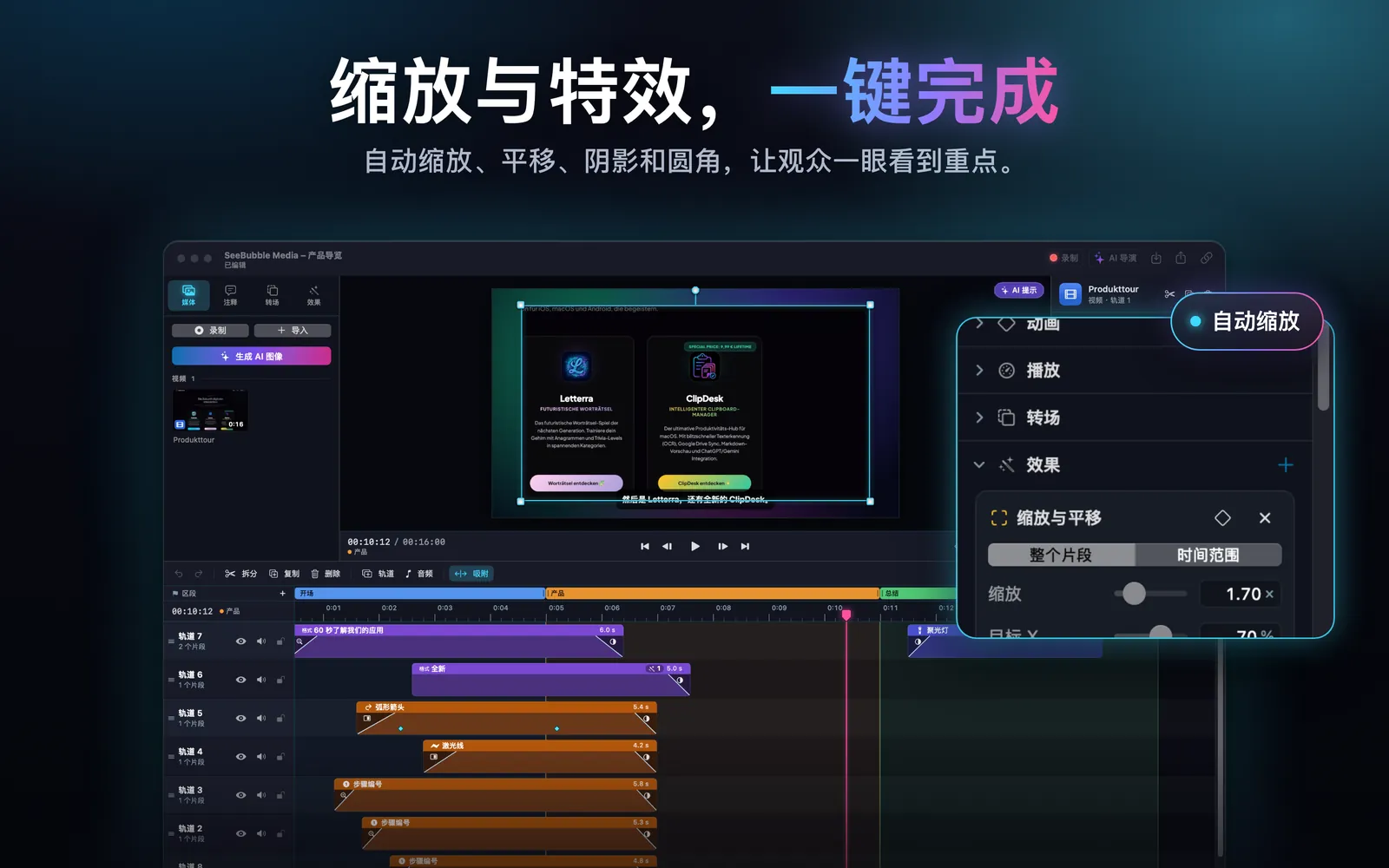
縮放與平移、跟隨滑鼠的自動縮放、突顯指標、點按光圈、陰影、圓角、背景、色彩校正、移除背景等。
TrackCast 透過語音辨識,把你說的話轉成字幕。
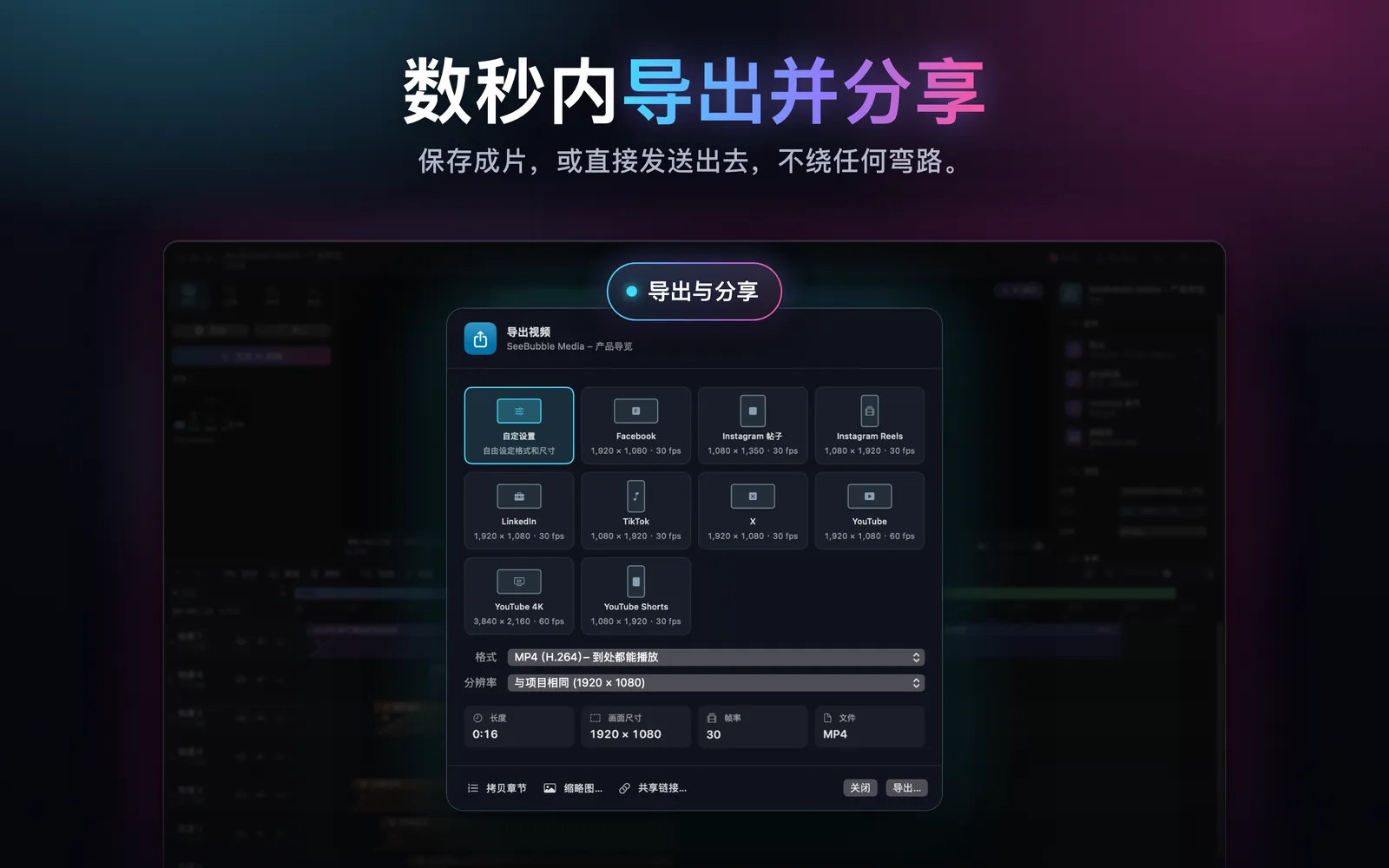
可輸出 MP4 或 MOV,並提供 YouTube(含 4K 與 Shorts)、TikTok、Instagram、Facebook、LinkedIn 與 X 的預設組。還有 9:16 自動直式、依區段產生的 YouTube 章節,以及縮圖。
使用你自己的 API 金鑰(Anthropic Claude 或 OpenAI),AI 導演會建議標題、箭頭、縮放與區段,你也能產生 AI 圖片。用你自己的 Google 帳號登入,就能把影片直接上傳到 YouTube。
關於 TrackCast 最重要的解答。
打開「系統設定」→「隱私權與安全性」→「螢幕與系統錄音」,然後開啟 TrackCast。接著重新啟動 TrackCast。
第一次使用時 macOS 會詢問。之後可在「系統設定」→「隱私權與安全性」→「相機」或「麥克風」中更改。相機權限也適用於已連接 iPhone 的畫面。
在 Mac 的「影片/TrackCast」檔案夾中。
用 USB 連接線接上 iPhone 並解鎖。第一次連接時,請在 iPhone 上點一下「信任」。
在 TrackCast →「設定」→「AI」。金鑰會儲存在 macOS 鑰匙圈中。
macOS 15 或以上版本。
請寄電子郵件到 martin.bundschuh@seebubble.me。
TrackCast 不需要帳號,也沒有廣告或追蹤。只有在你自行使用 AI、上傳 YouTube 或共享連結等選用功能時,資料才會離開你的 Mac。
TrackCast 隱私權政策