TrackCast réunit enregistreur d’écran et éditeur vidéo pour Mac dans une seule app. Enregistrez l’écran, une fenêtre, la caméra ou l’iPhone, expliquez avec des flèches, des numéros d’étape et des bulles, puis exportez la vidéo pour YouTube, TikTok et d’autres.
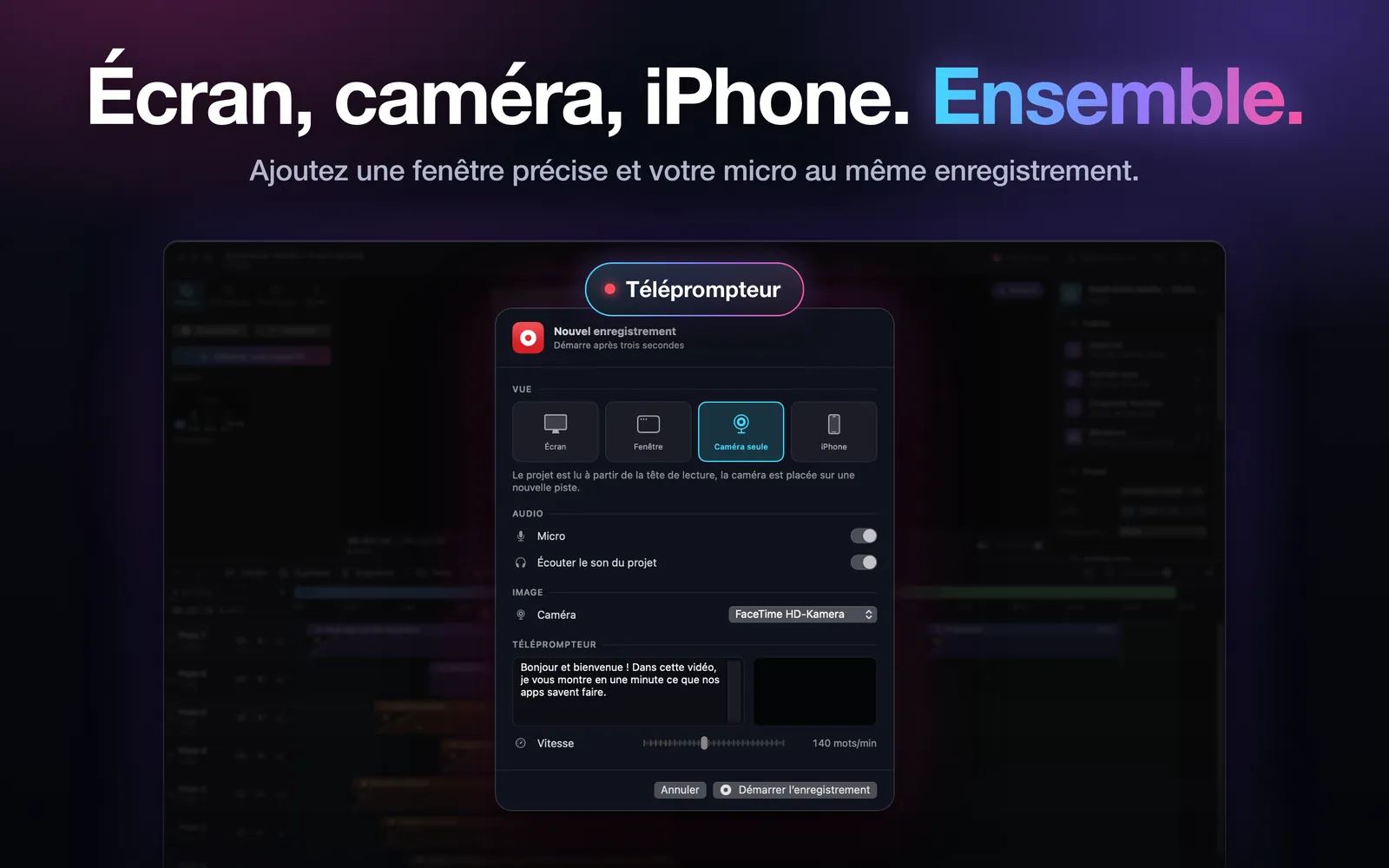
Enregistrez l’écran, une seule fenêtre, la caméra ou l’écran de votre iPhone (par câble USB) – iPhone et webcam en même temps, si vous le souhaitez. Avec micro et son du système, pointeur affiché ou masqué, 30 ou 60 images par seconde et téléprompteur pendant l’enregistrement.
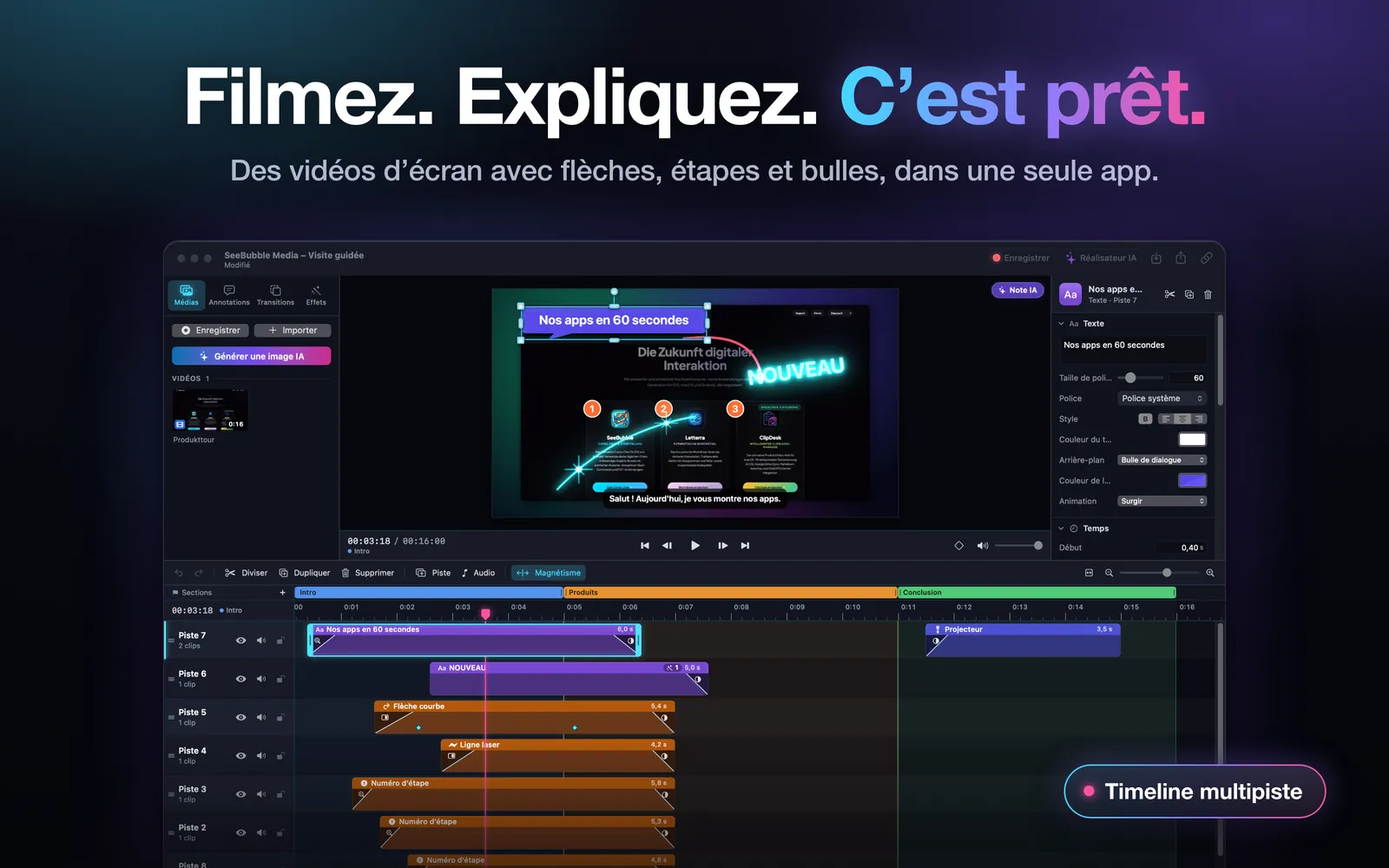
Timeline multipiste
Autant de pistes que vous voulez. Coupez, scindez et déplacez les clips, alignez-les grâce au magnétisme et structurez la vidéo en sections et chapitres.
Annotations
Flèches (courbes aussi), lignes, laser avec points lumineux, rectangles, ellipses, surligneur, numéros d’étape, projecteur, bulles de dialogue et texte néon. Le flou et la pixelisation masquent les zones privées.
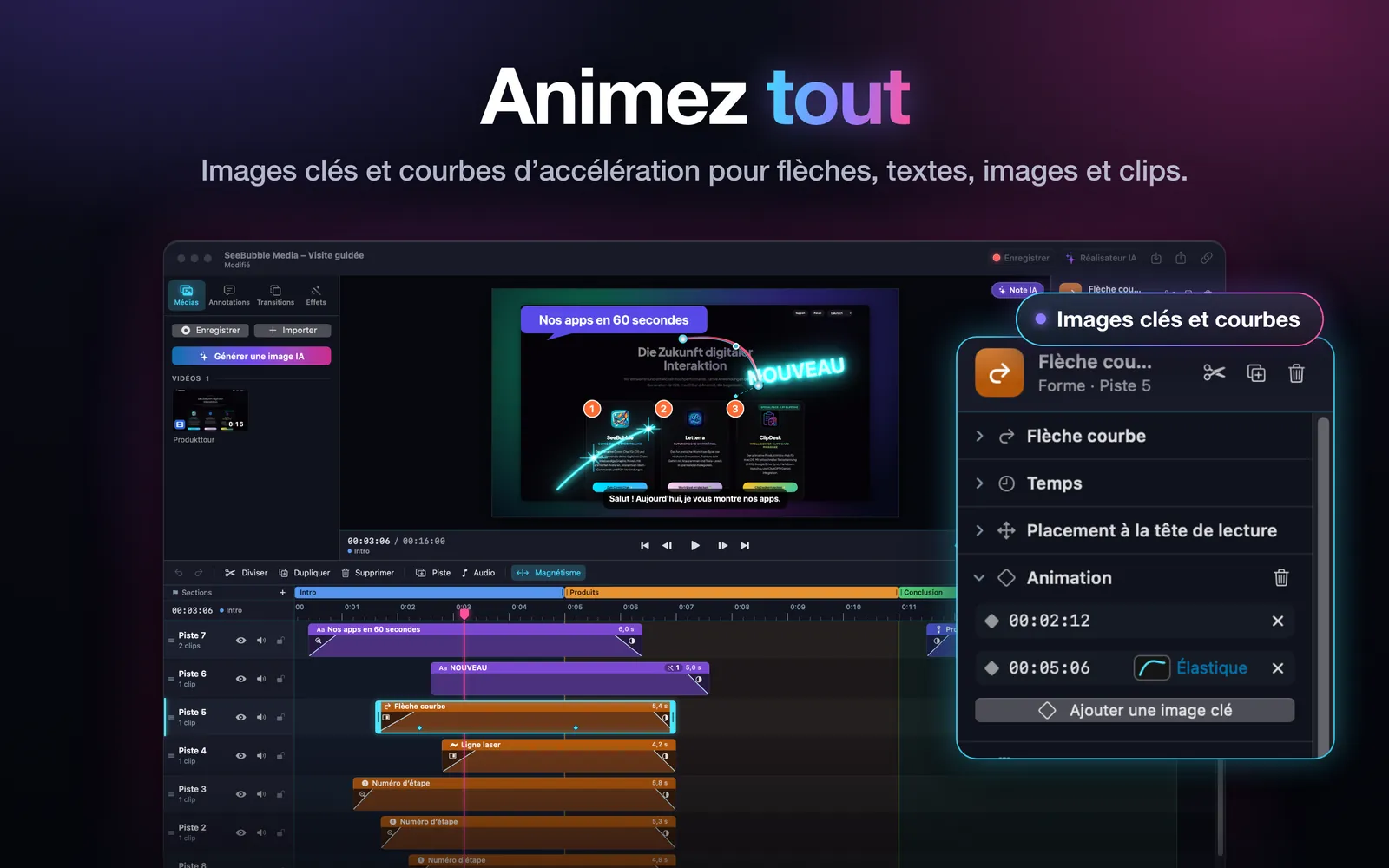
Animations et transitions
Animez avec des images clés et des courbes comme régulier, doux ou élastique. Entre les clips, des transitions comme le fondu, le glissement, le zoom, le balayage, l’iris et la rotation.
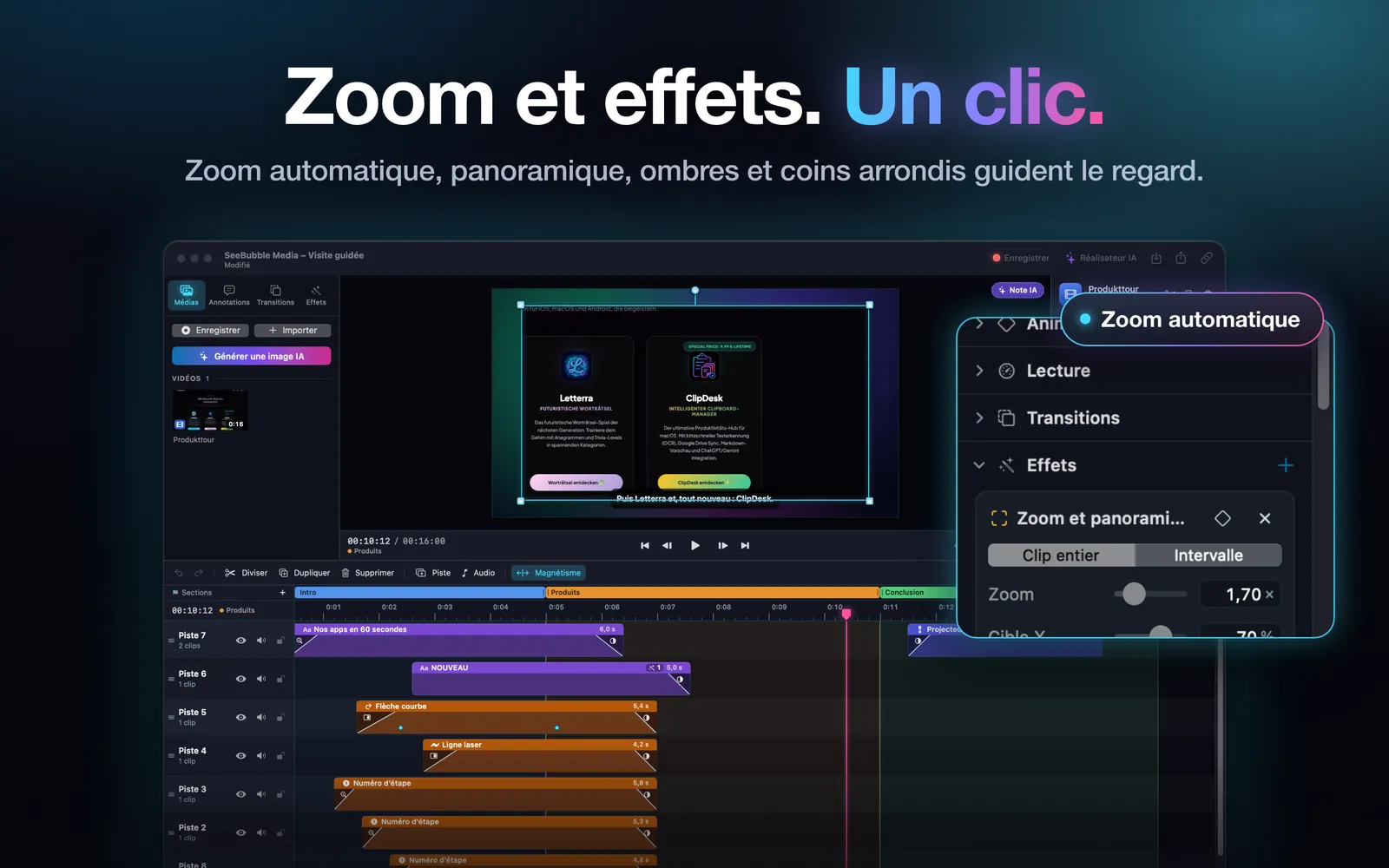
Effets
Zoom et panoramique, zoom auto qui suit la souris, pointeur mis en évidence, anneaux de clic, ombres, coins arrondis, arrière-plans, correction des couleurs, suppression de l’arrière-plan et plus encore.
Sous-titres
TrackCast crée des sous-titres à partir de ce que vous dites, grâce à la reconnaissance vocale.
Export
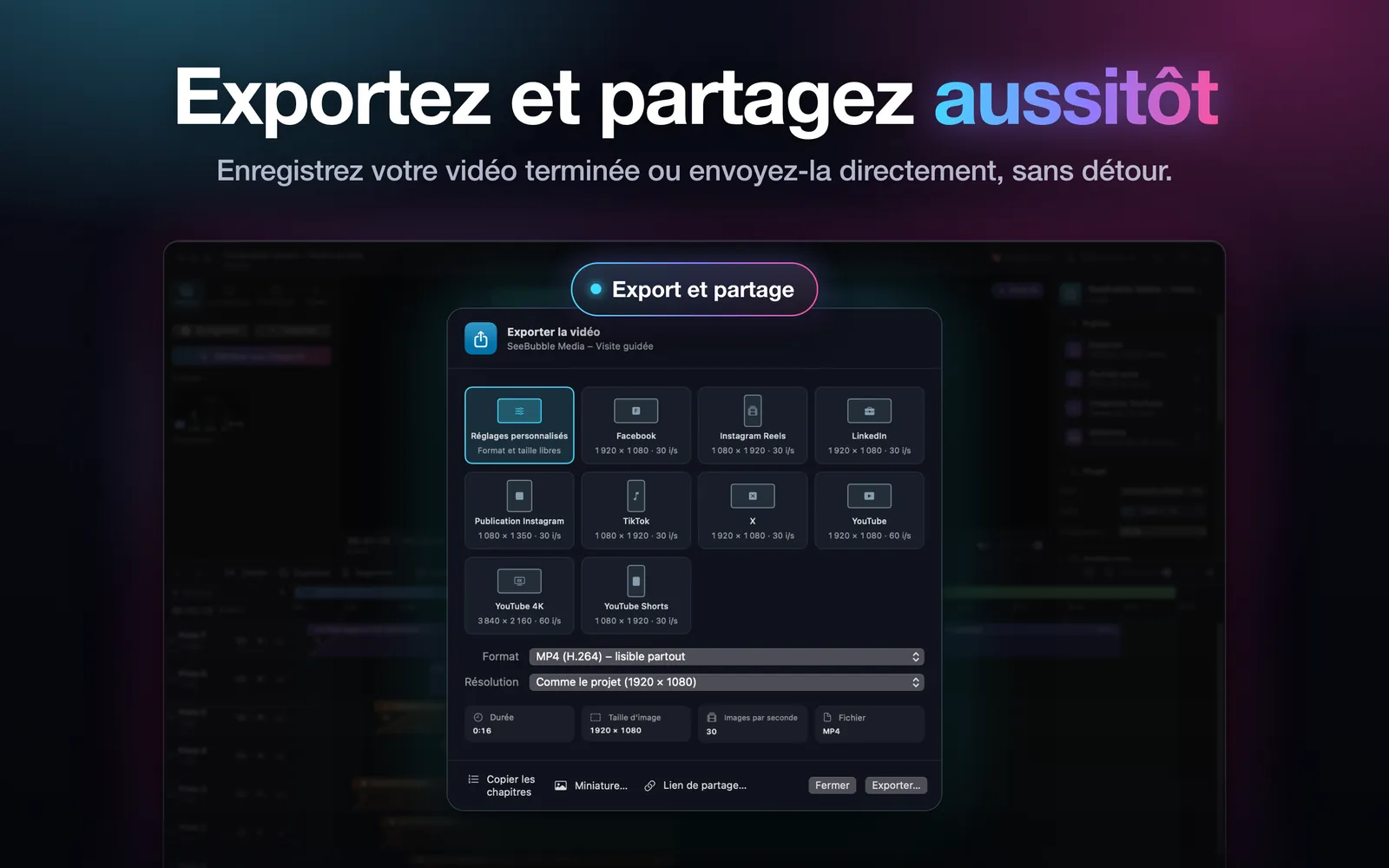
En MP4 ou MOV, avec des préréglages pour YouTube (4K et Shorts compris), TikTok, Instagram, Facebook, LinkedIn et X. Et aussi : portrait auto 9:16, chapitres YouTube tirés de vos sections et miniature.
En option : IA et envoi sur YouTube
Avec votre propre clé API (Anthropic Claude ou OpenAI), le Réalisateur IA propose des titres, des flèches, des zooms et des sections, et vous pouvez créer des images par IA. Avec votre propre connexion Google, vous envoyez vos vidéos directement sur YouTube.
Assistance et questions fréquentes
Les réponses essentielles sur TrackCast.
Comment autoriser l’enregistrement de l’écran ?
Ouvrez Réglages Système → Confidentialité et sécurité → Enregistrement de l’écran et de l’audio système et activez TrackCast. Redémarrez ensuite TrackCast.
Comment autoriser la caméra et le micro ?
macOS vous le demande la première fois. Vous pouvez ensuite le modifier dans Réglages Système → Confidentialité et sécurité → Caméra ou Micro. L’autorisation de la caméra vaut aussi pour l’écran d’un iPhone branché.
Où se trouvent mes enregistrements ?
Dans le dossier Vidéos/TrackCast de votre Mac.
Comment brancher mon iPhone ?
Branchez l’iPhone avec un câble USB et déverrouillez-le. La première fois, touchez « Se fier » sur l’iPhone.
Où saisir ma clé d’IA ?
Dans TrackCast → Réglages → IA. La clé est enregistrée dans le trousseau de macOS.
TrackCast ne demande aucun compte et ne contient ni publicité ni suivi. Les données ne quittent votre Mac que si vous utilisez vous-même une fonction optionnelle comme l’IA, l’envoi sur YouTube ou le lien de partage.