
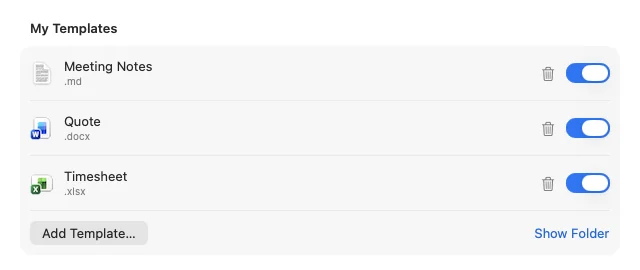
拖进来就行
把文件拖进 App,或点按“Add Template…”。它们会以自己的名称出现在菜单中,新的副本也沿用这个名称。
Neue Datei
仅限 Mac · macOS 14 或更高版本
在任意文件夹或桌面上右键点按,选择“New File”,再挑一个模板:Word、Excel、PowerPoint、文本、Markdown、脚本,或你自己的模板。
免费。仅能在 Mac 上运行,不支持 Windows、iPhone 或 Android。
使用方法
不必先打开 App,再到处寻找正确的存储位置。
在访达窗口的空白处或桌面上右键点按。在文件夹上右键点按,文件就会创建在该文件夹内。
子菜单按字母顺序列出所有模板。你也可以在访达工具栏中添加一个按钮。
文件会命名为“Untitled”,如果名称已存在则为“Untitled 2”,并在访达中被选中。脚本可立即执行。
模板
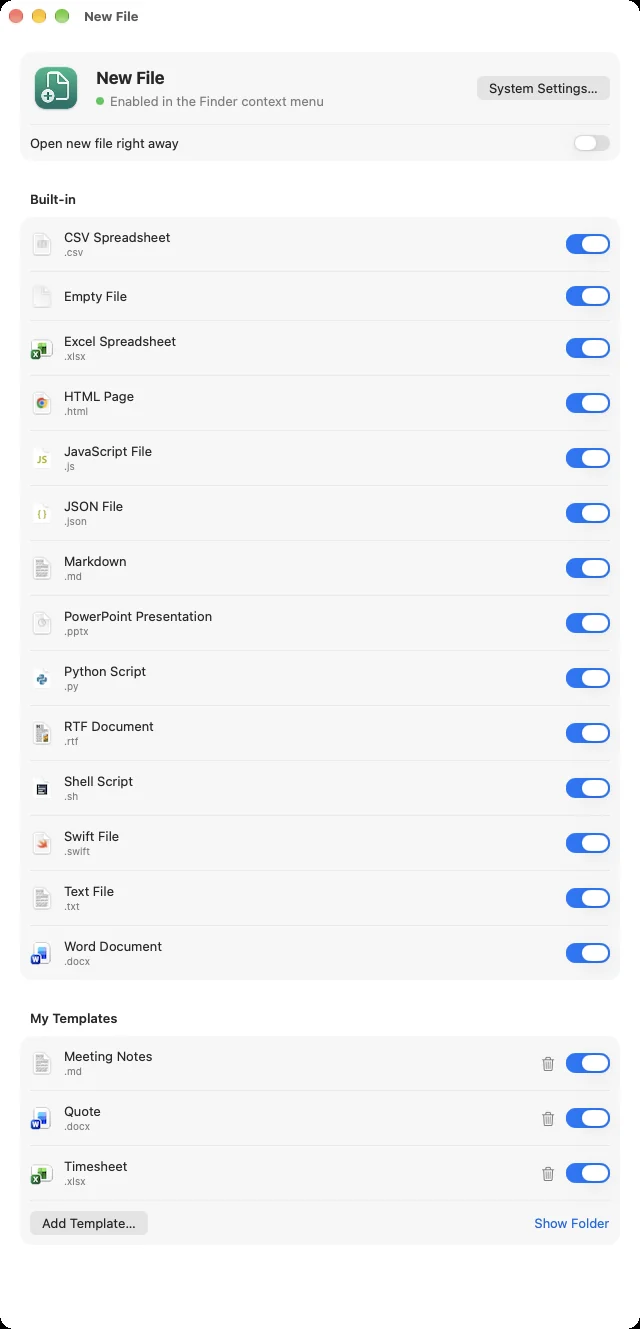
空白、可立即使用的文件,适用于办公、网页和编程。
自定模板
任何文件都能成为模板:Pages 中的发票、Word 中的报价单、Markdown 中的会议记录。
把文件拖进 App,或点按“Add Template…”。它们会以自己的名称出现在菜单中,新的副本也沿用这个名称。
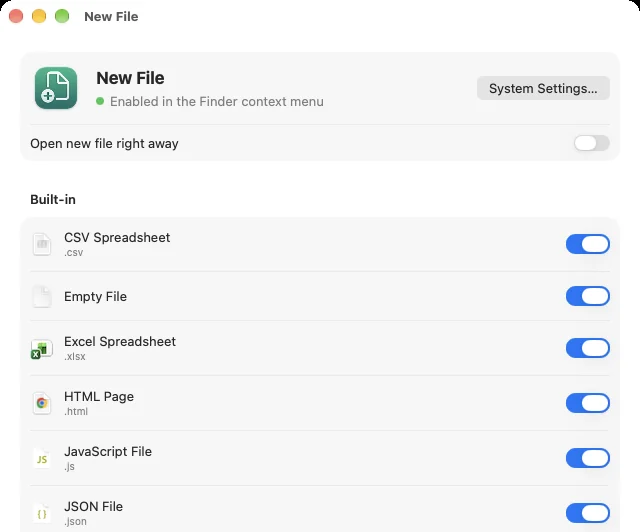
每个模板都可以用开关隐藏。如果你愿意,新文件可以立即打开,而不只是被选中。
仅限 Mac · macOS 14 或更高版本 · 不支持 Windows、iPhone 或 Android
免费下载 Mac 版Neue Datei 1.0.0 · DMG · 0.9 MB · 已通过 Apple 公证
打开文件,将 Neue Datei 拖到“应用程序”文件夹并启动一次,菜单项就会开启。
不收费。下载完全免费。
装有 macOS 14 或更高版本的 Mac,Apple Silicon 或 Intel 均可。
先启动 Neue Datei 一次,App 会开启访达扩展。如果仍未出现,请在 App 中点按“System Settings…”,在访达扩展中开启 Neue Datei。
可以。按喜好存储一份空白文稿,再把它添加为自定模板。
不会。Neue Datei 完全在你的 Mac 上运行,不需要网络连接。
第一次在桌面或“文稿”中新建文件时,macOS 可能会询问一次是否允许 Neue Datei 访问该文件夹。
请发送电子邮件至 martin.bundschuh@seebubble.me。