
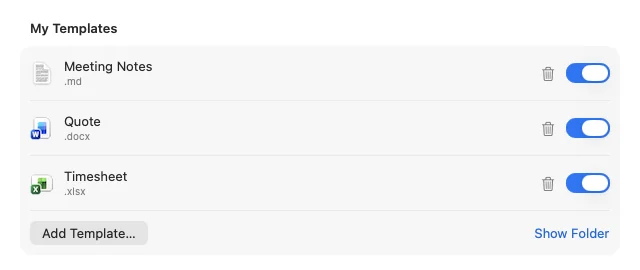
拖進來就好
把檔案拖進 App,或按一下「Add Template…」。它們會以自己的名稱出現在選單中,新的副本也沿用這個名稱。
Neue Datei
僅限 Mac · macOS 14 或以上版本
在任何資料夾或桌面按右鍵,選擇「New File」再挑一個範本:Word、Excel、PowerPoint、文字、Markdown、腳本,或你自己的範本。
免費。僅能在 Mac 上執行,不支援 Windows、iPhone 或 Android。
使用方式
不必先開啟 App,再四處尋找正確的儲存位置。
在 Finder 視窗的空白處或桌面上按右鍵。在資料夾上按右鍵,檔案就會建立在該資料夾內。
子選單會依字母順序列出所有範本。你也可以在 Finder 工具列加上一個按鈕。
檔案會命名為「Untitled」,若名稱已存在則為「Untitled 2」,並在 Finder 中被選取。腳本可立即執行。
範本
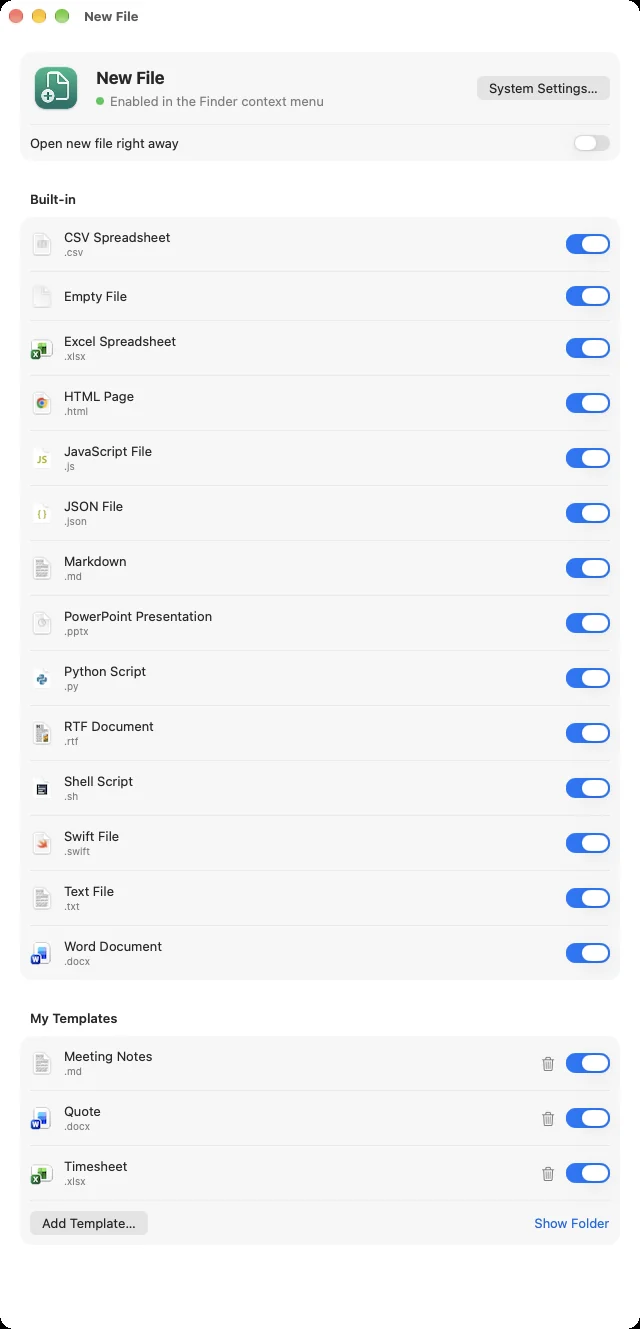
空白、可立即使用的檔案,適用於辦公、網頁與程式設計。
自訂範本
任何檔案都能成為範本:Pages 的發票、Word 的報價單、Markdown 的會議記錄。
把檔案拖進 App,或按一下「Add Template…」。它們會以自己的名稱出現在選單中,新的副本也沿用這個名稱。
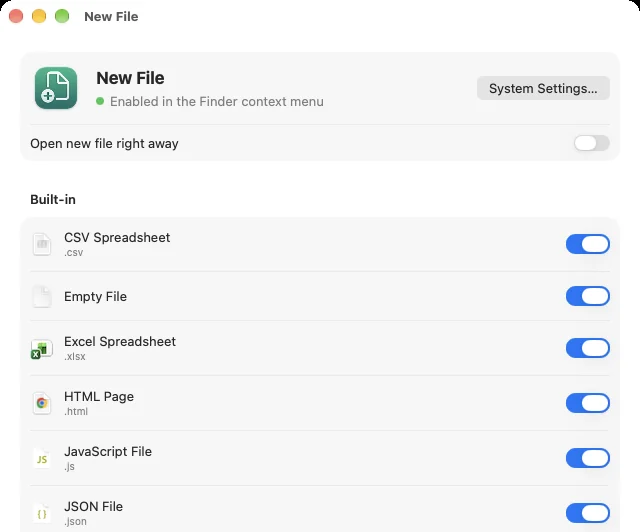
每個範本都能用開關隱藏。若你願意,新檔案可以立即開啟,而不只是被選取。
僅限 Mac · macOS 14 或以上版本 · 不支援 Windows、iPhone 或 Android
免費下載 Mac 版Neue Datei 1.0.0 · DMG · 0.9 MB · 已通過 Apple 公證
打開檔案,將 Neue Datei 拖到「應用程式」資料夾並啟動一次,選單項目就會開啟。
不用。下載完全免費。
搭載 macOS 14 或以上版本的 Mac,Apple Silicon 或 Intel 皆可。
先啟動 Neue Datei 一次,App 會開啟 Finder 延伸功能。如果仍然沒有出現,請在 App 中按一下「System Settings…」,在 Finder 延伸功能中開啟 Neue Datei。
可以。依喜好儲存一份空白文件,再把它加入為自訂範本。
不會。Neue Datei 完全在你的 Mac 上運作,不需要網路連線。
第一次在桌面或「文件」中建立檔案時,macOS 可能會詢問一次是否允許 Neue Datei 存取該資料夾。
請寄電子郵件至 martin.bundschuh@seebubble.me。